Principais conclusões:
- Filtrar dados manualmente no Excel com a função
FILTERtorna-se complexo e propenso a erros, especialmente ao lidar com múltiplas condições E/OU. - Ferramentas de IA para Excel como o Excelmatic substituem fórmulas complicadas por comandos simples em linguagem natural, permitindo que você peça diretamente os dados de que precisa.
- Usar o Excelmatic não só economiza tempo significativo, mas também aumenta a flexibilidade, permitindo que você adapte instantaneamente seus filtros e realize análises de acompanhamento sem reescrever uma única fórmula.
Contexto do problema e pontos de dor
Imagine que você é um gerente de vendas olhando para uma planilha com milhares de linhas. Cada linha representa uma única venda, com colunas para o representante de vendas, a região, o produto vendido e o valor da venda. Seu diretor acabou de chegar e pediu uma análise rápida: "Quem são nossos melhores desempenhos na região dos EUA para vendas acima de US$ 10.000 neste trimestre?"
Um pedido simples, mas no Excel, ele dispara uma lista mental de verificação. Você poderia usar os filtros padrão da tabela, mas esse é um processo manual e temporário. Se você quiser um relatório dinâmico e separado, pode recorrer à poderosa função FILTER do Excel.
No entanto, é aqui que começam as dores de cabeça para muitos usuários. Qual era a sintaxe exata? Como você combina uma condição "E" (Região é "EUA" e Vendas > US$ 10.000)? E se o diretor perguntar em seguida: "Ok, agora me mostre todos nos EUA ou Canadá"? Isso requer uma estrutura de fórmula completamente diferente.
Essa necessidade constante de construir, depurar e reescrever fórmulas para solicitações de dados ad-hoc é um grande assassino de produtividade. Não se trata apenas de conhecer a função; trata-se da sobrecarga mental de traduzir uma pergunta de negócios para a sintaxe rígida do Excel, lidar com possíveis erros como #SPILL! ou #CALC!, e começar de novo toda vez que os critérios mudam.
A Abordagem Tradicional: Dominando a Função FILTER
Para usuários com uma assinatura do Microsoft 365, a função FILTER é a maneira moderna e "manual" de extrair um subconjunto dinâmico de dados de uma tabela maior. Ao contrário do antigo AutoFiltro, seus resultados são atualizados automaticamente se os dados de origem mudarem.
A sintaxe da função é: =FILTER(array, include, [if_empty])
array: O intervalo de dados que você deseja filtrar (por exemplo,A2:C11).include: O teste lógico ou condição que determina quais linhas manter.[if_empty]: Um valor opcional para exibir se nenhum registro corresponder aos critérios (por exemplo, "Nenhum resultado encontrado").
Vamos ver como isso funciona com um conjunto de dados de vendas de exemplo.

Passo a passo com a Função FILTER
1. Filtragem Básica (Critério Único)
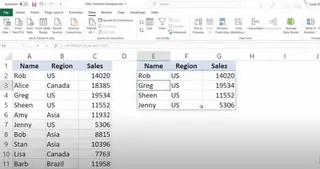
Para obter todos os registros de vendas da região "EUA", você escreveria:
=FILTER(A2:C11, B2:B11="US")
O Excel "derramará" os resultados nas células abaixo e à direita de onde você inseriu a fórmula.
2. Filtrando com Múltiplos Critérios "E"
Agora, para o primeiro pedido do diretor: vendas na região "EUA" e com valor maior que US$ 10.000. Para criar uma condição "E", você deve envolver cada teste lógico entre parênteses e multiplicá-los.
=FILTER(A2:C11, (B2:B11="US") * (C2:C11>10000), "No results")
A multiplicação * atua como o operador E. Essa sintaxe é poderosa, mas não é intuitiva para a maioria dos usuários.

3. Filtrando com Múltiplos Critérios "OU"
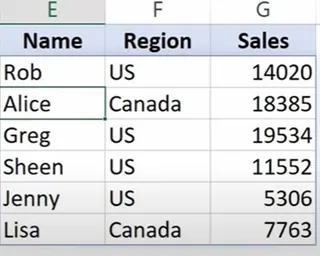
E se o pedido mudar para vendas dos "EUA" ou "Canadá"? Você precisa reescrever a fórmula usando um sinal de mais + em vez de multiplicação.
=FILTER(A2:C11, (B2:B11="US") + (B2:B11="Canada"), "No results")
O + atua como o operador OU.
Limitações do Método Tradicional
Embora a função FILTER seja um grande avanço em relação à filtragem manual, ela vem com seu próprio conjunto de desafios:
- Sintaxe Complexa: A lógica
()*()para E e()+()para OU é confusa e fácil de esquecer. Adicionar mais condições torna a fórmula exponencialmente mais difícil de ler e depurar. - Curva de Aprendizado Alta: Usuários de negócios que precisam de respostas dos dados não querem se tornar especialistas em fórmulas. Isso cria uma barreira para a análise de autoatendimento.
- Rigidez: Cada nova pergunta requer uma nova fórmula, cuidadosamente construída. Não há uma maneira fácil de ter uma "conversa" com seus dados.
- Propenso a Erros: Um pequeno erro no intervalo ou na sintaxe pode levar a erros frustrantes como
#VALUE!,#CALC!ou o temido erro#SPILL!se a área de saída não estiver vazia. - Carga de Manutenção: Se você adicionar novas colunas aos seus dados de origem, terá que atualizar manualmente todas as suas fórmulas
FILTERpara incluí-las no argumentoarray.
A Solução Moderna: Usando uma IA para Excel como o Excelmatic
Em vez de forçá-lo a aprender a linguagem de uma máquina (fórmulas do Excel), um Agente de IA para Excel como o Excelmatic aprende a entender a sua. Ele inverte completamente o fluxo de trabalho. Você permanece focado na pergunta de negócios, e a IA cuida da execução técnica.

O processo é simples: faça upload do seu arquivo, faça perguntas em linguagem simples e obtenha resultados imediatos — seja uma tabela filtrada, um resumo, uma tabela dinâmica ou um gráfico.
Passo a passo com o Excelmatic
Vamos resolver os mesmos desafios de dados de vendas usando o Excelmatic.
1. Faça Upload do Seu Arquivo de Dados
Primeiro, você simplesmente faz upload do seu arquivo Excel ou CSV contendo os dados de vendas para o Excelmatic. A IA analisará instantaneamente os cabeçalhos e entenderá a estrutura dos dados.

2. Pergunte em Linguagem Simples
Em vez de escrever fórmulas, você apenas digita sua solicitação na interface de chat.
Para replicar nossos exemplos anteriores, você perguntaria:
Para vendas nos EUA:
Mostre-me todos os registros de vendas dos EUA.
Para vendas nos EUA acima de US$ 10.000:
Filtre as vendas na região dos EUA onde o valor da venda é maior que 10000.
Para vendas nos EUA ou Canadá:
Obtenha todos os registros para a região dos EUA ou Canadá.
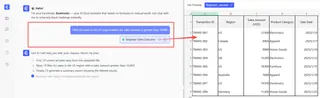
Observe como a solicitação é uma tradução direta da pergunta de negócios. Não há sintaxe especial para aprender.
3. Revise e Itere sobre os Resultados
O Excelmatic exibirá instantaneamente os dados filtrados como uma tabela. Mas o verdadeiro poder está no acompanhamento conversacional. Você pode continuar refinando os resultados sem começar do zero.
Imagine as perguntas de acompanhamento do diretor. Você pode simplesmente perguntar:
Agora classifique isso por vendas, da maior para a menor. Destes, quem são os 3 principais representantes de vendas? Adicione uma nova coluna que calcule uma comissão de 5% sobre o valor da venda.
Essa análise iterativa e conversacional é impossível com fórmulas estáticas.
4. Exporte Seus Resultados
Assim que você tiver os dados exatos de que precisa, pode baixar a tabela resultante como um novo arquivo Excel limpo com um único clique. Chega de copiar e colar valores ou se preocupar em quebrar fórmulas.
Exemplo de Diálogo: Usuário vs. Excelmatic
Veja como uma sessão típica de análise pode ser no Excelmatic:
Usuário: Fiz upload dos meus dados de vendas. Você pode me mostrar todas as vendas da região dos EUA onde o valor da venda foi superior a US$ 10.000?
Excelmatic: Claro. Filtrei seus dados para mostrar 2 registros que correspondem a esses critérios. Os resultados são exibidos na tabela abaixo.
Usuário: Ótimo. Agora, você pode classificá-los por valor de venda em ordem decrescente e adicionar uma coluna mostrando apenas o primeiro nome do representante de vendas?
Excelmatic: Pronto. A tabela agora está classificada por 'Vendas' da maior para a menor, e adicionei uma coluna 'Primeiro Nome' extraindo-a da coluna 'Representante de Vendas'.
Usuário: Perfeito. Por favor, crie um gráfico de barras comparando as vendas desses dois representantes.
Excelmatic: Gerei um gráfico de barras comparando as vendas dos representantes filtrados. Você pode visualizar o gráfico abaixo e baixar toda a análise como um arquivo Excel.
FILTER Tradicional vs. Excelmatic: Uma Comparação Rápida
| Característica | Função FILTER Tradicional |
Excelmatic (IA para Excel) |
|---|---|---|
| Tempo para Resultado | Minutos a horas (escrevendo, testando, depurando) | Segundos a minutos |
| Habilidade Necessária | Conhecimento profundo da sintaxe e operadores do Excel | Capacidade de descrever sua necessidade de negócios |
| Flexibilidade | Baixa. Novas perguntas exigem novas fórmulas. | Alta. Adapte-se instantaneamente com perguntas de acompanhamento. |
| Tratamento de Erros | Propenso a erros #SPILL!, #CALC!, #VALUE!. |
A IA cuida da análise; erros são raros. |
| Curva de Aprendizado | Íngreme, especialmente para lógica complexa. | Praticamente plana. |
Perguntas Frequentes (FAQ)
P: Preciso conhecer alguma fórmula do Excel para usar o Excelmatic? R: Absolutamente não. O Excelmatic é projetado para usuários de todos os níveis de habilidade. Você só precisa descrever o que deseja fazer com seus dados em linguagem simples.
P: Meus dados estão seguros quando os envio para o Excelmatic? R: O Excelmatic prioriza a segurança dos dados. Os arquivos são criptografados durante o trânsito e em repouso. Para detalhes específicos sobre políticas de privacidade e segurança, consulte o site oficial. Seu arquivo original nunca é modificado.
P: O Excelmatic pode lidar com filtragem mais complexa, como em datas ou textos que contêm certas palavras? R: Sim. O processamento de linguagem natural do Excelmatic pode entender uma ampla gama de condições, incluindo intervalos de datas ("mostre-me as vendas do 1º trimestre de 2024"), pesquisas de texto ("encontre todos os representantes cujos nomes começam com 'J'") e até lógica mais complexa e de várias etapas.
P: E se meus dados não estiverem perfeitamente limpos? R: O Excelmatic geralmente pode lidar com pequenas inconsistências. Você também pode pedir à IA para realizar tarefas de limpeza de dados primeiro, como "remova espaços à esquerda e à direita da coluna Região" ou "converta a coluna de vendas para o formato numérico".
P: Posso obter os dados filtrados de volta na minha própria planilha do Excel? R: Sim. Você pode baixar qualquer tabela, gráfico ou relatório gerado pelo Excelmatic como um novo arquivo Excel, permitindo integrar facilmente os resultados de volta ao seu fluxo de trabalho.
Tome uma Atitude: Atualize Seu Fluxo de Trabalho no Excel com o Excelmatic
Cada minuto que você gasta decifrando a sintaxe do FILTER ou depurando um erro #SPILL! é um minuto que você não está gastando na análise real. A maneira tradicional de manipular dados no Excel é poderosa, mas não é mais a mais eficiente.
Ao adotar uma IA para Excel como o Excelmatic, você muda seu foco de como obter os dados para o que os dados significam. Você pode responder a perguntas complexas mais rapidamente, responder a solicitações ad-hoc com confiança e desbloquear insights que antes estavam enterrados sob uma montanha de complexidade de fórmulas.
Pare de ser um mecânico de fórmulas e comece a ser um analista de dados.
Experimente o Excelmatic hoje e veja com que rapidez você pode filtrar seu próximo conjunto de dados — sem fórmulas necessárias.