
Principais conclusões:
- A extração de texto tradicional no Excel depende de fórmulas complexas e aninhadas como
FIND,LEFT,RIGHTeMID, que são demoradas para escrever e propensas a erros. - Ferramentas de IA para Excel, como o Excelmatic, substituem essas fórmulas manuais por comandos em linguagem natural, permitindo que você simplesmente descreva como deseja dividir, extrair ou substituir texto.
- Usar o Excelmatic reduz drasticamente o tempo gasto na limpeza de dados, elimina erros relacionados a fórmulas e oferece a flexibilidade para lidar com padrões de texto inconsistentes sem lógica complexa.
O Problema Muito Comum: Texto Bagunçado em Suas Células do Excel
Imagine este cenário: você acabou de receber um despejo de dados para seu relatório semanal de marketing. É uma única coluna contendo informações do cliente, mas está uma bagunça completa. Cada célula é uma mistura de nome e endereço de e-mail, como "João Silva ([email protected])".
Sua tarefa é preparar esses dados para uma campanha de e-mail, o que significa que você precisa de colunas separadas para "Primeiro Nome", "Sobrenome" e "E-mail". Para uma lista de algumas dezenas de contatos, você pode considerar fazer isso manualmente. Mas para milhares de linhas? Copiar e colar manualmente não é uma opção.
Este é um desafio clássico de limpeza de dados no Excel. Seus dados contêm informações valiosas, mas estão presas dentro de strings de texto não estruturadas. Você precisa de uma maneira de analisar esse texto sistematicamente, mas o processo está longe de ser simples para o usuário médio do Excel. A frustração aumenta quando você percebe que terá que se tornar um mago de fórmulas apenas para obter os dados limpos de que precisa.
A Solução Tradicional do Excel: Um Labirinto de Fórmulas Aninhadas
Para usuários experientes do Excel, a solução padrão envolve uma combinação de funções de texto. Essas funções são poderosas, mas exigem um profundo entendimento de como funcionam e interagem umas com as outras.
O núcleo desse método é a função FIND. Sua função é localizar a posição de um caractere ou string de texto específico dentro de outra string de texto.
A sintaxe é: =FIND(find_text, within_text, [start_num])
find_text: O caractere que você está procurando (por exemplo, "@" ou um espaço).within_text: A célula que contém o texto.[start_num]: Um argumento opcional para iniciar a busca a partir de uma posição específica.
FIND retorna apenas um número — a posição. Para realmente extrair o texto, você deve combiná-la com outras funções como LEFT, RIGHT, MID e LEN.
Exemplo: Extraindo Nomes de Usuário e Domínios de E-mails
Digamos que você tenha uma lista de endereços de e-mail na coluna A e queira extrair o nome de usuário (a parte antes do "@").
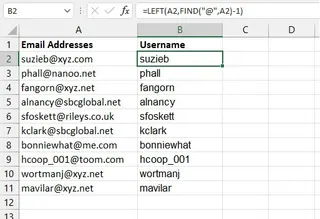
A fórmula tradicional seria:
=LEFT(A2, FIND("@", A2) - 1)
Como funciona:
FIND("@", A2)localiza a posição do símbolo "@".- Subtraímos
1para excluir o próprio "@". LEFT(A2, ...)extrai esse número de caracteres do início da célula.
Agora, e quanto a extrair o nome de domínio (a parte após o "@")? Fica mais complicado.
=RIGHT(A2, LEN(A2) - FIND("@", A2))
Como funciona:
LEN(A2)calcula o comprimento total do endereço de e-mail.FIND("@", A2)encontra a posição do "@".- Subtrair o resultado de
FINDdo resultado deLENfornece o número de caracteres no nome de domínio. RIGHT(A2, ...)extrai essa quantidade de caracteres do final da string.
As Limitações da Abordagem de Fórmula Manual
Embora esse método funcione, ele está repleto de desafios que custam tempo e criam dores de cabeça:
- Alta Complexidade: As fórmulas rapidamente se tornam longas, aninhadas e difíceis de ler. Se você precisar lidar com erros (por exemplo, uma célula sem o símbolo "@"), terá que envolver tudo em uma função
IFERROR, tornando-a ainda mais complicada. - Rigidez: Essas fórmulas são frágeis. Elas são construídas para um único padrão consistente. Se alguns de seus dados estiverem formatados de forma ligeiramente diferente (por exemplo,
[email protected]vs.[email protected]), sua fórmula pode falhar ou retornar resultados incorretos. - Armadilha de Sensibilidade a Maiúsculas e Minúsculas: A função
FINDdiferencia maiúsculas de minúsculas. Se você está procurando por "Apple" mas a célula contém "apple",FINDnão a verá. Você precisa lembrar de usar a funçãoSEARCHem vez disso, que tem suas próprias nuances. - Curva de Aprendizado Íngreme: Para ser proficiente, você precisa dominar não apenas uma função, mas uma biblioteca inteira delas (
FIND,SEARCH,LEFT,RIGHT,MID,LEN,REPLACE,SUBSTITUTE,IFERROR). Isso é um investimento de tempo significativo. - Difícil de Manter: Imagine passar sua planilha para um colega. Eles seriam capazes de entender, depurar ou modificar suas fórmulas complexas? Provavelmente não, o que torna a colaboração um desafio.
A Nova Solução: Usando um Agente de IA para Excel (Excelmatic)
Em vez de forçá-lo a pensar como um computador, e se você pudesse simplesmente dizer à sua planilha o que deseja em linguagem simples? Essa é a promessa dos Agentes de IA para Excel, como o Excelmatic.

O Excelmatic é uma ferramenta que se integra diretamente às suas planilhas. Você faz upload do seu arquivo e pode conversar com um assistente de IA para realizar tarefas complexas — incluindo manipulação de texto — sem escrever uma única fórmula.
Veja como você resolveria o mesmo problema de extração de texto usando o Excelmatic.
Passo 1: Faça Upload do Seu Arquivo Excel
Primeiro, você faz login no Excelmatic e faz upload da sua planilha contendo os dados bagunçados. A IA lerá seus dados e mostrará uma prévia, pronta para suas instruções.

Passo 2: Descreva Seu Objetivo em Linguagem Natural
Em vez de construir uma fórmula, você simplesmente digita o que deseja alcançar na caixa de chat. Aqui estão alguns exemplos baseados em nosso problema:
- "A partir da coluna 'E-mail', crie uma nova coluna chamada 'Nome de Usuário' que contenha todo o texto antes do símbolo '@'."
- "Agora, crie outra coluna chamada 'Domínio' com o texto após o símbolo '@'."
- "Tenho uma coluna 'Nome Completo'. Divida-a em duas novas colunas: 'Primeiro Nome' e 'Sobrenome'."
- "Na coluna 'Descrição', substitua todas as ocorrências de 'Corp.' por 'Corporação'."
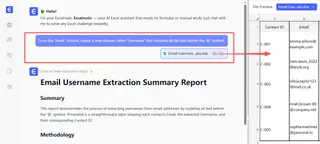
A IA entende o contexto da sua solicitação e a executa em todo o conjunto de dados instantaneamente.
Passo 3: Revise e Itere os Resultados
O Excelmatic gerará as novas colunas para você imediatamente. A melhor parte é que isso é uma conversa. Se o resultado não estiver exatamente certo ou se você tiver uma nova solicitação, basta continuar conversando com a IA.
Por exemplo, você pode notar que alguns nomes não têm um espaço. Você pode dar um seguimento:
- "Para as linhas onde não havia espaço no nome, coloque o nome completo na coluna 'Primeiro Nome' e deixe 'Sobrenome' em branco."
Esse tipo de análise flexível e iterativa é quase impossível com fórmulas rígidas, mas é fácil em uma interface conversacional.
Passo 4: Baixe Seus Dados Limpos
Quando estiver satisfeito, você pode baixar os dados totalmente limpos e estruturados como um novo arquivo Excel, pronto para sua campanha de e-mail, relatório ou análise. Você também pode pedir ao Excelmatic a fórmula que ele usou, o que é uma ótima maneira de aprender para uso futuro.
Exemplo de Diálogo: De Dados Bagunçados a Insights
Veja como uma conversa típica no Excelmatic pode ser:
Usuário: Fiz upload de um arquivo com uma coluna 'Informações do Cliente'. Ela contém um nome e um e-mail entre parênteses, como "Maria Silva ([email protected])". Você pode me ajudar a limpar isso?
Excelmatic: Claro. Vejo o padrão. O que você gostaria de fazer?
Usuário: Por favor, crie duas novas colunas. Uma chamada 'Nome Completo' com apenas o nome, e outra chamada 'E-mail' com apenas o endereço de e-mail.
Excelmatic: Pronto. Criei as colunas 'Nome Completo' e 'E-mail' extraindo as partes relevantes da coluna 'Informações do Cliente'. Há mais alguma coisa?
Usuário: Ótimo! Agora, a partir da nova coluna 'E-mail', você pode contar quantos clientes são do domínio 'exemplo.com'?
Excelmatic: Analisei a coluna 'E-mail'. Existem 2.418 clientes com o domínio 'exemplo.com'. Adicionei um resumo para você.
Fórmulas Tradicionais vs. Excelmatic: Uma Comparação Rápida
| Característica | Fórmulas Tradicionais do Excel | Excelmatic (IA para Excel) |
|---|---|---|
| Método | Escrever fórmulas complexas e aninhadas como =LEFT(A2, FIND("(", A2)-2) |
Digitar instruções simples como "Extraia o nome antes do parêntese." |
| Tempo para Executar | 5-20 minutos para construir, testar e depurar. | Menos de 30 segundos. |
| Flexibilidade | Muito rígida. Uma pequena mudança no padrão dos dados exige uma nova fórmula. | Altamente flexível. Lide com variações com comandos de acompanhamento. |
| Tratamento de Erros | Requer envoltórios manuais IFERROR para evitar erros #VALUE!. |
A IA lida automaticamente com a maioria das inconsistências e erros. |
| Habilidade Necessária | Conhecimento intermediário a avançado do Excel. | Proficiência básica em inglês. |
Perguntas Frequentes (FAQ)
1. Preciso conhecer fórmulas do Excel como FIND para usar o Excelmatic?
Não, de forma alguma. O objetivo principal do Excelmatic é substituir a necessidade de fórmulas complexas. Você só precisa ser capaz de descrever o resultado desejado em linguagem simples.
2. E se meus dados de texto forem muito inconsistentes e bagunçados? A IA do Excelmatic é projetada para reconhecer e lidar com muitas inconsistências comuns. Você pode orientá-la com instruções mais específicas, como "Se não houver espaço, use o texto inteiro" ou "Ignore quaisquer espaços iniciais ou finais." É muito mais adaptável do que uma única fórmula.
3. É seguro fazer upload dos dados da minha empresa para o Excelmatic? O Excelmatic é construído com segurança de dados em mente, usando protocolos de criptografia e segurança padrão do setor. Seus dados são processados para responder às suas perguntas e não são usados para nenhum outro propósito. Para detalhes específicos de conformidade, consulte sempre a política de privacidade oficial.
4. O Excelmatic pode simplesmente me dar a fórmula para usar na minha própria planilha? Sim. Após a IA realizar uma tarefa, você pode perguntar: "Qual fórmula você usou para fazer isso?" Ela fornecerá a fórmula exata, que você pode copiar e usar em suas próprias planilhas do Excel. Isso também a torna uma poderosa ferramenta de aprendizado.
5. Como a IA lida com buscas sensíveis a maiúsculas e minúsculas? Por padrão, a IA geralmente realiza buscas que não diferenciam maiúsculas de minúsculas para obter melhores resultados. No entanto, você pode especificar sua preferência no prompt, por exemplo: "Encontre o texto exato 'EUA' (sensível a maiúsculas/minúsculas) e substitua-o por 'Estados Unidos'."
Comece Agora: Transforme Seu Fluxo de Trabalho no Excel Hoje
Pare de desperdiçar tempo valioso decifrando e depurando funções de texto crípticas. A era de lutar com FIND, LEFT e LEN acabou. Ao adotar um agente de IA para Excel, você pode mudar seu foco de como limpar os dados para o que deseja alcançar com eles.
Você pode recuperar horas da sua semana, reduzir erros de entrada de dados e finalmente enfrentar esses conjuntos de dados bagunçados que você vem evitando.
Pronto para ver em ação? Experimente o Excelmatic hoje e faça upload do seu primeiro arquivo. Use um dos prompts deste artigo e veja suas tarefas mais tediosas de limpeza de texto serem concluídas em segundos.





