
Principais conclusões:
- Extrair texto específico de células no Excel, como um primeiro nome ou um código de produto, tradicionalmente requer fórmulas complexas e aninhadas usando
LEFT,SEARCHeLEN, que são difíceis de escrever e manter. - Ferramentas de IA para Excel como o Excelmatic substituem essas fórmulas frágeis por comandos simples em linguagem natural. Você apenas descreve o texto que deseja extrair, e a IA faz o trabalho para você.
- Usar o Excelmatic não apenas o livra de memorizar a sintaxe das funções, mas também reduz drasticamente os erros, lida com inconsistências em seus dados de forma elegante e permite que você limpe e transforme texto em segundos, não em horas.
O Problema Muito Comum: Texto Preso em Suas Células do Excel
Imagine isto: você acabou de receber um despejo de dados para seu relatório semanal. Pode ser uma lista de contatos de clientes, SKUs de produtos ou logs de arquivos. O problema? Os dados estão uma bagunça. Uma única coluna contém informações que deveriam ser divididas em várias.
Você tem células com:
- Nomes completos como "John Smith" quando você precisa de colunas separadas para "Primeiro Nome" e "Sobrenome".
- Códigos de produto como
WIDGET-A123-USquando você precisa analisar por categoria (WIDGET), modelo (A123) e região (US). - Nomes de arquivo como
Q3_Sales_Report_Final.xlsxquando tudo que você precisa é o nome baseQ3_Sales_Report_Final.
Redigitar manualmente essas informações para centenas ou milhares de linhas está fora de questão. É tedioso, entediante e uma maneira garantida de introduzir erros de digitação. Então, você recorre às fórmulas do Excel, e é aí que a verdadeira dor de cabeça começa.
A Solução Tradicional: Um Labirinto de Fórmulas Aninhadas
Por décadas, a solução padrão para extrair texto no Excel tem sido uma família de funções de texto: LEFT, RIGHT, MID, SEARCH, FIND e LEN. Embora poderosas, elas estão longe de ser intuitivas. Para resolver até mesmo um problema simples, você frequentemente precisa se tornar um "programador de fórmulas", aninhando funções umas dentro das outras para obter o resultado desejado.
Vejamos um exemplo clássico: extrair o nome do arquivo (sem a extensão) de uma lista de arquivos.
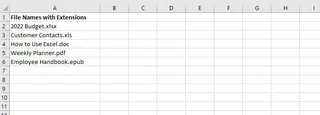
Aqui, os nomes dos arquivos e as extensões têm comprimentos diferentes. Você não pode simplesmente dizer à função LEFT para pegar os primeiros 10 ou 12 caracteres. A única coisa consistente é o . (ponto) que separa o nome da extensão.
Para resolver isso tradicionalmente, você escreveria uma fórmula como esta:
=LEFT(A2,SEARCH(".",A2)-1)
Vamos detalhar o que você é forçado a dizer ao Excel:
SEARCH(".",A2): Primeiro, encontre a posição do caractere "." dentro da célula A2. Para "SalesData.xlsx", isso retorna o número10.... -1: Como você não quer o ponto em si, você subtrai 1 da posição. Então,10 - 1 = 9.LEFT(A2, ...): Finalmente, você instrui a funçãoLEFTa extrair os primeiros 9 caracteres a partir da esquerda da célula A2.
Isso funciona, mas é frágil e vem com várias limitações:
- Alta Carga Mental: Você tem que pensar como um computador, dividindo seu objetivo em uma sequência de etapas de contagem de caracteres e localização de posições. Não é assim que um ser humano pensa naturalmente.
- Propenso a Erros: Um simples erro, como esquecer o
-1, dará a você a saída errada. UsarFINDem vez deSEARCHpode levar a erros se a caixa das letras não corresponder. - Difícil de Adaptar: E se um nome de arquivo for
Project.Report.v2.docx? A fórmula irá parar incorretamente no primeiro ponto, retornando apenas "Project". Você precisaria de uma fórmula ainda mais complexa para encontrar o último ponto. - Difícil de Manter: Se você compartilhar esta pasta de trabalho, um colega terá que gastar tempo decifrando sua fórmula aninhada para entender o que ela faz. Não é autoexplicativo.
- Não Lida com Casos Extremos: E quanto a células com espaços à esquerda? Você precisaria envolver tudo em uma função
TRIM:=LEFT(TRIM(A2),SEARCH(".",TRIM(A2))-1). A complexidade aumenta rapidamente.
Este é apenas um exemplo. Dividir um nome completo ou um SKU de produto envolve combinações ainda mais complicadas de LEFT, MID, RIGHT e SEARCH. Tem que haver uma maneira melhor.
A Nova Solução: Use um Agente de IA para Excel (Excelmatic)
Em vez de ensinar a si mesmo a pensar como uma máquina, e se você pudesse usar uma ferramenta que entende a linguagem humana? Essa é a promessa dos agentes de IA para Excel como o Excelmatic.

O Excelmatic é um assistente de IA com o qual você pode conversar. Você faz upload da sua planilha, descreve a tarefa em linguagem simples, e a IA cuida da lógica complexa de manipulação de dados, incluindo extração de texto.
Vamos resolver o mesmo problema de "extração de nome de arquivo" com o Excelmatic.
Passo 1: Faça Upload dos Seus Dados
Primeiro, arraste e solte seu arquivo Excel ou CSV no Excelmatic. A IA lerá seus dados e mostrará uma prévia. É sempre uma boa prática ter cabeçalhos de coluna claros (por exemplo, "FileName" ou "Product SKU").

Passo 2: Descreva o Que Você Quer em Linguagem Simples
Agora, em vez de escrever uma fórmula, você simplesmente digita sua solicitação na caixa de chat.
Para nosso exemplo de nome de arquivo, você poderia perguntar:
- "Crie uma nova coluna chamada 'Nome Base' pegando o texto antes do ponto na coluna 'FileName'."
- "Da coluna FileName, extraia tudo à esquerda do '.' e coloque em uma nova coluna."
- "Remova a extensão do arquivo da coluna FileName."
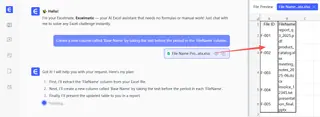
A IA entende a intenção por trás de suas palavras.
Passo 3: Revise o Resultado Instantâneo
O Excelmatic processará sua solicitação e imediatamente gerará uma nova coluna com os nomes de arquivo limpos. Não há necessidade de escrever, depurar ou arrastar e preencher nenhuma fórmula. O resultado é instantâneo e preciso.
Passo 4: Itere ou Exporte
A beleza de uma IA conversacional é que você pode continuar refinando. Você poderia fazer mais solicitações:
- "Agora, transforme todos os nomes base em maiúsculas."
- "Filtre esta lista para mostrar apenas os arquivos que contêm a palavra 'Report'."
- "Divida a coluna 'FullName' nas colunas 'First Name' e 'Last Name' com base no espaço."
Uma vez satisfeito, você pode baixar a nova planilha limpa com um único clique. Ou você pode até pedir ao Excelmatic para gerar a fórmula tradicional para você, que você pode então copiar e usar em sua pasta de trabalho original.

Exemplo de Diálogo: De SKU Bagunçado a Dados Limpos
Aqui está uma conversa prática que você poderia ter com o Excelmatic para limpar códigos de produto complexos.
Usuário: Minha planilha tem uma coluna chamada 'Product_Code' com valores como 'ELEC-HDTV-55-US'. Preciso dividir isso em quatro novas colunas: Categoria, Tipo, Tamanho e Região.
Excelmatic: Entendido. Criei quatro novas colunas: 'Categoria', 'Tipo', 'Tamanho' e 'Região' dividindo a coluna 'Product_Code' usando o hífen como delimitador. Os resultados estão prontos para sua revisão.
Usuário: Perfeito. Agora você pode criar uma tabela dinâmica para contar quantos produtos temos em cada Região?
Excelmatic: Claro. Gerei uma tabela dinâmica que mostra a contagem de produtos para cada região. A região 'US' tem a maior contagem. Gostaria de visualizar isso como um gráfico?
Usuário: Sim, mostre-me um gráfico de barras.
Excelmatic: Pronto. Um gráfico de barras comparando as contagens de produtos por região foi criado. Você pode baixar o novo arquivo Excel contendo os dados divididos, a tabela dinâmica e o gráfico.
Método Tradicional vs. Excelmatic: Uma Comparação Rápida
| Aspecto | Excel Tradicional (Fórmulas) | Excelmatic (Agente de IA) |
|---|---|---|
| Esforço | Escrever, depurar e combinar LEFT, SEARCH, LEN, etc. |
Escrever uma frase simples em linguagem natural. |
| Tempo | Minutos a horas, dependendo da complexidade. | Segundos. |
| Nível de Habilidade | Conhecimento intermediário a avançado de fórmulas é necessário. | Habilidades básicas de linguagem e conhecimento do seu objetivo. |
| Flexibilidade | Frágil. Um novo padrão de dados requer uma nova fórmula. | Altamente flexível. Basta descrever o novo padrão. |
| Taxa de Erro | Alta. Erros de "um a menos" e erros de sintaxe são comuns. | Extremamente baixa. A IA cuida da lógica. |
Perguntas Frequentes
1. Preciso conhecer alguma fórmula do Excel para usar o Excelmatic? Não, de forma alguma. O propósito inteiro do Excelmatic é libertá-lo de escrever fórmulas. Você só precisa ser capaz de descrever o resultado que deseja em linguagem simples.
2. Meus dados estão seguros quando eu os envio para o Excelmatic? Sim. O Excelmatic é construído com segurança em mente. Os dados são criptografados em trânsito e em repouso. Para detalhes específicos sobre privacidade de dados e segurança de nível empresarial, você sempre pode consultar as políticas do site oficial. Seus arquivos não são compartilhados ou usados para treinar outros modelos.
3. E se meus dados forem realmente bagunçados, com espaços extras ou padrões inconsistentes? O Excelmatic é projetado para lidar com dados bagunçados. Você pode pedir para ele "remover espaços em branco de todas as células" ou descrever múltiplos padrões. Por exemplo, "Divida a coluna por uma vírgula, mas se não houver vírgula, divida por um espaço." A IA é muito melhor em lidar com essas variações do que uma fórmula rígida.
4. O Excelmatic pode fazer mais do que apenas dividir texto? Absolutamente. A extração de texto é apenas uma de suas muitas capacidades. Você pode usá-lo para criar tabelas dinâmicas complexas, gerar gráficos, escrever fórmulas, mesclar conjuntos de dados, limpar dados, realizar análises estatísticas e muito mais — tudo por meio de conversa.
5. Isso é melhor do que o recurso "Preenchimento Relâmpago" integrado do Excel? O Preenchimento Relâmpago é um ótimo recurso para tarefas simples e pontuais. No entanto, ele pode ser pouco confiável com padrões complexos e não oferece transparência sobre sua lógica. O Excelmatic oferece uma experiência mais robusta, repetível e conversacional. Você pode ver exatamente o que a IA fez e facilmente pedir modificações, tornando-o muito mais poderoso para trabalhos sérios com dados.
Tome uma Atitude: Atualize Seu Fluxo de Trabalho no Excel Hoje
Pare de desperdiçar tempo valioso e energia mental tentando desvendar fórmulas de texto aninhadas. A maneira manual não é apenas lenta, mas também uma fonte constante de frustração e erros potenciais que podem comprometer seus relatórios.
Ao adotar um agente de IA para Excel, você pode mudar seu foco de "como eu escrevo esta fórmula?" para "quais insights eu preciso desses dados?". Você completará suas tarefas de limpeza e preparação de dados em uma fração do tempo, com maior precisão e menos estresse.
Pronto para ver por si mesmo? Experimente o Excelmatic gratuitamente hoje. Faça upload de uma das planilhas bagunçadas que estão na sua área de trabalho e peça para ele extrair o texto que você precisa. Você ficará impressionado com a simplicidade.







