Principais conclusões:
- Criar uma lista suspensa dinâmica tradicional no Excel geralmente requer conhecimento de Tabelas do Excel, referências estruturadas ou funções complexas como
OFFSET, tornando-a difícil de construir e manter. - Ferramentas de IA para Excel, como o Excelmatic, eliminam completamente a necessidade de listas suspensas e fórmulas de pesquisa. Você simplesmente faz upload dos seus dados e pede as informações de que precisa em linguagem simples.
- Essa abordagem orientada por IA não apenas economiza horas de tempo de configuração, mas também oferece muito mais flexibilidade, permitindo que você consulte seus dados por qualquer critério, não apenas por um único ID de uma lista.
Contexto do Problema e Pontos de Dor
Imagine que você está gerenciando um sistema de inventário para uma livraria, um depósito de peças ou até mesmo um banco de dados de clientes. Seus dados estão organizados em uma planilha do Excel com colunas para ID, nome, autor, preço e assim por diante. Para facilitar a vida da sua equipe, você quer criar uma ferramenta simples de pesquisa. A ideia é direta: um funcionário seleciona um Book ID de uma lista suspensa, e todos os detalhes correspondentes do livro aparecem instantaneamente.
Essa é uma maneira fantástica de reduzir erros de digitação e acelerar a entrada de dados. Você configura uma lista suspensa usando o recurso de Validação de Dados do Excel e uma fórmula confiável de XLOOKUP ou VLOOKUP para puxar os dados. Funciona perfeitamente... por cerca de um dia.
Na manhã seguinte, novos livros são adicionados ao seu inventário. De repente, sua ferramenta "perfeita" está quebrada. Os novos Book IDs não estão na lista suspensa. Uma semana depois, alguns livros são removidos, mas seus IDs ainda permanecem na lista, levando a erros #N/A e confusão.
Esse é o cerne da frustração das ferramentas estáticas do Excel. Seus dados são dinâmicos, mas sua solução é rígida. Você agora está preso em um ciclo de atualização manual do intervalo de origem da lista suspensa, uma tarefa tediosa e propensa a erros que derrota todo o propósito da automação. Como você pode construir um sistema de pesquisa que seja tão dinâmico quanto os próprios dados?
A Solução Tradicional do Excel: Passos e Limitações
No Excel clássico, resolver o problema da lista suspensa dinâmica é possível, mas é um processo de várias etapas que requer uma compreensão sólida de recursos intermediários a avançados. O objetivo é fazer com que a fonte da lista suspensa se expanda ou reduza automaticamente conforme sua tabela de dados mestre muda.
A abordagem moderna mais comum envolve duas partes principais:
Parte 1: Criando a Lista Suspensa Dinâmica
- Formatar como Tabela: Primeiro, você deve converter seu intervalo de dados em uma Tabela oficial do Excel (selecione seus dados e pressione
Ctrl + T). Essa é a chave, pois as Tabelas se expandem automaticamente para incluir novas linhas. - Configurar a Validação de Dados: Vá para a célula onde você quer a lista suspensa (por exemplo,
A2). Navegue atéDados > Ferramentas de Dados > Validação de Dados. - Usar uma Referência Estruturada: Na caixa de diálogo Validação de Dados, escolha "Lista" no menu suspenso "Permitir". Na caixa "Origem", em vez de um intervalo fixo como
$A$2:$A$100, você usa uma referência estruturada que aponta para a colunaBook IDem sua tabela. A fórmula ficaria mais ou menos assim:=INDIRETO("Database[Book ID]"). (OINDIRETOé frequentemente necessário para garantir que a Validação de Dados lide corretamente com a referência da tabela).
Isso diz ao Excel para usar todos os valores atualmente na coluna "Book ID" da tabela "Database" como a fonte para sua lista suspensa. Quando você adiciona um novo livro à tabela, a lista suspensa inclui automaticamente o novo ID.
Parte 2: Pesquisando os Dados
Uma vez que a lista suspensa está funcionando, você escreve uma fórmula de pesquisa nas células abaixo dela para puxar os dados correspondentes. A função XLOOKUP é ideal para isso.
=XLOOKUP(A2, Database[Book ID], Database)
Esta fórmula pega o Book ID selecionado na célula A2, encontra-o na coluna Database[Book ID] e retorna toda a linha correspondente da tabela Database.
As Limitações do Método Tradicional
Embora esta solução seja uma melhoria significativa em relação a uma lista estática, está longe de ser perfeita. Ela introduz vários novos desafios:
- Complexidade Oculta: A configuração não é intuitiva. Um usuário que não a construiu não teria ideia de como ela funciona. Ele não saberia procurar na caixa de origem da Validação de Dados para entender a lógica do
INDIRETO("Database[Book ID]"). - Fragilidade: Todo o sistema depende de os nomes da tabela e das colunas permanecerem exatamente os mesmos. Se alguém renomear acidentalmente a tabela de "Database" para "Book_Data", a lista suspensa quebrará.
- Consulta Rígida: Esta ferramenta é um truque único. Ela só pode pesquisar dados por
Book ID. E se um usuário quiser encontrar um livro pelo título? Ou listar todos os livros de um autor específico? Ele não pode. Você precisaria construir uma ferramenta totalmente nova e igualmente complexa para isso. - Carga de Manutenção: Embora "dinâmica", ela ainda requer alguém com experiência em Excel para solucionar problemas e mantê-la. Não é uma solução verdadeiramente autônoma para o membro médio da equipe.
Você essencialmente construiu um aplicativo frágil e de propósito único dentro de uma planilha. Tem que haver uma maneira melhor.
A Nova Abordagem com IA para Excel (Usando o Excelmatic)
Em vez de construir uma rede complexa de fórmulas e referências dentro do Excel, e se você pudesse simplesmente ter uma conversa com seus dados? Essa é a mudança de paradigma oferecida por Agentes de IA para Excel como o Excelmatic.

O Excelmatic atua como seu assistente de análise de dados. Você faz upload do seu arquivo e então pode fazer perguntas em linguagem simples. Ele cuida das pesquisas, filtragens e análises para você, eliminando completamente a necessidade de configuração manual de listas suspensas ou fórmulas.
Veja como você resolveria exatamente o mesmo problema da livraria no Excelmatic.
Passo a Passo: De Fórmulas Complexas a Conversas Simples
1. Faça Upload do Seu Arquivo de Dados
Primeiro, faça login no Excelmatic e faça upload da sua pasta de trabalho do Excel ou arquivo CSV contendo o inventário de livros. A plataforma processa seus dados e os prepara para análise. É uma prática recomendada ter cabeçalhos de coluna claros (como "Book ID", "Title", "Author"), pois isso ajuda a IA a entender a estrutura dos seus dados.

2. Faça Sua Pergunta em Linguagem Simples
Esqueça a Validação de Dados e o XLOOKUP. Basta digitar sua solicitação na caixa de chat como se estivesse falando com um assistente humano. A beleza é que você não está mais limitado a pesquisar por apenas um campo.
Aqui estão alguns exemplos de prompts que você poderia usar:
- "Encontre o livro com Book ID 'B-1087'."
- "Mostre-me os detalhes do livro intitulado 'The Midnight Library'."
- "Liste todos os livros escritos por 'James Clear' e ordene-os por data de publicação."
- "Quais são os 5 livros mais caros no gênero 'Science Fiction'?"
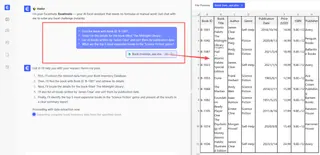
3. Revise e Itere nos Resultados
O Excelmatic analisará instantaneamente seus dados e apresentará a resposta em uma tabela limpa e estruturada. Ele não apenas dá uma única linha; ele filtra todo o seu conjunto de dados com base na sua solicitação.
O verdadeiro poder está no fluxo conversacional. Você pode continuar a refinar sua consulta.
- "Desse último resultado, mostre apenas os publicados após 2020."
- "Adicione uma nova coluna que calcule um desconto de 10% no preço."
- "Crie um gráfico de barras mostrando os preços desses livros."
Esse processo iterativo de descoberta é quase impossível com uma ferramenta rígida baseada em XLOOKUP.
4. Exporte Seus Resultados
Assim que você tiver os dados exatos de que precisa, pode baixar os resultados como um novo arquivo Excel limpo com um único clique. Você também pode pedir ao Excelmatic para gerar a fórmula que ele usou, que você pode então copiar e colar em sua própria pasta de trabalho, se necessário.
Exemplo de Diálogo: Consulta de Inventário da Livraria
Veja como é uma interação típica no Excelmatic:
Usuário: Fiz upload do arquivo de inventário da minha livraria. Você pode encontrar as informações para o Book ID 'B-1087'?
Excelmatic: Certamente. O livro com ID 'B-1087' é "The Midnight Library" de Matt Haig, publicado em 2020, no gênero Fiction, com preço de $15,99. Aqui está a linha de dados completa.
Usuário: Ótimo. Agora, você pode me mostrar todos os livros no gênero 'Science Fiction' publicados após 2018?
Excelmatic: Claro. Filtrei os dados para mostrar 12 livros do gênero 'Science Fiction' publicados após 2018. Os resultados estão ordenados por data de publicação. Gostaria que eu criasse um gráfico de seus preços?
Método Tradicional vs. Excelmatic: Uma Comparação Rápida
| Aspecto | Método Tradicional do Excel | Método de IA do Excelmatic |
|---|---|---|
| Tempo de Configuração | 30-60 minutos de configuração e teste. | Segundos para fazer upload e fazer a primeira pergunta. |
| Habilidade Necessária | Excel intermediário (Tabelas, Validação de Dados, XLOOKUP). | Inglês básico e a capacidade de fazer uma pergunta. |
| Flexibilidade | Extremamente rígido. Só consulta por uma chave pré-definida. | Altamente flexível. Consulte por qualquer coluna ou combinação de critérios. |
| Manutenção | Propenso a quebrar se os nomes mudarem; precisa de verificações manuais. | Manutenção zero. Sempre usa o arquivo mais recente enviado. |
| Taxa de Erro | Alto risco de erros de fórmula ou referências quebradas. | Baixo risco. A IA cuida da lógica, garantindo consistência. |
Perguntas Frequentes
1. Preciso conhecer alguma fórmula do Excel para usar o Excelmatic? Não. O propósito inteiro do Excelmatic é substituir fórmulas complexas por linguagem natural. Você apenas descreve o resultado que deseja, e a IA faz o trabalho.
2. Os dados da minha empresa estão seguros quando eu os envio para o Excelmatic? Privacidade e segurança de dados são prioridades máximas. O Excelmatic usa protocolos seguros para transferência e armazenamento de dados e tem uma política de privacidade rigorosa. Para questões específicas de conformidade, é sempre melhor consultar a documentação oficial no site.
3. O Excelmatic modifica meu arquivo original do Excel? Não, seu arquivo original nunca é alterado. O Excelmatic trabalha em uma cópia segura dos seus dados em seu ambiente, para que você possa experimentar livremente sem qualquer risco para seu documento de origem.
4. O Excelmatic consegue lidar com dados confusos ou não estruturados? O Excelmatic é projetado para ser robusto e muitas vezes pode interpretar dados mesmo que a formatação não seja perfeita. Ele também pode ser usado para tarefas de limpeza de dados — por exemplo, você pode pedir para ele "remover todos os espaços à esquerda/direita da coluna 'Title'".
5. Posso obter a fórmula real do Excel do Excelmatic?
Sim. Depois que o Excelmatic realizar uma análise, você pode perguntar: "Qual fórmula você usaria para fazer isso no Excel?" Ele gerará a fórmula correspondente (por exemplo, FILTER, SUMIFS, XLOOKUP), que você pode então usar em suas próprias planilhas.
6. Como isso é diferente de simplesmente usar o botão Filtrar no Excel? Embora o Filtro integrado do Excel seja ótimo para filtragens simples de coluna única, o Excelmatic permite consultas muito mais complexas e naturais. Você pode pedir "os 3 representantes de vendas com melhor desempenho na região Leste no Q2" sem um processo de filtragem e ordenação de várias etapas. Trata-se de velocidade e da capacidade de lidar com lógica composta e conversacional.
Tome uma Atitude: Atualize Seu Fluxo de Trabalho no Excel com o Excelmatic
Continuar a construir e manter ferramentas frágeis baseadas em fórmulas no Excel é um grande desperdício de tempo. Cada hora gasta solucionando problemas de um VLOOKUP quebrado ou atualizando uma lista suspensa é uma hora que você poderia ter gasto em análises mais estratégicas.
Com um agente de IA para Excel, você muda seu foco de como obter os dados para quais perguntas você quer fazer. A mecânica tediosa de pesquisa e manipulação de dados é cuidada para você, capacitando cada membro da sua equipe a obter respostas dos dados instantaneamente.
Pare de lutar com fórmulas. Faça upload da sua lista de inventário, relatório de vendas ou qualquer outro conjunto de dados para o Excelmatic hoje e experimente uma maneira verdadeiramente dinâmica de interagir com seus dados.
Experimente o Excelmatic gratuitamente e faça sua primeira pergunta em segundos.