
Principais conclusões:
- Criar e manter listas suspensas no Excel, especialmente as dinâmicas ou dependentes, envolve etapas manuais complexas, fórmulas como
OFFSETouINDIRECT, e está sujeito a erros. - Um agente de IA para Excel como o Excelmatic automatiza a criação de todos os tipos de listas suspensas usando simples comandos em linguagem natural, eliminando a necessidade de escrever fórmulas complexas ou gerenciar intervalos nomeados.
- Usar o Excelmatic para lidar com a validação de dados não apenas economiza tempo significativo, mas também melhora a precisão dos dados, torna as planilhas mais fáceis de manter e permite criar formulários sofisticados de entrada de dados em minutos.
O Problema: Dados Inconsistentes São um Assassino Silencioso
Imagine que você é um gerente de projetos acompanhando tarefas da sua equipe. Você tem uma planilha com colunas para 'Nome da Tarefa', 'Atribuído a' e 'Status'. Semana após semana, você se vê limpando a coluna 'Status'. Uma pessoa digita "Em Andamento", outra escreve "WIP" e uma terceira insere "Em Progresso". Quando você tenta criar uma tabela dinâmica para ver quantas tarefas estão em andamento, seu relatório fica uma bagunça.
Este é um problema clássico de integridade de dados. A entrada inconsistente de dados torna a análise, os relatórios e a filtragem quase impossíveis. Isso força você a gastar horas na limpeza manual em vez de focar em insights.
A solução padrão no Excel é usar listas suspensas (Validação de Dados) para forçar os usuários a selecionar de um conjunto predefinido de opções. Este é um ótimo primeiro passo, mas, como qualquer um que já as configurou sabe, criar e gerenciar essas listas pode rapidamente se tornar uma tarefa complexa e demorada por si só.
A Maneira Tradicional: Um Labirinto de Cliques e Fórmulas
Criar uma lista suspensa no Excel parece simples no início, mas a complexidade cresce com suas necessidades. Vamos detalhar os métodos tradicionais e suas limitações inerentes.
Método 1: A Lista Manual Separada por Vírgulas
Esta é a abordagem mais básica. Para uma escolha simples de "Sim/Não" ou "Alta/Média/Baixa", você pode digitar as opções manualmente.
- Selecione a(s) célula(s) onde você quer a lista.
- Vá para a guia Dados e clique em Validação de Dados.
- Na caixa de diálogo, na guia 'Configurações', escolha Lista no menu suspenso 'Permitir'.
- Na caixa 'Origem', digite suas opções, separadas por vírgulas (por exemplo,
Concluído,Em Andamento,Não Iniciado). - Clique em OK.
As Limitações:
- Difícil de Atualizar: Se você precisar adicionar, remover ou alterar uma opção, deve editar manualmente a string de origem para todas as células afetadas.
- Não Escalável: Este método é impraticável para listas com mais do que alguns itens.
- Sujeito a Erros: Um simples erro de digitação na string de origem pode quebrar a lista.
Método 2: Referenciando um Intervalo de Células
Uma maneira mais inteligente é listar suas opções em um intervalo de células (geralmente em uma planilha "auxiliar" separada) e então apontar a origem da Validação de Dados para esse intervalo.
- Digite sua lista de entradas válidas em uma coluna (por exemplo, em
Planilha2!A1:A10). - Selecione suas células de destino na sua planilha principal.
- Abra a caixa de diálogo Validação de Dados.
- Escolha Lista e na caixa 'Origem', insira
=Planilha2!$A$1:$A$10ou selecione o intervalo com o mouse.
As Limitações:
- Intervalo Estático: Se você adicionar um novo item ao final da sua lista (por exemplo, na célula
A11), a lista suspensa não será atualizada automaticamente. Você precisa voltar e expandir manualmente o intervalo de origem para$A$1:$A$11. Esta é uma fonte comum de erros de entrada de dados.
Método 3: A Lista "Dinâmica" com OFFSET e COUNTA
Para resolver o problema do intervalo estático, usuários avançados do Excel recorrem a fórmulas. Uma técnica comum é usar OFFSET e COUNTA para criar um intervalo dinâmico que se expande automaticamente conforme você adiciona novos itens.
A fórmula na caixa de origem da Validação de Dados pode ser algo assim:
=OFFSET(Fonte!$A$2,0,0,COUNTA(Fonte!$A:$A)-1,1)
Esta fórmula diz ao Excel para começar na célula A2 e criar um intervalo que tenha a altura do número de células não vazias na coluna A.
As Limitações:
- Alta Complexidade: Você precisa entender
OFFSET,COUNTAe referências absolutas/relativas. Escrever esta fórmula não é intuitivo para a maioria dos usuários. - Frágil: A fórmula pode quebrar se o layout da sua planilha de origem mudar ou se houver células em branco dentro da sua lista.
- Difícil de Manter: Se você herdar uma pasta de trabalho com essas fórmulas, decifrá-las e depurá-las é um desafio significativo.
Método 4: A Lista Suspensa "Dependente" com INDIRECT e Intervalos Nomeados
O desafio final é criar listas suspensas dependentes (ou em cascata). Por exemplo, quando você seleciona um país na primeira lista suspensa, a segunda lista deve mostrar apenas cidades daquele país.
A maneira tradicional de conseguir isso é um processo de várias etapas e altamente técnico:
- Organize seus dados com itens pai (por exemplo, Países) e itens filho correspondentes (por exemplo, Cidades).
- Para cada lista de itens filho, crie um Intervalo Nomeado que corresponda exatamente ao nome do seu item pai (por exemplo, um intervalo chamado "EUA" contendo uma lista de cidades americanas).
- Crie a primeira lista suspensa "pai" para os países.
- Para a segunda lista suspensa "filho", use a função
INDIRECTna origem da Validação de Dados, como=INDIRECT($B2), ondeB2é a célula contendo a seleção do pai.
As Limitações:
- Extremamente Tedioso: Gerenciar dezenas de intervalos nomeados é um pesadelo.
- Altamente Sujeito a Erros: Um único erro de digitação em um intervalo nomeado ou na fórmula
INDIRECTquebrará todo o sistema. - Baixa Escalabilidade: Adicionar uma nova categoria (por exemplo, um novo país) requer criar uma nova lista e um novo intervalo nomeado, tornando muito difícil a manutenção.
A Nova Maneira: Use IA para Excel (Excelmatic)
Em vez de lutar com caixas de diálogo, fórmulas e intervalos nomeados, e se você pudesse apenas descrever a lista suspensa que deseja? É exatamente isso que um Agente de IA para Excel como o Excelmatic faz. Você faz upload do seu arquivo, declara seu requisito em inglês simples, e a IA cuida de toda a configuração complexa nos bastidores.

Passo a Passo: Criando Listas Suspensas com o Excelmatic
O processo é refrescantemente simples e consistente, não importa quão complexa seja a lista suspensa.
1. Faça Upload do Seu Arquivo Excel
Arraste e solte seu arquivo Excel ou CSV no Excelmatic. A IA analisará a estrutura dos seus dados e estará pronta para suas instruções.

2. Descreva Sua Lista Suspensa Desejada
Use a interface de chat para dizer ao Excelmatic o que você precisa. Veja como você lidaria com os cenários discutidos anteriormente:
Para uma lista simples e manual:
Na coluna 'Prioridade', crie uma lista suspensa com as opções: Alta, Média, Baixa.
Para uma lista baseada em outro intervalo:
Use a lista de nomes de projetos na coluna A da planilha 'Projetos' para criar uma lista suspensa na coluna 'Projeto' da planilha 'Tarefas'.
Para uma lista dinâmica que se atualiza automaticamente:
Crie uma lista suspensa na coluna C que use os valores da planilha 'Funcionários', coluna A. Certifique-se de que a lista seja atualizada automaticamente se eu adicionar novos funcionários.
Para uma lista suspensa dependente complexa:
Quero criar uma lista suspensa dependente. A primeira lista suspensa está na coluna B para 'País', usando os valores únicos da planilha 'Localizações'. A segunda lista suspensa na coluna C ('Cidade') deve mostrar apenas as cidades correspondentes ao país selecionado na coluna B. O mapeamento completo está na planilha 'Localizações'.
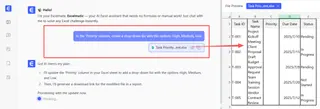
3. Revise e Baixe
O Excelmatic processará sua solicitação e confirmará sua ação. Ele aplicará as regras corretas de Validação de Dados à sua planilha. Você pode então baixar o arquivo Excel atualizado, com todas as listas suspensas perfeitamente configuradas e prontas para uso.

Exemplo de Diálogo: Criando Listas Suspensas Dependentes em Segundos
Aqui está uma conversa típica com o Excelmatic para resolver o caso de uso mais complexo:
Usuário: Tenho uma planilha de acompanhamento de vendas. Quero adicionar duas colunas, 'Categoria' e 'Produto'. As escolhas para 'Produto' devem depender da 'Categoria' selecionada. Minha lista de produtos está em uma planilha separada chamada 'ListaProdutos'.
Excelmatic: Entendido. Vejo a planilha 'ListaProdutos' com 'Categoria' na coluna A e 'Nome do Produto' na coluna B. Vou configurar uma lista suspensa dependente para você.
- Na planilha 'vendas', criarei uma lista suspensa na coluna 'Categoria' baseada nas categorias únicas da 'ListaProdutos'.
- Na coluna 'Produto', a lista suspensa será filtrada com base na categoria que você selecionar. Está correto?
Usuário: Sim, perfeito. Pode prosseguir.
Excelmatic: Pronto. Apliquei as regras de validação de dados. As listas suspensas dependentes agora estão ativas na sua planilha 'vendas'. Você pode baixar a pasta de trabalho atualizada.
Sem INDIRECT, sem OFFSET, sem criação manual de dezenas de intervalos nomeados. Apenas uma conversa simples.
Método Tradicional vs. Excelmatic: Uma Comparação Rápida
| Característica | Método Tradicional do Excel | Método de IA do Excelmatic |
|---|---|---|
| Tempo para Criar | 5-30 minutos, dependendo da complexidade | < 1 minuto |
| Complexidade | Alta (requer fórmulas, intervalos nomeados) | Baixa (requer linguagem simples) |
| Taxa de Erro | Alta (erros de digitação, intervalos incorretos) | Muito Baixa (IA cuida da configuração) |
| Facilidade de Manutenção | Difícil, requer conhecimento especializado | Fácil, basta fazer upload novamente e pedir de novo |
| Flexibilidade | Rígida, difícil de mudar | Altamente flexível, pode ser alterada com um novo comando |
Perguntas Frequentes (FAQ)
1. Preciso conhecer alguma fórmula do Excel para usar o Excelmatic para isso? Absolutamente não. Você só precisa descrever o resultado que deseja em linguagem simples. O Excelmatic traduz sua solicitação para as fórmulas e configurações necessárias automaticamente.
2. O Excelmatic alterará meu arquivo Excel original? Não. O Excelmatic trabalha em uma cópia dos seus dados em um ambiente seguro na nuvem. Seu arquivo original permanece intocado no seu computador. Você pode baixar a versão modificada quando estiver satisfeito com os resultados.
3. Como o Excelmatic lida com a configuração para listas suspensas dependentes?
A IA analisa a estrutura dos seus dados e sua solicitação. Ela cria automaticamente as tabelas auxiliares necessárias, os intervalos nomeados e as fórmulas INDIRECT nos bastidores, entregando um arquivo Excel finalizado que funciona como se um especialista o tivesse construído.
4. Posso usar o Excelmatic para limpar minha lista de origem antes de criar uma lista suspensa? Sim! Esta é uma grande vantagem. Antes de criar a lista, você pode pedir ao Excelmatic: "Pegue a lista de clientes na coluna D, remova quaisquer duplicatas e linhas em branco, e então use essa lista limpa para criar uma lista suspensa na coluna 'Nome do Cliente'."
5. Os dados da minha empresa estão seguros quando eu os envio para o Excelmatic? O Excelmatic é construído com a segurança de dados como uma prioridade máxima, usando protocolos de criptografia e segurança padrão do setor. Para detalhes específicos sobre o tratamento de dados e privacidade, você sempre pode consultar a política de privacidade oficial no site.
6. Posso copiar as regras de validação de dados criadas pelo Excelmatic para outra pasta de trabalho?
Sim. O arquivo que você baixa do Excelmatic é um arquivo .xlsx padrão. Você pode abri-lo, copiar uma célula com a lista suspensa e usar o recurso "Colar Especial > Validação" do Excel para aplicar essa regra onde quiser.
Comece: Atualize Seu Fluxo de Trabalho de Validação de Dados Hoje
Pare de perder tempo navegando em menus complexos e depurando fórmulas frágeis. Garantir uma entrada de dados limpa e consistente não deve ser uma tarefa árdua. Com o Excelmatic, você pode implementar listas suspensas robustas, dinâmicas e até dependentes em suas pastas de trabalho em uma fração do tempo.
Foque no que importa — analisar seus dados, não limpá-los.
Experimente o Excelmatic gratuitamente hoje e veja como você pode automatizar rapidamente uma das tarefas mais tediosas do Excel. Faça upload de uma planilha e tente um dos comandos deste artigo para começar.





