
Principais conclusões:
- Calcular estatísticas descritivas no Excel tradicionalmente requer ativar o Suplemento Ferramentas de Análise de Dados, um processo de várias etapas que gera um relatório estático e não atualizável.
- Ferramentas de IA para Excel como o Excelmatic substituem esse fluxo de trabalho rígido. Basta fazer upload dos seus dados e pedir em linguagem simples um resumo estatístico, obtendo resultados para média, mediana, desvio padrão e mais em segundos.
- Com um agente de IA, você pode fazer instantaneamente perguntas de acompanhamento, filtrar dados dinamicamente e regenerar estatísticas sem nunca tocar em uma caixa de diálogo complexa, melhorando drasticamente a velocidade e a flexibilidade analítica.
Contexto do problema e pontos de dor
Imagine que você é um analista de negócios, gerente de produto ou pesquisador. Você acabou de receber um conjunto de dados com centenas ou milhares de linhas — talvez números de vendas, resultados de pesquisas com clientes ou leituras experimentais. Sua primeira tarefa é "sentir" os dados. Qual é o valor médio? Qual é a variação do mínimo ao máximo? Quão dispersos estão os pontos de dados?
Esse processo é chamado de estatística descritiva. Envolve calcular um conjunto de métricas-chave como a média, a mediana (valor do meio), a moda (valor mais frequente) e o desvio padrão (uma medida da dispersão dos dados). Esses números são a base de qualquer análise de dados séria, fornecendo um resumo de alto nível antes de você mergulhar em modelagens ou visualizações mais complexas.
Para muitos usuários do Excel, o desafio imediato é descobrir como gerar esse resumo de forma eficiente. Você poderia digitar fórmulas individuais como =MÉDIA(A:A), =MED(A:A), =DESVPAD.P(A:A), mas fazer isso para várias métricas e várias colunas de dados é tedioso e propenso a erros. Isso leva muitos à solução "oficial": o Suplemento Ferramentas de Análise de Dados. Mas, como você verá em breve, essa ferramenta legada vem com seu próprio conjunto de frustrações que tornam uma tarefa aparentemente simples muito mais complicada do que precisa ser.
A Solução Tradicional do Excel: Etapas e Limitações
Por décadas, o método padrão para essa tarefa no Excel tem sido o Suplemento Ferramentas de Análise de Dados. É um suplemento integrado (embora não ativado por padrão) que agrupa várias ferramentas de análise estatística.
Para obter seu resumo de estatísticas descritivas, você normalmente seguiria este processo manual:
Etapa 1: Ativar o Suplemento
Primeiro, você precisa verificar se o Suplemento está ativo. Você navegará por uma série de menus: Arquivo > Opções > Suplementos > Gerenciar: Suplementos do Excel > Ir.... Na janela pop-up, você marca a caixa para "Ferramentas de análise de dados" e clica em OK. Para muitos usuários, apenas encontrar essa configuração já é um desafio.
Etapa 2: Abrir a Ferramenta
Uma vez ativado, um botão "Análise de Dados" aparece na guia Dados. Clicar nele abre uma caixa de diálogo listando todas as ferramentas disponíveis. Você rola para encontrar e selecionar "Estatística Descritiva".
Etapa 3: Configurar a Análise
Isso abre outra caixa de diálogo. Aqui, você deve configurar manualmente a análise:
- Intervalo de entrada: Você seleciona cuidadosamente o intervalo de células que contém seus dados (por exemplo,
$A$1:$C$35). - Rótulos: Você precisa especificar se sua primeira linha contém cabeçalhos.
- Opções de saída: Você escolhe se deseja colocar os resultados em uma nova planilha, uma nova pasta de trabalho ou um intervalo específico na planilha atual.
- Estatísticas a calcular: Você deve marcar as caixas para as métricas desejadas, como "Estatísticas de resumo".
Etapa 4: Gerar o Relatório Estático
Após clicar em OK, o Excel gera uma tabela simples e estática com os resultados.
As Limitações do Método Tradicional
Embora funcional, esse processo é profundamente falho para ambientes de trabalho modernos e dinâmicos:
- Saída Estática e Sem Vida: Esta é a maior desvantagem. A tabela de estatísticas gerada é um beco sem saída. Se você corrigir um erro de digitação nos dados de origem, adicionar novos registros de vendas ou remover um valor atípico, o relatório de estatísticas não será atualizado. Você precisa excluir o relatório antigo e repetir todo o processo de várias etapas do zero. Isso consome muito tempo e é uma grande fonte de erros potenciais.
- Interface Desajeitada e Rígida: O fluxo de trabalho é totalmente baseado em clicar em menus aninhados e preencher um formulário rígido. Não há flexibilidade. Você não pode fazer uma simples pergunta de acompanhamento como: "Certo, agora quais são as estatísticas apenas para a região Norte?" sem primeiro filtrar manualmente seus dados e executar a ferramenta novamente.
- Disponibilidade Oculta e Inconsistente: O Suplemento não está ativado por padrão, causando confusão para novos usuários. Pior, ele não está disponível no Excel Online, tornando-o inútil para equipes que dependem da colaboração baseada em nuvem.
- Nenhuma Percepção Analítica: A ferramenta apenas despeja um bloco de números. Ela não ajuda você a interpretá-los, visualizá-los ou sugerir próximos passos. É uma calculadora, não um analista.
A Nova Solução: Usando IA para Excel (com o Excelmatic)
Em vez de navegar por um labirinto de menus, e se você pudesse apenas pedir o que quer? Essa é a promessa dos Agentes de IA para Excel como o Excelmatic. Você mantém o foco nas suas perguntas analíticas, não na mecânica da ferramenta.

Veja como você pode resolver o mesmo problema em uma fração do tempo.
Etapa 1: Faça Upload dos Seus Dados
Primeiro, faça login no Excelmatic e simplesmente arraste e solte seu arquivo Excel ou CSV no painel. Seus dados aparecem em uma interface de planilha familiar, pronta para análise.

Etapa 2: Descreva o que Você Precisa em Linguagem Simples
Agora, em vez de procurar uma ferramenta, você apenas digita sua solicitação no prompt do chat. Você pode ser geral ou específico.
Aqui estão alguns exemplos de prompts que você poderia usar para um conjunto de dados de vendas:
"Calcule as estatísticas descritivas para as colunas 'Preço de Varejo Sugerido' e 'Unidades Vendidas'.""Me dê um relatório completo de estatísticas de resumo para todas as colunas numéricas.""Quais são a média, mediana, moda, desvio padrão, mínimo e máximo para 'Unidades Vendidas'?"
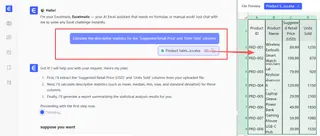
A IA do Excelmatic entende sua intenção e gera instantaneamente o resumo estatístico solicitado.
Etapa 3: Visualize e Itere sobre os Resultados
A IA não produz apenas uma tabela estática. Ela apresenta os resultados e frequentemente fornece a fórmula subjacente ou o código Python que usou, garantindo transparência.
Mas o verdadeiro poder está na iteração. A análise agora é uma conversa. Você pode fazer imediatamente perguntas de acompanhamento para aprofundar:
"Certo, agora recalcule isso, mas apenas para itens onde 'Unidades Vendidas' é maior que 100.""Você pode criar um histograma para mostrar a distribuição do 'Preço de Varejo Sugerido'?""Compare a média de 'Unidades Vendidas' entre itens com preço acima e abaixo de $50."
Cada nova solicitação é tratada instantaneamente, sem nunca precisar voltar aos dados de origem e filtrar ou executar uma ferramenta manualmente.
Um Exemplo Rápido de Diálogo
Veja como um fluxo de trabalho típico pode parecer no Excelmatic:
Você: Fiz upload dos meus dados de vendas. Você pode gerar as estatísticas descritivas para todas as colunas?
Excelmatic: Claro. Calculei as estatísticas de resumo para as colunas 'Preço de Varejo Sugerido' e 'Unidades Vendidas'. O preço médio é $48,50 com um desvio padrão de $15,20. A mediana de unidades vendidas é 88. A tabela completa está abaixo. Você gostaria de visualizar alguma dessas distribuições?
Você: Sim, crie um gráfico de caixa (box plot) para o 'Preço de Varejo Sugerido'. Além disso, quais são as estatísticas apenas para os 10 itens mais caros?
Excelmatic: Pronto. O gráfico de caixa visualizando a distribuição de preços foi gerado. Também filtrei os dados para os 10 itens mais caros e recalculei as estatísticas para esse subconjunto. A média de unidades vendidas para esse grupo é 55.
Método Tradicional vs. Excelmatic: Uma Comparação Rápida
| Característica | Suplemento Ferramentas de Análise de Dados (Tradicional) | Excelmatic (Agente de IA) |
|---|---|---|
| Configuração | Instalação manual do suplemento em várias etapas. | Nenhuma. Apenas faça upload do seu arquivo. |
| Processo | Navegar por menus e caixas de diálogo rígidas. | Digitar uma única frase em um prompt de chat. |
| Flexibilidade | Zero. Cada nova consulta requer uma reinicialização manual completa. | Infinita. Faça perguntas de acompanhamento de forma conversacional. |
| Atualização de Dados | Requer excluir o relatório antigo e executar a ferramenta novamente. | Basta pedir à IA para executar novamente nos dados atualizados. |
| Curva de Aprendizado | Memorizar cliques e configurações. | Saber como descrever sua pergunta de negócios. |
| Acessibilidade | Não disponível no Excel Online. | Acessível a partir de qualquer navegador da web. |
Perguntas Frequentes (FAQ)
P1: Preciso saber os nomes das funções estatísticas como DESVPAD.P para usar o Excelmatic?
Não, de forma alguma. Você pode simplesmente pedir por "desvio padrão" ou até termos mais gerais como "a dispersão dos dados". A IA traduz sua linguagem natural para os cálculos estatísticos corretos.
P2: Os dados da minha empresa estão seguros quando eu os envio para o Excelmatic?
A segurança dos dados é uma prioridade máxima. O Excelmatic usa protocolos de segurança de nível empresarial para proteger seus dados durante o trânsito e em repouso. Seus arquivos são processados para análise e não são compartilhados ou usados para treinar outros modelos de IA. Consulte sempre a política de privacidade oficial para obter compromissos detalhados.
P3: E se meus dados estiverem bagunçados ou tiverem células em branco?
O Suplemento tradicional frequentemente falha com dados bagunçados. O Excelmatic é mais robusto e geralmente consegue lidar com imperfeições. Você também pode pedir à IA para ajudá-lo a limpar os dados primeiro, com prompts como "Remova todas as linhas onde 'Unidades Vendidas' estiver em branco" antes de executar a análise estatística.
P4: Posso obter os resultados de volta no meu próprio arquivo do Excel?
Sim. O Excelmatic permite que você baixe os resultados de qualquer análise, incluindo tabelas, gráficos e novos conjuntos de dados, como um novo arquivo Excel (.xlsx). Você pode então integrá-lo de volta aos seus relatórios existentes.
P5: Isso é melhor do que apenas usar fórmulas individuais do Excel?
Para um único cálculo, uma fórmula é suficiente. Mas para um resumo abrangente, a abordagem de IA é muito superior. Ela evita que você digite várias fórmulas, lida automaticamente com intervalos de dados e, mais importante, permite iteração rápida e perguntas de acompanhamento que seriam incrivelmente demoradas com fórmulas manuais.
Tome uma Atitude: Atualize Seu Fluxo de Trabalho no Excel Hoje
Pare de perder tempo lutando com ferramentas desatualizadas. Os minutos que você gasta todos os dias ativando suplementos, clicando em menus e executando novamente relatórios estáticos se somam a horas de produtividade perdida todos os meses.
Ao adotar um agente de IA para Excel, você muda seu foco de como fazer algo no Excel para o que você quer descobrir com seus dados. Você pode responder a perguntas complexas de negócios tão rápido quanto pode digitá-las, testar hipóteses dinamicamente e entregar insights em uma fração do tempo.
Pronto para ver a diferença? Experimente o Excelmatic gratuitamente. Faça upload da última planilha com a qual você teve dificuldades e peça para calcular as estatísticas descritivas. Você nunca mais voltará ao Suplemento Ferramentas de Análise de Dados.





