Principais conclusões:
- Criar listas suspensas dependentes tradicionais no Excel requer configurar manualmente várias Intervalos Nomeados e usar a função complexa e propensa a erros
INDIRETO. - Ferramentas de IA para Excel, como o Excelmatic, podem gerar essas listas dinâmicas e em cascata automaticamente, apenas entendendo uma solicitação em linguagem natural, como "crie uma lista suspensa para estados e outra dependente para suas cidades".
- Usar o Excelmatic elimina a necessidade de macros VBA para limpar seleções, torna toda a configuração instantaneamente escalável e reduz drasticamente tanto o tempo de desenvolvimento quanto o esforço de manutenção.
Contexto do Problema e Pontos de Dificuldade
Imagine que você está construindo um formulário interativo ou um painel no Excel. Você quer tornar a entrada de dados o mais suave e livre de erros possível para seus colegas. Um requisito comum é que as opções de uma lista suspensa dependam da seleção feita em outra.
Por exemplo, você pode estar criando uma ferramenta de registro de vendas onde um usuário primeiro seleciona um "Estado" e, em seguida, uma segunda lista suspensa deve mostrar apenas as "Cidades" dentro desse estado escolhido. Ou talvez um catálogo de produtos onde a seleção de uma "Categoria" (como 'Eletrônicos') filtra uma segunda lista para mostrar apenas "Produtos" relevantes (como 'Laptop', 'Smartphone').
Isso é chamado de lista suspensa dependente ou em cascata. Embora pareça simples, qualquer pessoa que já tentou construir isso no Excel sabe que o processo pode ser surpreendentemente complexo e frágil. Você começa organizando seus dados de forma organizada, talvez com os estados como cabeçalhos de coluna e as cidades listadas abaixo deles.
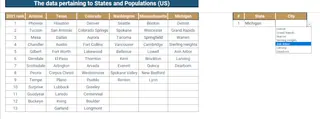
Mas então o trabalho real começa. Como você diz ao Excel para vincular dinamicamente a segunda lista suspensa à primeira? É aqui que começa o processo manual de várias etapas, repleto de possíveis dores de cabeça que tornam a solução difícil de construir e ainda mais difícil de manter.
A Solução Tradicional do Excel: Etapas e Limitações
O método clássico para criar listas suspensas dependentes depende de uma combinação de Intervalos Nomeados e da função INDIRETO. Embora inteligente, é uma abordagem rígida e que consome tempo.
Aqui está um resumo do processo manual:
Etapa 1: Criar Intervalos Nomeados para Cada Lista
Primeiro, você deve criar um "Intervalo Nomeado" separado para cada lista de itens dependentes. Usando nosso exemplo de Estado/Cidade, se você tiver dados para Arizona, Texas e Colorado, você precisaria:
- Selecionar as células que contêm as cidades no Arizona (por exemplo,
B4:B6). - Ir para a guia Fórmulas, clicar em Definir Nome.
- Nomear o intervalo como
Arizona. O nome deve corresponder exatamente ao texto na sua lista suspensa principal. - Repetir esse processo tedioso para
Texas,Coloradoe todos os outros estados.
Se você tiver dezenas de estados ou categorias de produtos, esta etapa por si só pode levar um tempo significativo e é altamente suscetível a erros de digitação.
Etapa 2: Criar a Lista Suspensa Principal
Esta é a parte fácil. Você seleciona a célula onde deseja a primeira lista suspensa (por exemplo, L4) e usa a Validação de Dados.
- Vá para
Dados > Validação de Dados. - Em Permitir, escolha Lista.
- Para a Origem, selecione o intervalo que contém os nomes dos estados (por exemplo,
B3:G3).
Etapa 3: Criar a Lista Suspensa Dependente com INDIRETO
Agora vem a parte complicada. Selecione a célula para a segunda lista suspensa (por exemplo, M4) e abra a Validação de Dados novamente.
- Escolha Lista em Permitir.
- Na caixa Origem, você não insere um intervalo. Em vez disso, você insere uma fórmula:
=INDIRETO(L4).
A função INDIRETO pega o valor de texto da célula L4 (por exemplo, "Arizona") e diz ao Excel para tratá-lo como uma referência ao Intervalo Nomeado Arizona. Isso é o que preenche dinamicamente a lista de cidades.
As Limitações do Método Tradicional
Esta solução funciona, mas vem com desvantagens significativas:
- Alta Manutenção: Adicionar um novo estado? Você tem que lembrar de criar um novo Intervalo Nomeado. Adicionar uma cidade a um estado existente? Você deve editar manualmente o Intervalo Nomeado correspondente para expandi-lo.
- Frágil e Propenso a Erros: Um simples erro de digitação em um nome de estado ou em um Intervalo Nomeado quebrará a função
INDIRETO, resultando em um erro de validação. Espaços em nomes (por exemplo, "Nova York") exigem tratamento especial (Nova_York), o que adiciona outra camada de complexidade. - Problemas Ocultos de Integridade dos Dados: Se um usuário selecionar "Arizona" e depois "Phoenix", e mais tarde mudar o estado para "Texas", a célula da cidade ainda dirá "Phoenix" — uma combinação inválida. A única maneira de limpar automaticamente o segundo campo é escrevendo uma macro VBA, uma habilidade muito além da média dos usuários do Excel.
- Escalabilidade Ruim: Este método é gerenciável para 5 estados, mas um pesadelo para 50 estados ou 200 categorias de produtos. Ele simplesmente não escala.
A Nova Solução: Usando uma IA para Excel (Excelmatic)
Em vez de lutar com Intervalos Nomeados, fórmulas e VBA, e se você pudesse apenas descrever o que quer em linguagem simples e tê-lo construído para você? É exatamente isso que um Agente de IA para Excel como o Excelmatic faz. Ele transforma essa tarefa complexa de várias etapas em uma simples conversa.

Ideia Geral
Com o Excelmatic, você faz upload do seu arquivo de dados e usa uma interface de chat para dizer à IA o que você precisa. Ela analisa a estrutura dos seus dados, entende sua intenção e gera o arquivo Excel final e totalmente funcional para você — completo com as listas suspensas dependentes e a lógica para mantê-las limpas.
Passo a Passo com o Excelmatic
Vamos resolver exatamente o mesmo problema em uma fração do tempo.
1. Faça Upload do Seu Arquivo de Dados
Comece fazendo login no Excelmatic e fazendo upload do seu arquivo Excel ou CSV que contém as listas organizadas de estados e cidades. A IA lerá e entenderá o layout dos seus dados.

2. Descreva o Resultado Desejado em Linguagem Natural
Em seguida, você simplesmente diz à IA o que deseja alcançar. Sem fórmulas, sem sintaxe especial. Basta digitar sua solicitação na caixa de chat.
Aqui estão alguns exemplos de prompts eficazes:
- "Quero criar duas listas suspensas em uma nova planilha. A primeira, na célula A2, deve me permitir selecionar um estado da linha 3 da minha planilha 'Dataset'. A segunda, na célula B2, deve então mostrar uma lista suspensa apenas das cidades que pertencem ao estado selecionado."
- "Crie uma lista suspensa dependente. A lista pai deve ser os estados, e a lista filha deve ser as cidades de cada estado."
- "Com base nos meus dados, construa um formulário onde eu possa escolher um estado, e uma segunda célula me dê automaticamente uma lista suspensa das cidades corretas. Além disso, certifique-se de que a seleção da cidade seja limpa se eu mudar o estado."
O último prompt é fundamental — você pode pedir à IA para resolver o problema de integridade dos dados que normalmente requer VBA.
3. Revise e Itere no Resultado
O Excelmatic processará sua solicitação e gerará uma solução. Ele normalmente fornecerá um novo arquivo Excel para download, com as listas suspensas dependentes já configuradas. Ele também explicará as etapas que tomou, o que pode incluir gerar o código VBA necessário nos bastidores para lidar com a limpeza automática do campo da cidade.
Você pode continuar a conversa para refinar o resultado:
- "Você pode adicionar um título 'Formulário de Entrada de Dados' na célula A1?"
- "Aplique alguma formatação às células das listas suspensas para destacá-las."
Essa abordagem conversacional permite uma iteração rápida sem nunca tocar em uma fórmula ou linha de código.
4. Baixe Seu Arquivo Pronto para Uso
Quando estiver satisfeito, você pode baixar o novo arquivo Excel. Ele está pronto para ser usado pela sua equipe imediatamente. A configuração complexa de Intervalos Nomeados, fórmulas INDIRETO e scripts VBA é toda tratada para você.
Exemplo de Diálogo
Aqui está como uma conversa típica com o Excelmatic pode parecer:
Usuário: Fiz upload de um arquivo com estados e suas cidades correspondentes. Você pode criar um sistema de listas suspensas dependentes em uma nova planilha chamada 'Formulário'? A seleção do estado deve estar em B2 e a seleção da cidade em C2.
Excelmatic: Claro. Criei uma nova planilha 'Formulário'. A célula B2 agora contém uma lista suspensa de todos os estados. A célula C2 contém uma lista suspensa dependente que é atualizada com base na sua seleção em B2. Também adicionei funcionalidade para que, ao mudar o estado em B2, o valor em C2 seja automaticamente limpo para evitar incompatibilidades de dados.
Usuário: Perfeito! Era exatamente o que eu precisava.
Excelmatic: Ótimo! Agora você pode baixar a pasta de trabalho atualizada. As listas dependentes estão totalmente configuradas e prontas para uso.
Método Tradicional vs. Excelmatic: Uma Comparação Rápida
| Aspecto | Método Tradicional (Manual) | Método Excelmatic (IA) |
|---|---|---|
| Tempo | 30 minutos a várias horas, dependendo da escala. | 1-2 minutos. |
| Habilidades Necessárias | Validação de Dados, Intervalos Nomeados, função INDIRETO e, frequentemente, VBA. |
Capacidade de descrever o problema em linguagem simples. |
| Escalabilidade | Ruim. Adicionar novas categorias é uma tarefa manual tediosa. | Excelente. Simplesmente atualize seus dados de origem e execute o mesmo prompt novamente. |
| Robustez | Frágil. Propenso a erros por erros de digitação ou atualizações incorretas de intervalo. | Alta. A IA lida com a lógica complexa, garantindo consistência. |
| Manutenção | Alta. Qualquer alteração nos dados de origem requer atualizações manuais. | Baixa. O processo é facilmente repetível com dados atualizados. |
Perguntas Frequentes
Preciso conhecer a função INDIRETO ou VBA para usar o Excelmatic para isso?
Não, de forma alguma. Você só precisa descrever o resultado que deseja. O Excelmatic lida com a implementação técnica subjacente, seja usando fórmulas ou gerando um script.
O Excelmatic modificará meu arquivo Excel original? Não. O Excelmatic trabalha em uma cópia dos seus dados em um ambiente seguro. Seu arquivo original permanece inalterado. Você baixa um novo arquivo com a solução gerada.
E se os nomes das minhas categorias tiverem espaços, como "Nova York"?
Esta é uma dor de cabeça comum para o método manual com INDIRETO. O Excelmatic lida automaticamente com esses casos, criando referências válidas sem exigir que você substitua manualmente espaços por sublinhados.
Meus dados estão seguros quando os envio para o Excelmatic? Sim, o Excelmatic é projetado com a segurança de dados como prioridade. Os dados são criptografados e processados em um ambiente seguro. Para detalhes específicos, consulte sempre a política de privacidade oficial.
O Excelmatic pode criar listas suspensas dependentes de vários níveis (por exemplo, País > Estado > Cidade)? Sim. Você pode descrever dependências mais complexas e de vários níveis no seu prompt. Por exemplo: "Crie três listas suspensas dependentes para País, Estado e Cidade. A lista de Estado deve depender do País selecionado, e a lista de Cidade deve depender do Estado selecionado."
Posso ver a fórmula ou o código que o Excelmatic usou? Sim. O Excelmatic pode explicar seu trabalho, mostrando as fórmulas, Intervalos Nomeados ou código VBA que gerou. Isso o torna uma ótima ferramenta para aprender técnicas avançadas do Excel enquanto realiza seu trabalho mais rapidamente.
Comece: Automatize Seus Fluxos de Trabalho no Excel com o Excelmatic
Pare de desperdiçar horas lutando com fórmulas frágeis e configurações manuais tediosas. Construir formulários de entrada de dados amigáveis e à prova de erros no Excel não deve ser um desafio técnico complexo.
Ao aproveitar uma IA para Excel como o Excelmatic, você pode se concentrar no "o quê" em vez do "como". Você pode construir em minutos o que costumava levar horas, tudo enquanto garante que sua solução seja robusta, escalável e fácil de manter.
Pronto para transformar seu fluxo de trabalho no Excel? Experimente o Excelmatic hoje e veja por si mesmo. Faça upload de um arquivo com seus dados de lista e use um dos prompts deste artigo para construir sua primeira lista suspensa dependente com IA.