
Principais conclusões:
- A limpeza de dados tradicional no Excel, mesmo com ferramentas avançadas como o Power Query, envolve um processo complexo e de várias etapas de divisão de colunas, desagregação de tabelas e correção de formatos, o que é demorado e propenso a erros.
- Ferramentas de IA para Excel como o Excelmatic revolucionam esse processo, permitindo que os usuários realizem essas mesmas transformações de dados usando comandos simples em linguagem natural, eliminando a necessidade de aprender a interface do Power Query.
- Usar o Excelmatic para limpeza de dados não apenas reduz o tempo de preparação de horas para minutos, mas também aumenta a precisão e torna todo o fluxo de trabalho mais flexível e acessível para usuários de todos os níveis de habilidade.
Contexto do Problema e Pontos Críticos
Se você trabalha com dados, conhece a verdade universal: os dados raramente, ou nunca, estão limpos. Você é um analista de marketing encarregado de criar um relatório de desempenho trimestral. Você recebe três arquivos Excel separados dos escritórios regionais.
O primeiro arquivo, do escritório dos EUA, tem os nomes dos clientes formatados como Sobrenome, Nome. O segundo, do escritório alemão, usa um formato numérico diferente (10.500,75 em vez de 10,500.75) e datas no formato DD.MM.AAAA, que sua planilha do Excel lê como texto. O terceiro arquivo é uma tabela de resumo onde os números de vendas de cada mês estão em suas próprias colunas separadas — um formato "largo" impossível de usar em uma Tabela Dinâmica.
Antes mesmo de começar sua análise, você enfrenta horas de trabalho manual e tedioso de "faxina de dados". Você precisa separar nomes, corrigir formatos de números e datas, preencher células em branco e reestruturar completamente a tabela de resumo. Cada etapa é uma fonte potencial de erro, e todo o processo terá que ser repetido no próximo trimestre. Essa é a realidade frustrante da preparação de dados no Excel.
A Solução Tradicional do Excel: Etapas e Limitações do Power Query
Para usuários experientes do Excel, a ferramenta padrão para essas tarefas repetitivas de limpeza é o Power Query (agora integrado como "Obter e Transformar Dados"). É um mecanismo incrivelmente poderoso que permite gravar uma sequência de etapas de transformação e reaplicá-las a novos dados.
Vejamos como você resolveria alguns de nossos problemas de dados confusos usando o Power Query.
O Fluxo de Trabalho do Power Query
Para resolver os problemas descritos acima, você normalmente seguiria uma série de etapas precisas, baseadas em cliques, dentro do Editor do Power Query.
1. Desagregar Dados: Seus dados de vendas estão em um formato "largo", com uma coluna para cada mês. Para torná-los utilizáveis em uma Tabela Dinâmica, você precisa deles em um formato "longo".
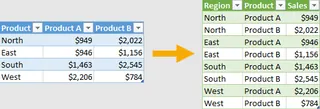
- Ação: Você selecionaria as colunas que deseja manter como estão (por exemplo, 'Região', 'Representante de Vendas'), depois navegaria até a guia Transformar, clicaria no menu suspenso Desagregar Colunas e selecionaria "Desagregar Outras Colunas".
- Resultado: Isso cria duas novas colunas, normalmente chamadas
AtributoeValor. Você então tem que renomeá-las manualmente para algo significativo, comoMêseVendas.

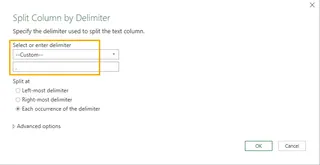
2. Dividir uma Coluna por Delimitador:
Os nomes dos clientes estão formatados como Silva, João. Você precisa de colunas separadas para "Nome" e "Sobrenome".
- Ação: Selecione a coluna de nomes, vá para a guia Transformar, clique em Dividir Coluna e escolha Por Delimitador.
- Caixa de Diálogo: Você especificaria o delimitador como uma vírgula e potencialmente trataria o espaço que a segue. Isso cria duas novas colunas.
3. Preencher Dados Ausentes para Baixo: Frequentemente, em dados exportados de outros sistemas, os nomes das categorias aparecem apenas na primeira linha de um grupo, deixando as linhas subsequentes em branco.
- Ação: Selecione a coluna com as células em branco, vá para a guia Transformar, clique no comando Preencher e selecione Para Baixo. O Power Query preencherá as células
nulascom o valor da célula acima.

As Limitações da Abordagem Tradicional
Embora o Power Query seja um grande avanço em relação ao copiar e colar manual, ele tem seu próprio conjunto de desafios:
- Curva de Aprendizado Íngreme: Você precisa conhecer a terminologia específica ("desagregar", "delimitador", "transpor") e lembrar onde encontrar cada comando dentro da interface lotada da faixa de opções.
- Rigidez: As etapas gravadas são frágeis. Se os nomes das colunas do arquivo de origem mudarem (por exemplo, "Mar" se torna "Março"), a consulta pode falhar, forçando você a voltar e depurar as etapas aplicadas.
- Baixa Descoberta: Como você saberia que pode corrigir o formato numérico alemão alterando a "localidade"? Ou que o recurso "Coluna a partir de Exemplos" sequer existe? Muitos dos melhores recursos do Power Query estão ocultos.
- Demorado para Tarefas Únicas: Configurar uma consulta para uma tarefa de limpeza simples e única pode às vezes parecer mais esforço do que vale a pena.
A Nova Solução: Usando um Agente de IA para Excel (Excelmatic)
Em vez de navegar por menus e caixas de diálogo, e se você pudesse simplesmente dizer ao Excel o que você quer? Essa é a promessa dos agentes de IA para Excel como o Excelmatic. Você faz upload do seu arquivo confuso e usa linguagem simples para direcionar todo o processo de limpeza de dados e transformação.

O Fluxo de Trabalho do Excelmatic: De Dados Confusos a Insights Limpos
Veja como você pode resolver exatamente os mesmos problemas em uma fração do tempo usando o Excelmatic.
1. Faça Upload do Seu Arquivo de Dados
Simplesmente arraste e solte seu arquivo do Excel (.xlsx), CSV ou Google Sheets no Excelmatic. A IA analisará a estrutura dos dados e exibirá uma prévia.

2. Descreva o Resultado Desejado em Linguagem Natural
Em vez de procurar botões, você apenas digita sua solicitação no prompt de chat.
Aqui estão alguns prompts que você poderia usar para corrigir nossos dados confusos:
- Para desagregar: "Desagregue as colunas de 'Jan' a 'Dez'. Nomeie as novas colunas como 'Mês' e 'Vendas'."
- Para separar nomes: "Divida a coluna 'Nome do Cliente' pela vírgula. Coloque o texto após a vírgula em uma nova coluna chamada 'Nome' e o texto antes dela em 'Sobrenome'. Em seguida, remova quaisquer espaços iniciais ou finais de ambas as novas colunas."
- Para preencher espaços em branco: "Na coluna 'Região', encontre todas as células em branco e preencha-as com o valor da célula diretamente acima."
- Para corrigir formatos: "A coluna 'Receita' está formatada usando uma localidade alemã com uma vírgula como separador decimal. Por favor, converta-a para um formato numérico padrão dos EUA."
- Para transformações complexas: "Crie uma nova coluna chamada 'ID do Funcionário' pegando a primeira letra da coluna 'Nome' e concatenando-a com a coluna 'Sobrenome', tudo em letras minúsculas."

3. Revise e Itere os Resultados
O Excelmatic processará sua solicitação e mostrará a tabela de dados transformada. A beleza dessa abordagem conversacional é que você pode continuar refinando-a.
Você pode fazer acompanhamentos com mais solicitações:
- "Ótimo. Agora remova a coluna original 'Nome do Cliente'."
- "Filtre os dados para mostrar apenas as vendas da região 'Norte'."
- "Crie uma tabela dinâmica para mostrar o total de vendas por Região e Mês."
Este fluxo de trabalho iterativo e baseado em diálogo é muito mais flexível e intuitivo do que editar uma lista rígida de etapas aplicadas no Power Query.
4. Exporte Seus Dados Limpos
Quando estiver satisfeito, você pode baixar os dados limpos como um novo arquivo Excel com um único clique. Ou, você pode pedir ao Excelmatic para gerar uma fórmula ou uma tabela dinâmica e copiá-la diretamente para sua pasta de trabalho existente.
Exemplo de Diálogo: Limpando Dados com o Excelmatic
Veja como uma conversa típica pode ser:
Usuário: Fiz upload de um relatório de vendas. Os dados estão em formato pivô, com colunas para cada mês de Jan a Dez. Você pode desagregá-los para que eu tenha uma coluna para 'Mês' e uma para 'Vendas'?
Excelmatic: Pronto. Desagreguei os dados. As novas colunas atualmente se chamam 'Atributo' e 'Valor'.
Usuário: Por favor, renomeie a coluna 'Atributo' para 'Mês' e a coluna 'Valor' para 'Vendas'.
Excelmatic: As colunas foram renomeadas. Os dados limpos estão prontos. Mais alguma coisa?
Usuário: Sim, a coluna 'Nome do Rep' está formatada como 'Sobrenome, Nome'. Divida-a em duas colunas, 'Nome' e 'Sobrenome'.
Excelmatic: Dividi a coluna 'Nome do Rep' e criei as colunas 'Nome' e 'Sobrenome'. Os dados limpos foram atualizados e estão prontos para você visualizar ou baixar.
Power Query vs. Excelmatic: Uma Comparação Rápida
| Característica | Tradicional (Power Query) | Com IA (Excelmatic) |
|---|---|---|
| Velocidade | Minutos a horas, dependendo da complexidade. | Segundos a minutos. |
| Curva de Aprendizado | Alta. Requer aprender uma nova interface e terminologia. | Baixa. Basta descrever o que você quer em linguagem simples. |
| Flexibilidade | Rígida. Mudanças exigem editar uma sequência de etapas. | Alta. Itere e ajuste facilmente com comandos de acompanhamento. |
| Processo | Baseado em muitos cliques, navegando por menus e caixas de diálogo. | Conversacional, usando prompts em linguagem natural. |
Perguntas Frequentes
1. Preciso saber Power Query ou fórmulas avançadas para usar o Excelmatic? De forma alguma. O Excelmatic é projetado para usuários de todos os níveis de habilidade. Se você pode descrever o problema em inglês simples, você pode usar a ferramenta. Ele abstrai completamente a complexidade do Power Query ou da escrita de fórmulas.
2. Meus dados estão seguros quando eu os envio para o Excelmatic? Sim. O Excelmatic é construído com segurança de nível empresarial. Os dados são criptografados em trânsito e em repouso. Para detalhes específicos sobre o tratamento de dados e privacidade, consulte sempre a política de privacidade oficial no site.
3. E se a IA não entender minha solicitação? A interface conversacional facilita a correção de mal-entendidos. Se a IA não acertar na primeira vez, você pode reformular sua solicitação ou fornecer uma instrução mais específica, exatamente como faria com um assistente humano. A IA aprende com essas interações para melhorar.
4. O Excelmatic pode lidar com tarefas de limpeza muito complexas e com várias etapas? Absolutamente. Você pode encadear comandos em uma conversa. Por exemplo, você pode desagregar dados, depois dividir uma coluna, remover duplicatas e finalmente criar uma nova coluna calculada, tudo em um diálogo contínuo.
5. Posso usar os dados limpos para criar gráficos e tabelas dinâmicas diretamente no Excelmatic? Sim. Depois que seus dados estiverem limpos, você pode pedir imediatamente ao Excelmatic para realizar análises. Por exemplo: "Crie uma tabela dinâmica mostrando vendas por região" ou "Gere um gráfico de barras comparando o total de vendas de cada representante de vendas."
6. O Excelmatic substitui o Excel? Não, ele o complementa. O Excelmatic é um agente de IA projetado para automatizar as partes mais tediosas e demoradas do trabalho no Excel — limpeza de dados, geração de fórmulas e relatórios. Você pode fazer o trabalho pesado no Excelmatic e depois exportar o resultado polido de volta para um arquivo Excel padrão para retoques finais ou distribuição.
Tome uma Atitude: Atualize Seu Fluxo de Trabalho no Excel Hoje
Pare de desperdiçar horas valiosas com limpeza manual de dados. Cada minuto que você gasta dividindo colunas, desagregando tabelas ou corrigindo formatos é um minuto que você não está gastando em análise estratégica e geração de insights. O custo de oportunidade de permanecer com métodos manuais é muito alto.
Ao adotar um agente de IA para Excel como o Excelmatic, você pode transformar seu fluxo de trabalho, eliminar tarefas mundanas e reduzir o risco de erros manuais. Concentre-se no que realmente importa — a história que seus dados estão tentando contar.
Pronto para ver em ação? Experimente o Excelmatic gratuitamente. Faça upload de uma de suas planilhas confusas e use os prompts deste artigo para experimentar o futuro da limpeza de dados.





