
Principais conclusões:
- A análise de dados tradicional no Excel exige o domínio de uma dúzia de funções complexas como
VLOOKUP,SUMIFSeTRIM, resultando em horas de trabalho manual e planilhas difíceis de manter. - Ferramentas de IA para Excel, como o Excelmatic, substituem essa complexidade, permitindo que você limpe, combine e analise dados simplesmente descrevendo seus objetivos em linguagem natural.
- Usar um agente de IA reduz significativamente o tempo de análise, diminui erros relacionados a fórmulas e oferece a flexibilidade para responder a perguntas ad-hoc sem reconstruir todo o seu relatório.
Contexto do Problema & Pontos de Dor
Imagine que é segunda-feira de manhã. Você tem uma exportação bruta dos números de vendas mais recentes. Em um arquivo separado, você tem uma lista de funcionários e as regiões às quais pertencem. Seu gerente quer um relatório resumido para o meio-dia, detalhando o desempenho de vendas por região e identificando quaisquer inconsistências nos dados.
Para a maioria dos usuários do Excel, esse cenário desencadeia uma sensação familiar de pavor. Você sabe que está prestes a embarcar em uma batalha de várias etapas com as funções do Excel.
Sua lista mental provavelmente se parece com algo assim:
- Limpar os dados: A coluna "Região" de um formulário web tem espaços extras (" Norte " em vez de "Norte"), e alguns valores de vendas estão formatados como texto, não como números.
- Combinar fontes de dados: Você precisa trazer a informação de "Região" do arquivo de funcionários para sua planilha principal de dados de vendas.
- Resumir os resultados: Você precisa calcular o total de vendas e o número de transações para cada região.
- Lidar com erros: O que acontece quando um nome de funcionário nos dados de vendas tem um erro de digitação e não corresponde à lista de funcionários?
Cada uma dessas etapas é um potencial obstáculo, um buraco de coelho de fórmulas aninhadas e uma fonte de erros potenciais que podem comprometer toda a sua análise. Você não está apenas analisando dados; você está lutando contra a própria ferramenta.
A Solução Tradicional do Excel: Uma Pilha de Funções
Para resolver isso, um usuário experiente do Excel normalmente confiaria em um kit de ferramentas de funções poderosas, mas complexas. O processo é lógico, mas incrivelmente manual e propenso a erros.
Etapa 1: Limpeza de Dados com TRIM e VALUE
Primeiro, você precisa corrigir os dados bagunçados. Você provavelmente criaria "colunas auxiliares" para limpar os dados originais.
- Para remover espaços iniciais e finais dos nomes das regiões, você usaria a função
TRIM.=TRIM(A2) - Para converter valores de vendas armazenados como texto de volta em números que você pode somar, você usaria a função
VALUE.=VALUE(B2)
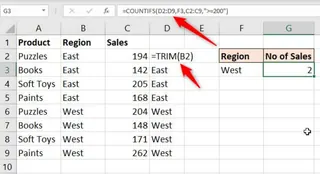
A Limitação: Isso cria uma planilha inchada com colunas originais e limpas. Se novos dados forem colados, você precisa lembrar de arrastar as fórmulas para baixo novamente.
Etapa 2: Mesclando Dados com VLOOKUP
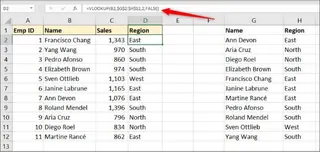
Em seguida, para trazer a informação de região para sua tabela de vendas, você usaria a clássica função VLOOKUP.
=VLOOKUP(B2, $G$2:$H$12, 2, FALSE)
Esta fórmula procura o nome do funcionário (na célula B2) dentro da tabela de funcionários (G2:H12), retorna o valor da segunda coluna (Região) e requer uma correspondência exata (FALSE).
As Limitações:
- Complexidade: Você deve lembrar os quatro argumentos na ordem correta. O que significa o
2? O que oFALSEfaz? Não é intuitivo. - Fragilidade: Se um nome de funcionário tiver um erro de digitação ou não estiver na tabela de pesquisa,
VLOOKUPretorna um erro feio#N/A. Você então precisa envolvê-la em uma funçãoIFERRORpara deixar seu relatório limpo, tornando a fórmula ainda mais longa:=IFERROR(VLOOKUP(...), "Nome não encontrado"). - Rigidez:
VLOOKUPsó pode procurar à direita. Se a região estivesse à esquerda do nome do funcionário em sua tabela de origem, não funcionaria.
Etapa 3: Resumos Condicionais com SUMIFS e COUNTIFS
Uma vez que seus dados estejam limpos e mesclados, você pode finalmente começar a resumir. Para obter o total de vendas por região, você usaria SUMIFS.
=SUMIFS(C2:C9, B2:B9, E3)
Isso soma os valores na coluna de vendas (C2:C9) onde a região correspondente na coluna B corresponde ao nome da região na célula E3. COUNTIFS funciona de forma semelhante para contar transações.
A Limitação: Essas fórmulas são estáticas. Se seu gerente de repente perguntar: "Ótimo, agora você pode me mostrar o detalhamento por categoria de produto dentro de cada região?", você precisa voltar e editar manualmente a fórmula, adicionando outro intervalo de critérios e critério. Cada nova pergunta requer uma nova fórmula ou uma modificação.
Etapa 4: Relatórios com UNIQUE, SORT e FILTER
Para usuários com versões modernas do Excel (Microsoft 365 ou 2021+), funções de matriz dinâmica como UNIQUE, SORT e FILTER facilitaram a criação de relatórios. Você poderia combiná-las para criar uma lista classificada e única de produtos e depois somar suas vendas.
=SORT(UNIQUE(B2:B15))
A Limitação: Isso cria uma barreira de colaboração. Se você enviar seu relatório super moderno para um colega que tem o Excel 2019, as fórmulas de matriz dinâmica quebrarão, mostrando um erro #SPILL! ou #NAME?. Sua solução avançada se torna inutilizável para os outros.
A Nova Solução: Usando um Agente de IA para Excel (Excelmatic)
Em vez de memorizar dezenas de funções e suas limitações, e se você pudesse apenas dizer ao Excel o que você quer? Essa é a promessa dos agentes de IA para Excel, como o Excelmatic. Você faz upload do seu arquivo e usa linguagem natural para obter os mesmos, ou até melhores, resultados em uma fração do tempo.

Passo a Passo: Resolvendo o Mesmo Problema com o Excelmatic
Veja como você abordaria exatamente o mesmo desafio de relatório usando uma abordagem conversacional.
1. Faça Upload do(s) Seu(s) Arquivo(s) de Dados
Primeiro, você simplesmente faz upload de seus arquivos brutos do Excel ou CSV para o Excelmatic. Você pode até fazer upload de vários arquivos de uma vez, como seu sales_data.xlsx e employee_regions.xlsx. O Excelmatic os reconhecerá como fontes de dados separadas.

2. Descreva o Que Você Quer em Linguagem Natural
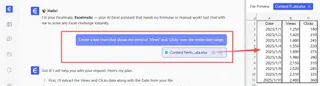
Em vez de escrever fórmulas, você simplesmente digita suas solicitações no chat. A IA entende o contexto dos seus dados e sua intenção.
Aqui estão alguns prompts que você poderia usar para resolver o problema:
Para limpar os dados:
Nos dados de vendas, por favor, limpe a coluna 'Região' para remover qualquer espaço em branco extra. Além disso, certifique-se de que a coluna 'Valor da Venda' esteja formatada como número.
Para mesclar os dois arquivos (a tarefa do
VLOOKUP):Fiz upload de um segundo arquivo com regiões dos funcionários. Você pode adicionar uma coluna 'Região' à minha tabela principal de dados de vendas correspondendo o 'Nome do Funcionário' de ambos os arquivos?
Para resumir os resultados (a tarefa do
SUMIFS):Crie uma tabela dinâmica que mostre o total de vendas e a contagem de transações para cada região. Por favor, classifique a tabela para mostrar a região com as maiores vendas no topo.
Para filtrar insights específicos (a tarefa do
FILTER):Mostre-me todos os registros de vendas da região 'Norte' onde o valor da venda foi superior a $500.
3. Revise e Itere nos Resultados
O Excelmatic não vai apenas dar uma resposta final. Ele mostrará a tabela resultante, tabela dinâmica ou gráfico e aguardará seu feedback. É aqui que o verdadeiro poder da IA conversacional brilha. Você pode continuar o diálogo para refinar sua análise.
- "Isso é ótimo. Agora, você pode adicionar uma coluna a essa tabela de resumo calculando o valor médio de venda por transação para cada região?"
- "Você poderia visualizar o total de vendas por região como um gráfico de barras?"
- "Remova a região 'Sul' desta visualização."
Esse processo iterativo é impossível com fórmulas tradicionais, onde cada mudança requer um retrabalho significativo.
4. Exporte Seu Trabalho Finalizado
Uma vez satisfeito, você pode baixar os resultados como um novo arquivo Excel limpo. Você pode obter os dados limpos, o relatório final, a tabela dinâmica, ou até mesmo pedir ao Excelmatic para fornecer a fórmula exata do Excel que ele teria usado, o que é uma ótima maneira de aprender.
Exemplo de Diálogo
Veja como uma conversa completa com o Excelmatic pode parecer:
Usuário: Fiz upload de dois arquivos: sales_export.csv e employee_regions.xlsx. Os dados de vendas estão bagunçados. Primeiro, por favor, limpe a coluna 'Valor da Venda' para ser um número e remova quaisquer espaços extras dos nomes em 'Representante de Vendas'.
Excelmatic: Pronto. Limpei as colunas 'Valor da Venda' e 'Representante de Vendas' no sales_export.csv. Os dados agora estão prontos para análise. O que vem a seguir?
Usuário: Agora, use o arquivo employee_regions.xlsx para adicionar uma nova coluna 'Região' aos dados de vendas correspondendo o nome em 'Representante de Vendas' com a coluna 'Funcionário' no outro arquivo.
Excelmatic: Mesclei os dados com sucesso. A tabela sales_export.csv agora inclui uma coluna 'Região'. Encontrei 3 nomes que não tiveram correspondência. Você gostaria de ver uma lista deles?
Usuário: Sim, mostre-me. E então, crie uma tabela dinâmica resumindo o total de vendas para cada região. Classifique-a das maiores para as menores vendas.
Excelmatic: Aqui estão os 3 nomes não correspondentes: [...]. Também criei a tabela dinâmica que você solicitou, mostrando o total de vendas por região, classificada em ordem decrescente. Você pode visualizá-la abaixo ou baixar o arquivo Excel atualizado.
Fórmulas Tradicionais vs. Excelmatic: Uma Comparação Rápida
| Aspecto | Método Tradicional (Fórmulas) | Excelmatic (Agente de IA) |
|---|---|---|
| Tempo para Resultado | 30-60 minutos, dependendo da complexidade. | 2-5 minutos. |
| Habilidade Necessária | Conhecimento profundo de VLOOKUP, SUMIFS, TRIM, IFERROR, etc. |
Capacidade de descrever uma necessidade de negócios em linguagem natural. |
| Flexibilidade | Baixa. Novas perguntas exigem novas fórmulas. | Alta. Faça perguntas de acompanhamento em uma conversa. |
| Tratamento de Erros | Manual. Requer IFERROR e depuração de #N/A. |
Proativo. A IA pode sinalizar incompatibilidades para você. |
| Colaboração | Arriscada se colegas têm versões diferentes do Excel. | Fácil. Compartilhe o arquivo Excel final e limpo que funciona para todos. |
Perguntas Frequentes (FAQ)
1. Preciso conhecer alguma função do Excel para usar o Excelmatic? Não. O objetivo principal é substituir a sintaxe de fórmula por linguagem natural. Você só precisa ser capaz de descrever o resultado que deseja, não as etapas para chegar lá.
2. Os dados da minha empresa estão seguros se eu fizer o upload? O Excelmatic é projetado com a privacidade de dados em mente. Os dados são processados com segurança e você mantém a propriedade de seus arquivos. Para detalhes específicos de conformidade, consulte sempre a política de privacidade oficial no site.
3. E se meus dados forem muito bagunçados, com nomes de colunas inconsistentes? A IA é treinada para entender variações comuns em cabeçalhos de coluna (ex.: 'Valor da Venda', 'valor_venda', 'Receita'). Para casos mais complexos, você pode simplesmente dizer à IA quais colunas usar, por exemplo: "Minha coluna de vendas se chama 'Receita Total'. Use-a para somar as vendas."
4. O Excelmatic consegue lidar com análises que envolvem várias etapas? Com certeza. Essa é uma de suas principais forças. Você pode encadear comandos em uma única conversa, assim como instruiria um analista de dados humano. Ele mantém o contexto de suas solicitações anteriores.
5. Posso obter as fórmulas reais do Excel do Excelmatic? Sim. Você pode pedir ao Excelmatic para fornecer a fórmula que ele usou para gerar um resultado. Esta é uma maneira fantástica de aprender como realizar tarefas complexas no Excel ou reutilizar a fórmula em suas próprias planilhas.
Tome uma Atitude: Atualize Seu Fluxo de Trabalho no Excel Hoje
Pare de gastar seu tempo valioso lutando com a sintaxe de fórmulas e depurando erros #N/A. As horas gastas na preparação manual de dados e relatórios poderiam ser usadas para descobrir insights e tomar decisões.
Continuar com a abordagem tradicional, pesada em funções, significa mais tempo desperdiçado, maior risco de erro e relatórios rígidos que são difíceis de adaptar. Ao adotar um agente de IA para Excel, você transforma seu relacionamento com seus dados. Você se torna um diretor, não um trabalhador braçal.
Pronto para ver por si mesmo? Experimente o Excelmatic hoje. Faça o upload de uma das planilhas bagunçadas que você tem evitado e faça sua primeira pergunta. Você pode se surpreender com o quanto pode realizar em apenas alguns minutos.





