
Principais conclusões:
- A análise de dados tradicional no Excel envolve uma complexa teia de tarefas manuais como classificar, filtrar, escrever fórmulas e configurar tabelas dinâmicas, o que consome tempo e é propenso a erros humanos.
- Um agente de IA para Excel como o Excelmatic revoluciona esse processo, permitindo que você use comandos em linguagem natural para realizar análises complexas, gerar tabelas dinâmicas e criar gráficos automaticamente.
- Ao mudar para um fluxo de trabalho com IA usando o Excelmatic, você pode reduzir o tempo de análise de horas para minutos, melhorar a precisão e ganhar flexibilidade para explorar dados por meio de perguntas de acompanhamento em forma de conversa.
Contexto do Problema e Pontos de Dificuldade
Imagine que você é um analista de marketing, e toda segunda-feira de manhã, sua primeira tarefa é analisar o desempenho do site da semana anterior. Você tem uma planilha com milhares de linhas, detalhando o tráfego diário com colunas como Data, Visualizações e Cliques.
Seu gerente precisa de respostas para perguntas críticas de negócios:
- "Quais foram nossos dias de maior e menor tráfego?"
- "Quais dias tiveram muitas visualizações, mas poucos cliques?"
- "Qual é a tendência semanal do engajamento dos nossos usuários?"
- "Posso obter um relatório resumido com o total de visualizações e cliques, dividido por semana?"
Responder a essas perguntas aparentemente simples no Excel desencadeia uma cascata de operações manuais. Você precisará classificar os dados, aplicar vários filtros, talvez escrever algumas fórmulas SE ou SOMASES para calcular taxas de engajamento e, em seguida, lutar com o painel de Campos da Tabela Dinâmica para resumir os dados. Cada nova pergunta o envia de volta à planilha para outra rodada de cliques, arrastos e fórmulas. Esse processo não é apenas tedioso; é um campo minado de erros potenciais e um enorme sorvedouro de tempo.
A Solução Tradicional do Excel: Etapas e Limitações
Por décadas, a maneira "correta" de lidar com isso no Excel tem sido dominar um conjunto de ferramentas integradas. Embora poderosas, essas ferramentas exigem conhecimento significativo e esforço manual.
Um fluxo de trabalho típico pode ser assim:
Classificação de Dados: Para encontrar os dias de maior tráfego, você selecionaria seu intervalo de dados, navegaria para
Dados > Classificare configuraria a caixa de diálogo para classificar pela coluna 'Visualizações' em ordem decrescente.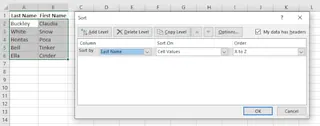
Filtragem para Insights: Para encontrar dias com muitas visualizações (> 60) mas poucos cliques (< 20), você aplicaria um AutoFiltro. Você clicaria na seta do filtro na coluna 'Visualizações', definiria um filtro numérico para "> 60", e então repetiria o processo na coluna 'Cliques' para "< 20". Para condições
OUmais complexas, você pode até precisar configurar um intervalo de critérios separado para um Filtro Avançado.Uso de Fórmulas para Cálculo: Para calcular uma taxa de engajamento, você adicionaria uma nova coluna e digitaria uma fórmula como
=C2/B2(supondo que Cliques estejam na coluna C e Visualizações na B). Em seguida, você arrastaria a alça de preenchimento para baixo para aplicá-la a todas as linhas e, finalmente, formataria a coluna como uma porcentagem.Resumo com Tabelas Dinâmicas: Para criar um resumo semanal, você iria para
Inserir > TabelaDinâmica. Em seguida, arrastaria o campoDatapara a área 'Linhas' (e o agruparia por semana) e arrastariaVisualizaçõeseCliquespara a área 'Valores'. Se você quiser contar dias em vez de somar cliques, precisa encontrar e alterar as 'Configurações do Campo de Valor'.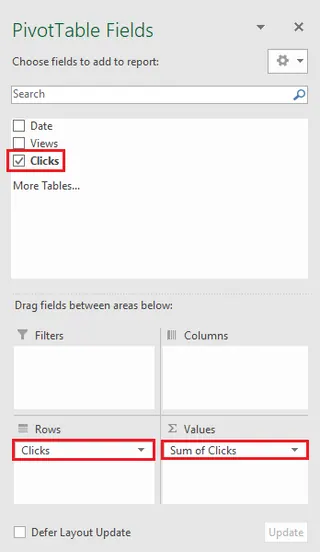
As Limitações da Abordagem Manual
Embora esse método "clássico" funcione, ele está repleto de ineficiências no ambiente de trabalho moderno:
- Alta Carga Cognitiva: Você deve se lembrar da sintaxe para dezenas de funções (
PROCVvs.PROCX,SOMASEvs.SOMASES) e as etapas específicas para cada ferramenta. É um malabarismo mental constante. - Rígido e Inflexível: Sua tabela dinâmica é construída para uma visualização específica. Se seu gerente fizer uma pergunta de acompanhamento como "Ótimo, agora você pode me mostrar os 3 principais dias dentro de cada uma dessas semanas?", muitas vezes você é forçado a reconfigurar ou até mesmo reconstruir toda a tabela dinâmica.
- Propenso a Erros: Um único erro de digitação em uma fórmula, uma seleção de intervalo incorreta ou esquecer de atualizar uma tabela dinâmica pode levar a erros silenciosos e desastrosos em seu relatório.
- Incrivelmente Demorado: A sequência de cliques, arrastos, digitação e formatação para cada consulta individual se acumula. Uma tarefa que deveria levar minutos pode facilmente se estender por uma hora ou mais, especialmente com grandes conjuntos de dados.
A Solução Moderna: IA para Excel com o Excelmatic
E se você pudesse pular todas as etapas manuais e simplesmente dizer ao Excel o que você quer? Essa é a promessa de um Agente de IA para Excel como o Excelmatic. Ele transforma a análise de dados de uma série de procedimentos rígidos em uma conversa fluida e natural.

A Abordagem Geral
Com o Excelmatic, o fluxo de trabalho é radicalmente simplificado:
- Carregar: Você carrega seu arquivo Excel ou CSV.
- Perguntar: Você digita sua solicitação em português simples, exatamente como perguntaria a um colega.
- Obter: A IA analisa os dados e gera diretamente a tabela solicitada, tabela dinâmica, fórmula, gráfico ou relatório.
- Iterar: Você pode fazer perguntas de acompanhamento para refinar os resultados, aprofundar-se ou visualizar os dados de maneira diferente.
Você não precisa mais ser um "guru do Excel" que sabe em qual botão clicar. Você só precisa saber qual pergunta de negócios deseja responder.
Passo a Passo: Analisando Dados do Site com o Excelmatic
Vamos revisitar as tarefas do analista de marketing, mas desta vez, usando o Excelmatic.
1. Carregue Seu Arquivo de Dados Primeiro, faça login no Excelmatic e carregue sua planilha de desempenho do site. A IA lerá instantaneamente os cabeçalhos e entenderá a estrutura dos dados.

2. Descreva o Resultado Desejado em Linguagem Natural Em vez de clicar em menus, você simplesmente digita suas solicitações na interface de chat. Aqui estão alguns exemplos baseados em nosso cenário:
Para classificar os dados:
Classifique a tabela por 'Cliques' do maior para o menor.
Para filtrar por condições específicas:
Mostre-me apenas as linhas onde 'Visualizações' são maiores que 60 e 'Cliques' são menores que 20.
Para realizar cálculos:
Adicione uma nova coluna chamada 'Taxa de Engajamento' dividindo 'Cliques' por 'Visualizações'. Formate-a como uma porcentagem com duas casas decimais.
Para criar um resumo em tabela dinâmica:
Crie uma tabela dinâmica que some as 'Visualizações' e 'Cliques' para cada semana. Também mostre a taxa média de engajamento por semana.
Para gerar um gráfico:
Crie um gráfico de linhas que mostre a tendência de 'Visualizações' e 'Cliques' em todo o intervalo de datas.
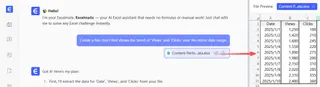
3. Visualize e Itere sobre os Resultados O Excelmatic exibirá imediatamente o resultado — uma tabela classificada, uma visualização filtrada, uma nova coluna com a fórmula correta, uma tabela dinâmica totalmente configurada ou um gráfico.
O verdadeiro poder está na iteração. Você pode continuar a conversa:
Ok, para aquela tabela dinâmica semanal, você pode destacar as 3 semanas com a maior taxa média de engajamento?
Ou:
Para o gráfico de linhas, adicione uma linha de tendência para os dados de 'Visualizações'.
Essa abordagem conversacional torna a exploração de dados rápida e intuitiva, incentivando um nível mais profundo de análise que muitas vezes é muito trabalhoso para tentar manualmente.
4. Exporte Suas Descobertas Quando estiver satisfeito, você pode baixar os resultados como um novo arquivo Excel limpo, contendo as tabelas, gráficos e fórmulas gerados. Você também pode copiar a fórmula ou configuração da tabela dinâmica gerada pela IA para usar em suas próprias pastas de trabalho.
Exemplo de Diálogo
Veja como uma conversa típica com o Excelmatic pode ser:
Usuário: Carreguei meus dados de tráfego do site para janeiro. Você pode me dar um resumo rápido?
Excelmatic: Claro. Para janeiro, você teve um total de 1.520 visualizações e 385 cliques. Criei uma tabela dinâmica resumindo o total de visualizações e cliques para cada semana. Gostaria de ver esses dados visualizados?
Usuário: Sim, por favor crie um gráfico combinado mostrando as visualizações semanais como colunas e os cliques semanais como uma linha em um eixo secundário.
Excelmatic: Pronto. O gráfico combinado foi gerado. Notei que a terceira semana de janeiro teve as maiores visualizações, mas apenas os segundos maiores cliques.
Usuário: Interessante. Você pode filtrar o conjunto de dados original para me mostrar apenas os dados daquela terceira semana e adicionar uma coluna para a 'Taxa de Engajamento' diária (Cliques/Visualizações)?
Excelmatic: Sem problemas. Aqui estão os dados filtrados para a terceira semana de janeiro, agora com a coluna 'Taxa de Engajamento' adicionada. Você já pode baixar esta nova visualização como um arquivo Excel.
Tradicional vs. Excelmatic: Uma Comparação Rápida
| Aspecto | Excel Tradicional | Excelmatic (IA para Excel) |
|---|---|---|
| Tempo para Insight | Horas de cliques e escrita de fórmulas | Minutos de digitação e refinamento |
| Habilidade Necessária | Conhecimento profundo de funções, tabelas dinâmicas, gráficos | Capacidade de descrever sua necessidade de negócios |
| Flexibilidade | Rígido; novas perguntas exigem retrabalho | Altamente flexível; itere com perguntas de acompanhamento |
| Taxa de Erro | Alto risco de erros manuais de fórmula/intervalo | Baixo risco; a IA lida com a geração complexa |
| Curva de Aprendizado | Íngreme e contínua | Mínima; parece conversar com um assistente |
Perguntas Frequentes
P1: Preciso ser um especialista em Excel para usar o Excelmatic? De forma alguma. A ideia central por trás do Excelmatic é eliminar a necessidade de conhecimento técnico profundo. Se você pode descrever o relatório ou análise que deseja em linguagem simples, você pode usar o Excelmatic. É perfeito tanto para iniciantes que desejam realizar tarefas complexas quanto para especialistas que desejam economizar tempo.
P2: Meus dados estão seguros quando os carrego no Excelmatic? A segurança dos dados é uma prioridade máxima. O Excelmatic usa criptografia padrão do setor para dados em trânsito e em repouso. Seus arquivos são processados com segurança e não são usados para treinar modelos sem o seu consentimento explícito. Para informações detalhadas, consulte sempre a política de privacidade oficial no site.
P3: O Excelmatic consegue lidar com dados confusos ou mal estruturados? Embora dados mais limpos sempre produzam melhores resultados, a IA do Excelmatic muitas vezes pode interpretar e trabalhar com inconsistências de dados comuns. Ela pode até ajudá-lo com tarefas básicas de limpeza de dados, como remover duplicatas ou preencher valores ausentes, apenas pedindo.
P4: E se a IA não entender minha solicitação? Assim como com um assistente humano, mal-entendidos podem ocasionalmente acontecer. Se a saída da IA não for o que você esperava, você pode simplesmente reformular sua solicitação, fornecer mais contexto ou corrigi-la em um comando de acompanhamento. A interface conversacional torna esse processo de correção rápido e fácil.
P5: Posso usar os gráficos e tabelas dinâmicas do Excelmatic em minhas próprias apresentações? Com certeza. Você pode baixar toda a pasta de trabalho com as saídas geradas ou copiar e colar elementos específicos, como gráficos e tabelas, diretamente em seus próprios arquivos Excel, apresentações PowerPoint ou relatórios.
Tome uma Atitude: Atualize Seu Fluxo de Trabalho no Excel com o Excelmatic
Cada hora que você gasta classificando, filtrando e construindo tabelas dinâmicas manualmente é uma hora que você não está gastando em pensamento estratégico e extraindo insights valiosos. A maneira tradicional de trabalhar no Excel é poderosa, mas não é mais a mais eficiente.
Ao adotar um agente de IA para Excel, você pode recuperar esse tempo perdido, eliminar erros manuais frustrantes e responder a solicitações de dados com velocidade e agilidade sem precedentes. Imagine poder responder a qualquer pergunta que seu gerente fizer em segundos, não em horas.
Pronto para experimentar o futuro da análise de dados?
Experimente o Excelmatic gratuitamente hoje. Carregue uma das planilhas em que você está trabalhando agora e tente fazer uma das perguntas deste artigo. Você ficará impressionado com a rapidez com que pode obter sua resposta.





