
Principais conclusões:
- A segmentação de clientes no Excel usando métodos tradicionais, mesmo com arrays dinâmicos avançados, requer fórmulas complexas, difíceis de manter, propensas a erros e complicadas para as equipes entenderem.
- Um agente de IA para Excel como o Excelmatic substitui completamente a necessidade de escrever fórmulas. Você pode simplesmente descrever suas regras de segmentação (ex.: níveis Ouro, Prata, Bronze) em linguagem simples.
- Usar o Excelmatic para essa tarefa reduz drasticamente o tempo de análise de horas para minutos, aumenta a precisão e oferece a flexibilidade de modificar critérios instantaneamente ou criar visualizações com perguntas de acompanhamento simples.
Contexto do Problema & Pontos Críticos
Imagine que você é um analista de marketing em uma empresa de e-commerce em crescimento. Seu gerente chega com um pedido aparentemente simples: "Preciso de uma análise rápida dos nossos principais clientes do último trimestre. Você pode me mostrar quanto cada pessoa gastou e agrupá-los nos níveis 'Ouro', 'Prata' e 'Bronze'? Precisamos disso para planejar nosso novo programa de fidelidade."
Esta é uma tarefa clássica de segmentação de clientes. Você tem uma planilha enorme com milhares de transações individuais. Cada linha contém um Nome do Cliente, Produto, Valor da Venda e Data. Seu trabalho é destilar esses dados brutos em um resumo limpo e acionável.
Para muitos usuários do Excel, esse pedido dispara uma sensação familiar de pavor. Sua mente imediatamente começa a percorrer as etapas manuais:
- Como obtenho uma lista única de todos os clientes sem duplicatas?
- Como somo as vendas para cada cliente específico a partir da gigantesca lista de transações?
- Como aplico então a lógica de classificação (ex.: gasto > $22.000 = Ouro) ao total de cada cliente?
- Como combino tudo isso em um único relatório organizado?
O processo é tedioso, demorado e notoriamente propenso a erros de copiar/colar ou referências de célula incorretas. Um pequeno erro pode distorcer toda a sua análise, potencialmente levando ao direcionamento dos clientes errados em sua nova e cara campanha de fidelidade.
A Solução Tradicional no Excel: Etapas e Limitações
Para o usuário avançado do Excel, o desafio é diferente, mas não menos complexo. O objetivo se torna "Como posso construir todo este relatório usando uma única fórmula elegante?" Este é um ótimo exercício intelectual, mas é uma solução prática de negócios?
A abordagem moderna envolve o uso de funções de array dinâmico. Uma única fórmula, inserida em uma célula, pode "derramar" todo o relatório de três colunas: Nome do Cliente, Gasto Total e Segmento.
A Lógica Por Trás do Método "Uma Fórmula"
Para conseguir isso, você precisa aninhar várias funções avançadas. A lógica normalmente se parece com algo assim:
- Obter Clientes Únicos: Use a função
UNIQUE()na coluna 'Nome do Cliente' para gerar uma lista "derramável" de todos os clientes únicos. - Calcular o Gasto Total: Use
SUMIFS()para somar o 'Valor da Venda' para cada cliente na lista única gerada na etapa 1. Isso cria um segundo array dinâmico de valores de gasto total. - Atribuir Segmentos: Use uma função
IF()aninhada ou a funçãoIFS()para criar um terceiro array que atribui um rótulo de texto ("Ouro", "Prata", "Bronze") com base nos limites de gasto para cada valor no array de gasto total. Por exemplo:IFS(GastoTotal > 22000, "Ouro", GastoTotal >= 12000, "Prata", VERDADEIRO, "Bronze"). - Combinar os Arrays: Use uma função como
HSTACK()para empilhar horizontalmente os três arrays separados (Nomes dos Clientes, Gastos Totais, Segmentos) em uma única tabela de três colunas. - (Opcional) Melhorar a Legibilidade: Envolva toda a construção em uma função
LET(). Isso permite definir variáveis para cada etapa (ex.:clientes = UNIQUE(...),gastos = SUMIFS(...)), tornando a fórmula final um pouco mais fácil de ler, embora ainda muito longa.
Uma versão simplificada da fórmula final pode ser assim:
=LET(
    clientes, UNIQUE(Transações[Nome do Cliente]),
    gasto_total, SUMIFS(Transações[Valor da Venda], Transações[Nome do Cliente], clientes),
    segmentos, IFS(gasto_total > 22000, "Ouro", gasto_total >= 12000, "Prata", VERDADEIRO, "Bronze"),
    HSTACK(clientes, gasto_total, segmentos)
)
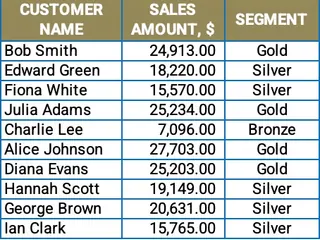
As Limitações Desta Abordagem "Avançada"
Embora impressionante, esta solução tem desvantagens práticas significativas:
- Alto Requisito de Habilidade: Isto não é para o usuário médio do Excel. Requer um entendimento profundo de arrays dinâmicos, cálculos vetorizados e funções como
LET,UNIQUEeHSTACK. - Difícil de Depurar: Se a fórmula retornar um erro
#VALOR!ou#DERRAMAR!, encontrar a fonte do problema dentro da longa estrutura aninhada pode ser um pesadelo. - Inflexível e Rígida: E se seu gerente voltar e perguntar: "Ótimo, agora você pode ordenar isso pelos maiores gastadores?" ou "Podemos adicionar um nível 'Platina' para quem gastou mais de $50.000?" Cada novo pedido requer uma reescrita significativa e cuidadosa da fórmula central.
- Ruim para Colaboração: Se você sair de férias, um colega pode facilmente assumir este relatório? Se ele não for um especialista em fórmulas do Excel, será completamente incapaz de modificá-lo ou solucionar problemas. O relatório se torna uma "caixa preta" que apenas uma pessoa entende.
Em última análise, este método prioriza a elegância da fórmula sobre a agilidade prática dos negócios.
A Nova Abordagem: Usando um Agente de IA para Excel (Excelmatic)
E se você pudesse pular as fórmulas completamente? E se você pudesse obter os mesmos, ou até melhores, resultados simplesmente descrevendo o que precisa em linguagem simples? Este é o poder de um Agente de IA para Excel como o Excelmatic.

A Ideia Central: De Fórmulas para Conversação
O Excelmatic transforma seu relacionamento com os dados. Em vez de você traduzir sua lógica de negócios para a linguagem rígida de fórmulas do Excel, você diz à IA seu objetivo, e ela cuida do trabalho pesado.
O fluxo de trabalho é simples:
- Faça upload dos seus dados brutos de transação (Excel ou CSV).
- Inicie uma conversa com a IA, pedindo o que você precisa.
- A IA analisa os dados e gera as tabelas, gráficos ou fórmulas que você solicitou.
- Você pode fazer perguntas de acompanhamento para refinar, filtrar ou visualizar os resultados.
- Uma vez satisfeito, você pode baixar os resultados como um novo arquivo Excel.
Guia Passo a Passo para Segmentação de Clientes com IA
Vamos resolver exatamente o mesmo problema usando o Excelmatic.
1. Faça Upload dos Seus Dados de Transação
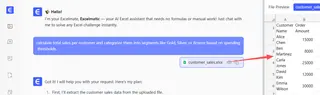
Primeiro, simplesmente arraste e solte seu arquivo Excel contendo as transações dos clientes na plataforma do Excelmatic. A IA lerá seus dados e mostrará uma prévia. É uma boa prática garantir que suas colunas tenham cabeçalhos claros como Nome do Cliente, Valor da Venda, etc.

2. Peça a Análise em Linguagem Simples Agora, em vez de abrir a barra de fórmulas, você abre o prompt de chat. Você pode dividir seu pedido em etapas simples ou pedir tudo de uma vez.
Comece pedindo a agregação principal:
Para cada cliente, calcule seu valor total de vendas.
O Excelmatic gerará instantaneamente uma tabela de duas colunas com nomes únicos de clientes e seu gasto total.
Em seguida, peça a segmentação:
Agora, adicione uma nova coluna chamada 'Segmento'. Se o total de vendas for acima de $22.000, rotule como 'Ouro'. Se estiver entre $12.000 e $22.000, rotule como 'Prata'. Caso contrário, rotule como 'Bronze'.
A IA atualizará a tabela com a nova coluna 'Segmento', aplicando corretamente sua lógica de negócios.
3. Itere e Refine com Perguntas de Acompanhamento É aqui que a abordagem de IA realmente brilha. Os pedidos de acompanhamento do seu gerente não são mais um problema.
- Ordenação: "Ordene esta tabela por total de vendas em ordem decrescente."
- Filtragem: "Mostre-me apenas os clientes 'Ouro'."
- Visualização: "Crie um gráfico de barras mostrando o total de vendas dos 10 principais clientes."
- Análise Adicional: "Qual é o valor médio de compra para cada segmento?"
Cada pergunta é tratada instantaneamente, permitindo que você explore seus dados na velocidade do pensamento.
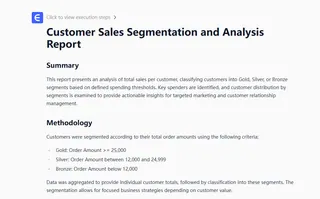
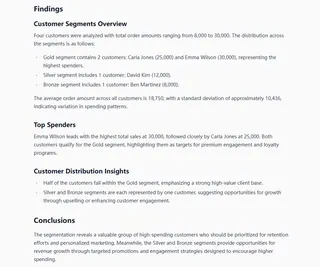
4. Exporte Seu Relatório Final Assim que tiver a visualização perfeita, basta clicar em "Download". Você receberá um arquivo Excel limpo e formatado contendo o relatório ou gráfico final, pronto para ser compartilhado com seu gerente.
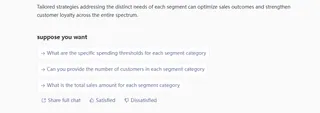
Exemplo de Conversa com o Excelmatic
Aqui está como toda essa interação pode parecer:
Usuário: Fiz upload dos nossos dados de vendas. Você pode criar um relatório de resumo mostrando o total de vendas para cada cliente?
Excelmatic: Claro. Criei uma tabela com duas colunas: 'Nome do Cliente' e 'Vendas Totais'. A tabela está ordenada alfabeticamente pelo nome do cliente. Gostaria que eu a ordenasse de forma diferente?
Usuário: Ótimo. Agora adicione uma terceira coluna chamada 'Segmento'. Classifique os clientes como 'Ouro' para vendas acima de $22.000, 'Prata' para vendas entre $12.000 e $22.000, e 'Bronze' para qualquer valor abaixo de $12.000.
Excelmatic: Pronto. A coluna 'Segmento' foi adicionada com a lógica especificada. Vejo que há 15 clientes Ouro, 28 clientes Prata e 57 clientes Bronze.
Usuário: Perfeito. Por favor, ordene todo o relatório por 'Vendas Totais' da maior para a menor. E então crie um gráfico de pizza que mostre a porcentagem de clientes em cada segmento.
Excelmatic: Reordenei a tabela conforme solicitado. Também gerei um gráfico de pizza visualizando a distribuição de clientes nos segmentos Ouro, Prata e Bronze. Você pode baixar o arquivo Excel com a tabela ordenada e o gráfico.
Método Tradicional vs. Excelmatic: Uma Comparação Rápida
| Aspecto | Método Tradicional com Fórmulas | Método com IA do Excelmatic |
|---|---|---|
| Tempo para Resultado | 30 minutos - 1 hora (para um especialista) | 2 - 5 minutos |
| Nível de Habilidade | Avançado (Arrays Dinâmicos, LET) |
Iniciante (Linguagem simples) |
| Flexibilidade | Baixa (Requer edições complexas de fórmulas) | Alta (Mudanças instantâneas via chat) |
| Taxa de Erro | Alta (Erros de sintaxe, falhas de lógica) | Baixa (A IA cuida da geração de fórmulas) |
| Colaboração | Difícil (Difícil para outros entenderem) | Fácil (O histórico do chat é autoexplicativo) |
Perguntas Frequentes (FAQ)
1. Preciso saber alguma fórmula do Excel para usar o Excelmatic? Não. O principal benefício do Excelmatic é que você não precisa escrever fórmulas. Você descreve o resultado que deseja em linguagem simples, e a IA gera o resultado, incluindo quaisquer fórmulas necessárias nos bastidores.
2. Os dados da minha empresa estão seguros quando os envio para o Excelmatic? A segurança dos dados é uma prioridade máxima. O Excelmatic usa criptografia padrão do setor para dados em trânsito e em repouso. Para detalhes específicos sobre conformidade e políticas de tratamento de dados, é sempre melhor consultar a política de privacidade oficial no site. Seu arquivo original não é modificado.
3. O Excelmatic consegue lidar com dados desorganizados ou mal estruturados? O Excelmatic é projetado para ser robusto e muitas vezes pode interpretar dados mesmo que não estejam perfeitamente limpos (ex.: nomenclatura inconsistente, espaços extras). Para obter os melhores resultados, é recomendável ter cabeçalhos de coluna claros. Você também pode pedir à IA para ajudar a limpar seus dados, por exemplo, pedindo para "remover espaços em branco da coluna de nome do cliente".
4. Posso ver e usar as fórmulas que o Excelmatic cria? Sim. O Excelmatic pode mostrar as fórmulas que usou para gerar um resultado. Esta é uma maneira fantástica de aprender técnicas avançadas do Excel ou copiar uma fórmula específica para usar em suas próprias planilhas fora da plataforma.
5. O que acontece se a IA não entender meu pedido? Por ser uma ferramenta conversacional, você pode simplesmente esclarecer ou reformular seu pedido. Se o primeiro resultado não estiver certo, você pode dizer: "Não foi isso que eu quis dizer, por favor calcule a média em vez da soma", e a IA corrigirá seu curso.
6. O Excelmatic é apenas para segmentação de clientes? De forma alguma. A segmentação de clientes é apenas um exemplo. Você pode usar o Excelmatic para uma ampla gama de tarefas do Excel, incluindo relatórios financeiros, limpeza de dados, criação de painéis complexos, mesclagem de arquivos e muito mais. Se você pode fazer no Excel, provavelmente pode automatizar com o Excelmatic.
Comece Agora: Revolucione Seu Fluxo de Trabalho no Excel com o Excelmatic
Pare de gastar seu tempo valioso lutando com fórmulas complexas e manipulando planilhas manualmente. O objetivo da análise de dados é descobrir insights, não se tornar uma máquina de escrever fórmulas.
Ao mudar para um fluxo de trabalho com IA usando o Excelmatic, você pode transformar uma tarefa que costumava levar uma hora de trabalho frustrante em uma conversa rápida de cinco minutos. Você entregará relatórios mais rápido, responderá a novos pedidos com agilidade e eliminará o risco de erros manuais custosos.
Pronto para ver por si mesmo? Experimente o Excelmatic hoje. Faça upload do próprio arquivo de transação em que você está trabalhando agora e peça para ele construir seu primeiro relatório de segmentação de clientes. Você ficará impressionado com quanto tempo ganha de volta.





