
Principais conclusões:
- Criar lógica personalizada no Excel, como extrair texto de comentários ou verificar se um arquivo existe, tradicionalmente exigia escrever Funções Definidas pelo Usuário (UDFs) complexas em VBA, que têm uma curva de aprendizado íngreme.
- Ferramentas de IA para Excel como o Excelmatic eliminam a necessidade de programação. Agora você pode gerar cálculos e manipulações de dados personalizados simplesmente descrevendo seus requisitos em linguagem natural.
- Usar uma abordagem com IA não apenas economiza horas de programação e depuração, mas também torna seus fluxos de trabalho mais flexíveis, compartilháveis e menos propensos a erros em comparação com pastas de trabalho habilitadas para macros.
O Problema: Quando as Funções Internas do Excel Não São Suficientes
Você é um usuário avançado do Excel. Você vive e respira PROCV, SOMASES e Tabelas Dinâmicas. Mas de vez em quando, você encontra um obstáculo. Você precisa realizar um cálculo ou uma tarefa de manipulação de dados para a qual simplesmente não existe uma função interna.
Considere estes cenários comuns:
- Você recebeu uma pasta de trabalho onde o contexto importante está enterrado dentro de comentários de célula, e você precisa extrair todo esse texto para uma coluna separada para análise.
- Você tem uma lista de caminhos de arquivo em uma planilha e precisa criar uma nova coluna que verifique se cada arquivo realmente existe na sua unidade de rede.
- Você está gerenciando uma pasta de trabalho com dezenas de planilhas e precisa de uma maneira dinâmica de referenciar o nome de uma planilha específica em uma fórmula.
Nesses casos, você não pode simplesmente digitar =EXTRAIRCOMENTARIO() e torcer para que funcione. Por décadas, a única resposta foi arregaçar as mangas e mergulhar no mundo do Visual Basic for Applications (VBA) para criar suas próprias "Funções Definidas pelo Usuário" (UDFs). Isso significava se tornar um programador meio período apenas para resolver um problema do Excel, um caminho cheio de complexidade, erros e dores de cabeça de manutenção.
A Solução Tradicional: Funções Definidas pelo Usuário (UDFs) em VBA
Uma Função Definida pelo Usuário (UDF) é uma função personalizada que você escreve usando código VBA. Uma vez criada, ela pode ser usada nas células da sua planilha exatamente como uma função padrão do Excel, como SOMA ou MÉDIA.
Na superfície, isso parece a solução perfeita. Mas o processo está longe de ser simples para o usuário de negócios médio.
As Etapas para Criar uma UDF em VBA
Vamos pegar o exemplo de criar uma função para verificar se um arquivo existe. Aqui está o fluxo de trabalho tradicional:
Habilitar a Guia Desenvolvedor: Primeiro, você precisa encontrar e habilitar a guia oculta "Desenvolvedor" nas configurações da faixa de opções do Excel.
Abrir o Editor do Visual Basic (VBE): Em seguida, você navega até o VBE, uma interface separada e intimidadora que parece mais uma ferramenta de desenvolvimento de software dos anos 90 do que o Excel moderno. Você pode abri-la clicando em um ícone ou usando o atalho
Alt + F11.Inserir um Módulo: Dentro do VBE, você precisa saber inserir um "Módulo", que é essencialmente uma tela em branco para o seu código.
Escrever o Código VBA: Aqui vem a parte mais difícil. Você deve escrever a função com sintaxe precisa. Para verificar se um arquivo existe, o código seria algo assim:
Function DoesFileExist(FilePath As String) As Boolean
    'This function returns TRUE if the file exists, FALSE otherwise
    DoesFileExist = Not (Dir(FilePath) = vbNullString)
End Function
Salvar como uma Pasta de Trabalho Habilitada para Macros: Seu arquivo agora deve ser salvo como um arquivo
.xlsm. Se você esquecer e salvar como um.xlsxpadrão, todo o seu código será apagado.
Depois de tudo isso, você finalmente pode usar sua nova função em uma célula: =DoesFileExist("C:\Reports\Q1_Sales.xlsx").
As Limitações da Abordagem VBA
Embora poderosa, este método está repleto de problemas práticos que o tornam uma escolha ruim para equipes modernas e colaborativas:
- Curva de Aprendizado Íngreme: Você precisa aprender uma linguagem de programação (VBA). Esta é uma barreira significativa para os 99% dos usuários do Excel que não são desenvolvedores.
- Preocupações de Segurança: Arquivos
.xlsmfrequentemente disparam avisos de segurança para os usuários, e muitas políticas corporativas de TI os bloqueiam completamente. - Compartilhar é um Pesadelo: Se você enviar seu arquivo
.xlsmpara um colega, ele poderá usar a função. Mas e se você quiser usar essa função em todas as suas pastas de trabalho? Você a salvaria na sua "Pasta de Trabalho de Macro Pessoal". O problema? Agora, se você enviar um arquivo que usa essa função para um colega, ele verá um erro#NOME?porque o código da função vive apenas no seu computador. - Manutenção e Depuração: Se a função não funcionar, você tem que voltar ao VBE e depurar o código. Isso pode ser incrivelmente frustrante para não programadores.
- Falta de Flexibilidade: E se você precisar de uma pequena variação da função? Você tem que voltar, copiar, colar e editar o código, criando mais uma função para gerenciar.
Este processo é lento, frágil e isola seu trabalho. Tem que haver uma maneira melhor.
A Nova Solução: Usando IA para Excel com o Excelmatic
Em vez de se tornar um programador, e se você pudesse simplesmente dizer ao Excel o que você quer fazer? Esta é a promessa dos Agentes de IA para Excel como o Excelmatic. Você pode resolver exatamente os mesmos problemas que antes exigiam VBA complexo, mas usando uma linguagem simples e comum.

O Excelmatic funciona como seu analista de dados pessoal. Você faz upload da sua planilha e, em seguida, inicia uma conversa, dizendo à IA qual análise, fórmula ou relatório você precisa.
Passo a Passo: Resolvendo Problemas de Funções Personalizadas com IA
Vamos revisitar nossos problemas originais e ver como os resolveríamos no Excelmatic em apenas alguns cliques.
1. Faça Upload dos Seus Dados
Primeiro, faça login no Excelmatic e faça upload do seu arquivo Excel ou CSV. A IA lerá instantaneamente seus dados e mostrará uma prévia, entendendo suas colunas e tipos de dados.

2. Descreva Seu Objetivo em Linguagem Comum
Em vez de abrir o VBE e escrever código, você simplesmente digita sua solicitação na caixa de chat.
Problema 1: Extraindo Texto de Comentários
- Maneira Antiga (VBA):
Function ExtractComment(CellReference As Range) As String On Error Resume Next 'In case there is no comment ExtractComment = CellReference.Comment.Text On Error GoTo 0 End Function - Nova Maneira (Prompt do Excelmatic):
Crie uma nova coluna chamada 'Texto do Comentário' que contenha o texto dos comentários na coluna 'Nome do Produto'. Se uma célula não tiver comentário, deixe em branco.
Problema 2: Verificando se um Arquivo Existe
- Maneira Antiga (VBA):
Function DoesFileExist(FilePath As String) As Boolean DoesFileExist = Not (Dir(FilePath) = vbNullString) End Function - Nova Maneira (Prompt do Excelmatic):
Eu tenho uma coluna chamada 'Caminho do Documento'. Crie uma nova coluna chamada 'Status' que mostre VERDADEIRO se o arquivo existir e FALSO se não existir.
Problema 3: Obtendo o Nome da Planilha
- Maneira Antiga (VBA):
Function SheetName(CellReference As Range) SheetName = CellReference.Parent.Name End Function - Nova Maneira (Prompt do Excelmatic):
Adicione uma nova coluna chamada 'Planilha de Origem' e preencha-a com o nome da planilha da qual esses dados vieram.
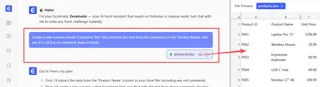
3. Revise e Itere nos Resultados
O Excelmatic processará instantaneamente sua solicitação e gerará o resultado, frequentemente apresentando-o como uma nova tabela. Ele também explicará as etapas que tomou. A melhor parte? Você pode continuar a conversa para refinar o resultado.
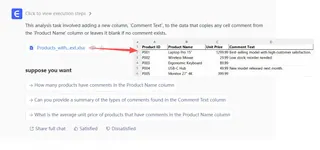
Aqui está um diálogo de exemplo que mostra esse poder:
Usuário: Fiz upload dos meus dados de vendas. Você pode extrair o texto dos comentários na coluna 'ID do Cliente'?
Excelmatic: Claro. Criei uma nova tabela com uma coluna chamada 'Notas_Cliente' que contém o texto extraído dos comentários. Notei que alguns comentários estão faltando. Você gostaria de filtrar apenas as linhas que têm notas?
Usuário: Sim, por favor. E também, para as linhas com notas, você pode criar outra coluna que conte o número de palavras em cada nota?
Excelmatic: Pronto. A tabela agora está filtrada e adicionei uma coluna 'Contagem de Palavras da Nota'. Agora você pode baixar o arquivo Excel atualizado.
Esta abordagem conversacional para refinar a análise é impossível com funções VBA estáticas.
4. Exporte Seus Dados Finalizados
Quando estiver satisfeito com o resultado, você pode baixar os dados como um novo arquivo .xlsx limpo. Não há macros, não há avisos de .xlsm e nem dependências. É apenas um arquivo Excel padrão que qualquer pessoa pode abrir e usar imediatamente.
VBA Tradicional vs. Excelmatic: Uma Comparação Rápida
| Característica | UDF VBA Tradicional | Excelmatic (IA para Excel) |
|---|---|---|
| Curva de Aprendizado | Alta (Exige programação VBA) | Nenhuma (Exige linguagem comum) |
| Velocidade | Lenta (Programar, depurar, testar) | Instantânea (Digite uma frase) |
| Flexibilidade | Baixa (O código deve ser reescrito para alterações) | Alta (Itere através da conversação) |
| Compartilhamento | Difícil (Exige .xlsm ou Pasta de Trabalho Pessoal) |
Fácil (Exporte um arquivo .xlsx padrão) |
| Tratamento de Erros | Manual (Exige instruções On Error) |
Automático (A IA lida com exceções com elegância) |
| Acessibilidade | Limitada a usuários avançados | Acessível a todos |
Perguntas Frequentes
1. Preciso saber programação para usar o Excelmatic? Não, de forma alguma. O Excelmatic é projetado para usuários de negócios. Se você pode descrever seu objetivo em uma frase, você pode usar a ferramenta.
2. Meus dados estão seguros quando faço upload para o Excelmatic? Sim. O Excelmatic é construído com segurança de nível empresarial. Seus dados são criptografados em trânsito e em repouso, e não são usados para treinar modelos para outros clientes. Sempre consulte a política de privacidade oficial para informações detalhadas.
3. O Excelmatic altera meu arquivo Excel original? Não. Seu arquivo original permanece intocado. O Excelmatic trabalha em uma cópia dos seus dados em um ambiente seguro na nuvem e permite que você baixe os resultados como um novo arquivo.
4. E se meus dados estiverem bagunçados? A IA ainda consegue entendê-los? O Excelmatic é projetado para lidar com dados do mundo real e imperfeitos. Você pode até pedir para ele ajudar a limpar os dados como um primeiro passo. Por exemplo: "Por favor, remova todos os espaços à esquerda e à direita da coluna 'SKU do Produto' e converta-a para maiúsculas."
5. O Excelmatic pode gerar o código VBA para mim se eu ainda quiser? Embora o objetivo principal do Excelmatic seja eliminar a necessidade de código, ele pode às vezes fornecer fórmulas ou explicar a lógica que usou. Para gerar scripts VBA complexos, é melhor usar a IA para realizar a tarefa diretamente e exportar o resultado.
6. Isso é apenas para tarefas simples, ou pode lidar com lógica complexa e de várias etapas? O Excelmatic pode lidar com fluxos de trabalho altamente complexos e de várias etapas. Você pode encadear comandos, como: "Primeiro, mescle os dados das planilhas 'T1' e 'T2'. Em seguida, crie uma tabela dinâmica para mostrar o total de vendas por região e mês. Finalmente, destaque a região com melhor desempenho para cada mês."
Comece: Atualize Seu Fluxo de Trabalho no Excel Hoje
Pare de gastar horas lutando com o Editor do Visual Basic ou procurando por trechos de código VBA obscuros online. A era de precisar ser um programador para estender as capacidades do Excel acabou.
Com um agente de IA para Excel como o Excelmatic, você pode se concentrar no "o quê" e deixar a IA lidar com o "como". Você pode resolver desafios complexos de dados, automatizar tarefas repetitivas e gerar insights em uma fração do tempo.
Pronto para ver por si mesmo? Experimente o Excelmatic hoje. Faça upload de uma das planilhas que está te travando e peça a ele, em português simples, para resolver seu problema. Você ficará impressionado com quanto tempo você recupera.





