Principais conclusões:
- Criar tabelas dinâmicas no Excel manualmente, arrastando e soltando campos, é demorado, propenso a erros e inflexível quando suas necessidades de análise mudam.
- Ferramentas de IA para Excel, como o Excelmatic, substituem essa configuração manual, permitindo que você gere tabelas dinâmicas complexas, aplique filtros e classifique dados simplesmente descrevendo suas necessidades em linguagem natural.
- Usar o Excelmatic para tabelas dinâmicas reduz drasticamente o tempo de análise, melhora a precisão e permite uma iteração rápida e conversacional em seus relatórios, tornando-o mais responsivo a novas perguntas.
O Desafio: Resumir Grandes Conjuntos de Dados no Excel
Imagine que você tem uma planilha com milhares de linhas de dados de assinantes. Ela contém colunas como Nome, Sobrenome, Cidade, Estado, E-mail e Número de Telefone. Seu gerente faz uma pergunta simples: "Quantos assinantes temos em cada cidade?"
Responder a isso requer resumir seus dados brutos. Embora gráficos sejam ótimos para pequenos conjuntos de dados e fórmulas possam funcionar, eles se tornam complicados e lentos para análises em grande escala. É aqui que as Tabelas Dinâmicas tradicionalmente têm sido a ferramenta preferida no Excel. Elas são poderosas, mas vamos ser honestos — nem sempre são intuitivas.
Você se vê navegando por menus, arrastando campos para caixas confusas e constantemente reajustando quando uma pergunta de acompanhamento surge: "Ótimo, agora você pode me mostrar as 5 principais cidades por inscrições de e-mail?" ou "Filtre isso apenas para os estados da costa leste." Cada nova consulta o envia de volta à estaca zero.
A Maneira Tradicional: Construindo uma Tabela Dinâmica Manualmente
Uma Tabela Dinâmica é uma ferramenta de resumo que permite "pivotar" ou reorganizar seus dados para vê-los de diferentes ângulos sem alterar os dados de origem. Por décadas, tem sido um pilar da análise no Excel.
Vamos percorrer o método clássico para criar uma tabela dinâmica para nossa lista de assinantes.
Criação Manual Passo a Passo
Aqui está o fluxo de trabalho típico para contar assinantes por cidade:
Garanta a Qualidade dos Dados: Primeiro, você deve ter um conjunto de dados limpo, com cabeçalhos claros e sem linhas em branco. Dados inconsistentes podem levar a resumos incorretos.
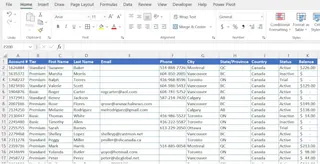
Inserir Tabela Dinâmica: Selecione qualquer célula dentro de seus dados, vá para a guia
Inserire clique emTabela Dinâmica. Isso abre uma caixa de diálogo onde você confirma o intervalo de dados e escolhe se deseja colocar a tabela em uma nova ou em uma planilha existente.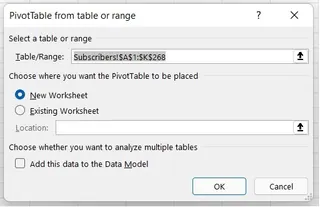
Organizar Campos: Este é o cerne do processo manual. Um quadro de tabela dinâmica vazio aparece, junto com o painel
Campos da Tabela Dinâmica. Você deve arrastar e soltar os campos corretos em quatro áreas diferentes:- Linhas: Para categorias que você deseja listar verticalmente (ex.:
Cidade). - Colunas: Para categorias que você deseja listar horizontalmente.
- Valores: Para os dados que você deseja calcular (ex.:
Contagem de CidadeouContagem de E-mail). - Filtros: Para aplicar um filtro de alto nível a toda a tabela.
Para contar assinantes por cidade, você arrastaria
Cidadepara a área Linhas e depois arrastariaCidadenovamente para a área Valores, certificando-se de que está configurada para "Contar".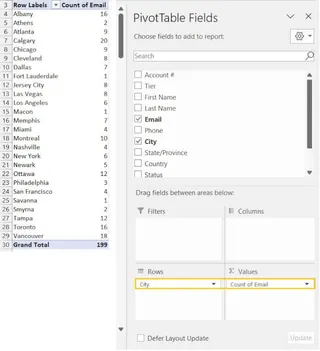
- Linhas: Para categorias que você deseja listar verticalmente (ex.:
Classificar e Filtrar: Para encontrar as cidades com mais assinantes, você clicaria com o botão direito em um valor na coluna de contagem, selecionaria
Classificare depoisClassificar do Maior para o Menor. Para filtrar cidades específicas, você usaria a seta suspensa no cabeçalho "Rótulos de Linha".
As Limitações da Abordagem Manual
Embora poderosa, este método está repleto de pontos de atrito que desaceleram a análise de dados moderna:
- Interface Desajeitada: A lista de campos de arrastar e soltar não é amigável. É fácil soltar um campo na caixa errada ou esquecer qual combinação de linhas e colunas você precisa.
- Rígida e Hostil à Iteração: E se você quiser ver uma contagem de e-mails e números de telefone lado a lado? Você tem que voltar à lista de campos, encontrar esses campos e arrastá-los para a área Valores. Cada alteração é uma reconfiguração manual.
- Demorada para Consultas Complexas: Responder a uma pergunta de várias camadas como "Mostre-me as 3 principais cidades por contagem de assinantes, mas apenas para estados com mais de 100 assinantes no total" requer várias etapas manuais, filtros e potencialmente configurações personalizadas.
- Curva de Aprendizado Alta: Dominar recursos avançados como Segmentações, Linhas do Tempo, Campos Calculados e Formatação Condicional requer treinamento e prática significativos.
- Propensa a Erros: Um simples erro, como escolher SOMA em vez de CONTAR para um campo de texto, pode levar a resultados incorretos que são difíceis de detectar.
A Nova Maneira: Criando Tabelas Dinâmicas com IA no Excel (Excelmatic)
E se você pudesse pular os menus, o arrastar e o clicar? E se você pudesse simplesmente dizer ao Excel o que você quer? Essa é a promessa de um Agente de IA para Excel como o Excelmatic.

O Excelmatic transforma o processo. Você faz upload do seu arquivo e usa linguagem natural para pedir a análise de que precisa. A IA cuida das etapas complexas de criar, classificar e filtrar a tabela dinâmica para você.
Passo a Passo com o Excelmatic
Vamos resolver o mesmo problema de análise de assinantes usando o Excelmatic.
1. Faça Upload dos Seus Dados
Primeiro, faça login no Excelmatic e faça upload do seu arquivo Excel ou CSV de assinantes. A IA lerá seus dados e cabeçalhos, preparando-os para análise. Certifique-se de que suas colunas tenham nomes claros como "Cidade" e "E-mail" para que a IA possa entendê-los facilmente.

2. Descreva a Tabela Dinâmica que Você Quer em Linguagem Simples
Em vez de arrastar campos, você simplesmente digita sua solicitação na caixa de chat. Aqui estão alguns exemplos de prompts que você poderia usar:
- Para criar o resumo básico:
Crie uma tabela dinâmica que conte o número de assinantes para cada cidade.
- Para adicionar mais detalhes:
Adicione colunas à tabela dinâmica para também mostrar a contagem de e-mails e a contagem de números de telefone para cada cidade.
- Para classificar os resultados:
Agora, classifique a tabela dinâmica para mostrar as cidades com mais assinantes no topo.
- Para aplicar um filtro:
Filtre a tabela para mostrar apenas dados de 'Nova York', 'Los Angeles' e 'Chicago'.
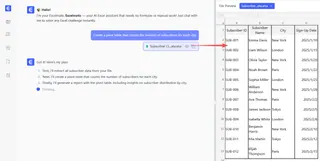
O Excelmatic gerará instantaneamente a tabela dinâmica correspondente com base em suas instruções.
3. Revise e Itere com Perguntas de Acompanhamento
O verdadeiro poder de um agente de IA é sua natureza conversacional. Você não precisa recomeçar para cada nova solicitação. Você pode simplesmente continuar a conversa para refinar sua análise.
- "Ótimo. Agora aplique formatação condicional à coluna de contagem de assinantes para destacar as 10 principais cidades."
- "Você pode mudar isso para um gráfico de barras comparando as contagens de assinantes das 5 principais cidades?"
- "Remova a contagem de números de telefone e adicione um filtro para a coluna 'Estado'."
Este fluxo conversacional torna a exploração de dados rápida e intuitiva, algo quase impossível com a estrutura rígida das tabelas dinâmicas tradicionais.
4. Exporte Seus Resultados
Uma vez satisfeito, você pode baixar os resultados. O Excelmatic fornecerá um novo arquivo Excel contendo a tabela dinâmica perfeitamente formatada que você criou, pronta para ser compartilhada ou incluída em um relatório.
Uma Conversa de Exemplo com o Excelmatic
Aqui está como essa interação pode parecer:
Usuário: Fiz upload da minha lista de assinantes. Você pode criar uma tabela dinâmica para contar quantos assinantes estão em cada cidade?
Excelmatic: Pronto. Criei uma tabela dinâmica com cidades como linhas e a contagem de assinantes como valores. As cidades estão atualmente listadas em ordem alfabética. Gostaria que eu classificasse isso de forma diferente?
Usuário: Sim, por favor, classifique para mostrar as cidades com mais assinantes primeiro. Além disso, adicione uma coluna para contar quantos endereços de e-mail temos para cada cidade.
Excelmatic: Ok, a tabela agora está classificada por contagem de assinantes em ordem decrescente. Também adicionei uma coluna 'Contagem de E-mail'. A cidade principal é Nova York com 54 assinantes e 48 e-mails. O que você gostaria de fazer a seguir?
Usuário: Filtre isso para mostrar apenas cidades na Califórnia.
Excelmatic: Apliquei um filtro para a coluna 'Estado' para mostrar apenas 'CA'. A tabela dinâmica está agora atualizada. Você pode baixar o arquivo Excel resultante abaixo.
Tabelas Dinâmicas Tradicionais vs. Excelmatic: Uma Comparação Rápida
| Característica | Método Manual Tradicional | Método de IA do Excelmatic |
|---|---|---|
| Velocidade de Criação | Minutos a horas, dependendo da complexidade | Segundos a minutos |
| Flexibilidade | Rígida; requer reconfiguração manual para mudanças | Altamente flexível; ajuste com prompts simples de acompanhamento |
| Curva de Aprendizado | Alta; requer aprender campos, configurações e menus | Baixa; requer apenas a capacidade de descrever seu objetivo |
| Taxa de Erro | Moderada; fácil configurar campos ou fórmulas incorretamente | Baixa; a IA cuida da configuração técnica, reduzindo o erro humano |
| Recursos Avançados | Requer aprender Segmentações, Formatação Condicional, etc. | Alcançado com linguagem natural (ex.: "destacar os maiores valores") |
Perguntas Frequentes (FAQ)
P: Preciso saber como as Tabelas Dinâmicas funcionam para usar o Excelmatic?
R: Não. Você só precisa descrever o resumo que deseja ver (ex.: "resuma as vendas por região e mês"). O Excelmatic cuida da criação técnica da tabela dinâmica nos bastidores.
P: O Excelmatic modificará meu arquivo Excel original?
R: Não, nunca. O Excelmatic trabalha em uma cópia segura dos seus dados na nuvem. Seu arquivo original permanece intocado em seu computador.
P: É seguro fazer upload dos dados da minha empresa para o Excelmatic?
R: Sim. O Excelmatic é construído com segurança de nível empresarial. Os dados são criptografados em trânsito e em repouso, e temos políticas de privacidade rigorosas. Para questões específicas de conformidade, consulte sempre a política de privacidade oficial.
P: Posso usar a tabela dinâmica gerada pelo Excelmatic na minha própria pasta de trabalho do Excel?
R: Absolutamente. Você pode baixar um novo arquivo Excel contendo a tabela dinâmica e todos os seus dados subjacentes. Você pode então copiá-lo para seus próprios relatórios ou continuar a trabalhar com ele no Excel de desktop.
P: O Excelmatic pode lidar com recursos avançados como Segmentações?
R: Sim. Você pode pedir à IA para "adicionar um filtro interativo para a coluna 'Cidade'." A IA entende isso como uma solicitação de uma segmentação e a configurará para você no arquivo Excel baixado.
Comece: Atualize Seu Fluxo de Trabalho no Excel Hoje
Por anos, dominar Tabelas Dinâmicas era um distintivo de honra para qualquer usuário sério do Excel. Mas o tempo gasto arrastando, soltando e reconfigurando é tempo que você poderia estar gastando em análise estratégica e tomada de decisões.
Ao adotar um agente de IA para Excel, você não está substituindo suas habilidades; você está aumentando-as. Você pode responder a questões de negócios complexas mais rapidamente, explorar dados com mais liberdade e produzir relatórios precisos com uma fração do esforço.
Pronto para ver por si mesmo? Experimente o Excelmatic gratuitamente. Faça upload de uma das planilhas em que você está trabalhando agora e tente um dos prompts deste artigo. Experimente o futuro da análise de dados hoje.