
Principais conclusões:
- Criar um gráfico de pizza no Excel manualmente envolve um processo de várias etapas de seleção de dados, navegação em menus e formatação tediosa que é demorada e rígida.
- Ferramentas de IA para Excel como o Excelmatic eliminam essas etapas manuais, permitindo que você gere um gráfico de pizza completo instantaneamente simplesmente descrevendo o que precisa em inglês simples.
- Com o Excelmatic, você pode refinar seu gráfico de forma conversacional—como alterar rótulos, agrupar fatias pequenas ou destacar uma seção—alcançando em segundos o que levaria minutos de trabalho manual, aumentando tanto a velocidade quanto a precisão.
Contexto do Problema e Pontos de Dificuldade
Imagine que você é um gerente de marketing se preparando para uma revisão trimestral. Você tem uma planilha com uma longa lista de leads, cada um atribuído a uma fonte específica: 'Busca Orgânica', 'Mídia Social Paga', 'Marketing por Email', 'Indicações', e assim por diante. Seu objetivo é simples: criar um gráfico de pizza claro e convincente que mostre a contribuição percentual de cada canal para o total de leads.
Isso deveria ser fácil, certo? No entanto, você se vê gastando tempo em um processo surpreendentemente complicado. Primeiro, você precisa resumir seus dados brutos, talvez usando uma tabela dinâmica ou fórmulas CONT.SE. Em seguida, você seleciona cuidadosamente os dados resumidos, navega até a guia Inserir, encontra o grupo Gráficos e clica no ícone do gráfico de pizza.
Mas o gráfico que o Excel fornece raramente está pronto para apresentação. O título é genérico, não há rótulos de porcentagem, a legenda está posicionada de forma estranha e as cores podem não corresponder à identidade visual da sua empresa. Agora começa o ciclo interminável de clicar com o botão direito, explorar o painel 'Formatar Série de Dados' e lutar com as guias 'Design do Gráfico' e 'Formatar'. Uma hora depois, você finalmente tem um gráfico com boa aparência. Mas então seu gerente pergunta: "Você pode agrupar os três menores canais em uma categoria 'Outros' e destacar nosso principal canal?" Você suspira, sabendo que precisa voltar, retrabalhar seus dados resumidos e recomeçar todo o processo de criação do gráfico.
A Solução Tradicional do Excel: Etapas e Limitações
A maneira clássica de criar um gráfico de pizza no Excel é um caminho bem conhecido, mas está repleto de etapas manuais e potenciais frustrações. É um método confiável, mas não eficiente.
Aqui está um resumo do processo manual:
Prepare Seus Dados: Um gráfico de pizza requer dados categóricos resumidos. Se você tem dados brutos (como uma lista de transações de vendas), deve primeiro criar uma tabela de resumo. Isso geralmente envolve usar uma Tabela Dinâmica ou funções como
SOMASEouCONT.SEpara obter um único valor para cada categoria (por exemplo, vendas totais por região).Selecione os Dados: Destaque as duas colunas da sua tabela de resumo—os nomes das categorias (por exemplo, 'Região') e seus valores correspondentes (por exemplo, 'Vendas Totais').
Insira o Gráfico: Vá para a guia
Inserirna faixa de opções do Excel. Na seçãoGráficos, clique no ícone 'Inserir Gráfico de Pizza ou Rosca' e selecione uma Pizza 2D básica.Personalize e Formate: É aqui que a maior parte do tempo é gasta. O gráfico padrão do Excel é apenas um ponto de partida.
- Adicione Rótulos de Dados: Clique com o botão direito no gráfico e selecione 'Adicionar Rótulos de Dados'. Em seguida, clique com o botão direito nos rótulos e escolha 'Formatar Rótulos de Dados' para adicionar porcentagens, nomes de categorias e alterar sua posição.
- Altere o Título: Clique no "Título do Gráfico" padrão para digitar um mais descritivo.
- Ajuste as Cores: Use a guia 'Design do Gráfico' para alterar o esquema de cores ou clique manualmente em cada fatia para alterar sua cor de preenchimento.
- Destaque uma Fatia: Para enfatizar uma categoria, você deve clicar uma vez na pizza para selecioná-la, depois clicar uma segunda vez em uma fatia específica e, finalmente, arrastá-la para longe do centro.
As Limitações do Método Manual
Embora funcional, essa abordagem tradicional tem várias desvantagens significativas:
- Demorado: O processo envolve inúmeros cliques e navegações por diferentes menus e painéis laterais. Um gráfico "rápido" pode facilmente levar 10-15 minutos para ser aperfeiçoado.
- Rígido e Inflexível: Fazer alterações é complicado. Se você precisar reagrupar categorias ou filtrar dados, muitas vezes terá que modificar os dados de origem e, às vezes, recriar o gráfico do zero.
- Alta Margem para Erro: A seleção manual de intervalos de dados, a formatação de rótulos e o ajuste de configurações aumentam a chance de erros. É fácil esquecer de atualizar um intervalo ou aplicar uma formatação incorretamente.
- Curva de Aprendizado Íngreme para Personalização Avançada: Embora criar uma pizza básica seja simples, formatações avançadas como cores condicionais ou rótulos dinâmicos exigem um conhecimento profundo dos recursos menos intuitivos do Excel.
- Pouco Adequado para Análise Exploratória: O processo manual desencoraja a experimentação rápida. Você está menos propenso a explorar diferentes visualizações dos seus dados se cada uma exigir um longo processo de criação.
A Solução de IA para Excel: Usando o Excelmatic
E se você pudesse ignorar todas as etapas manuais e simplesmente dizer ao Excel o que você quer? Esse é o poder de um Agente de IA para Excel como o Excelmatic. Em vez de ser um "operador de assistente de gráficos", você se torna um diretor, dizendo à IA o resultado desejado em linguagem simples.

O Novo Fluxo de Trabalho com o Excelmatic
O processo é simplificado em uma conversa simples. Você faz upload dos seus dados, faz uma solicitação e obtém um resultado.
Etapa 1: Faça Upload do Seu Arquivo de Dados
Simplesmente arraste e solte seu arquivo Excel ou CSV no Excelmatic. A IA lerá seus dados e mostrará uma prévia. É melhor ter cabeçalhos de coluna claros (como "Região" e "Vendas") para que a IA possa entender facilmente a estrutura dos seus dados.

Etapa 2: Peça um Gráfico de Pizza em Linguagem Natural
Em vez de clicar em menus, você apenas digita sua solicitação na caixa de chat. Você pode ser tão simples ou específico quanto necessário.
Aqui estão alguns exemplos baseados em um arquivo de dados de vendas:
- "Crie um gráfico de pizza mostrando as vendas totais para cada região."
- "Mostre-me a distribuição percentual das vendas por categoria de produto como um gráfico de pizza."
- "Gere um gráfico de pizza para a quantidade de vendas por vendedor e mostre a porcentagem em cada fatia."
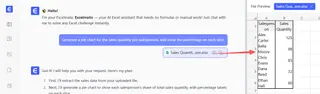
Etapa 3: Revise e Itere com Perguntas de Acompanhamento
O Excelmatic gerará instantaneamente o gráfico de pizza. Mas a verdadeira mágica é o que vem a seguir. Você pode continuar a conversa para refinar o gráfico rapidamente.
- "Altere o título para 'Desempenho de Vendas Regionais do T3'."
- "Destaque a fatia da região 'Norte'."
- "Combine as duas menores fatias em uma categoria chamada 'Outros'."
- "Agora, mostre isso como um gráfico de rosca."
Essa abordagem conversacional torna a exploração de dados rápida e intuitiva. Você pode testar ideias e responder a perguntas de acompanhamento de colegas em tempo real, sem nunca tocar em um painel de formatação.
Etapa 4: Exporte Seus Resultados
Quando estiver satisfeito com o gráfico, você pode baixar um novo arquivo Excel contendo o gráfico e seus dados de origem. Você pode copiar e colar diretamente em sua apresentação ou relatório.
Exemplo de Diálogo: Criando um Gráfico de Relatório em Segundos
Aqui está uma conversa realista entre um usuário e o Excelmatic para criar o gráfico de relatório de marketing mencionado anteriormente.
Usuário: Fiz upload dos meus dados de leads. Você pode criar um gráfico de pizza mostrando a porcentagem de leads de cada 'Fonte de Lead'?
Excelmatic: Claro. Gerei um gráfico de pizza que exibe a distribuição de leads por fonte. 'Busca Orgânica' é o maior contribuidor com 45%. Gostaria de fazer algum ajuste?
Usuário: Isso parece ótimo. Você pode alterar o título para "Distribuição de Fontes de Lead do T3"? Além disso, combine 'Anúncios no Bing' e 'Indicação' em uma única fatia chamada 'Outros'.
Excelmatic: Pronto. O título foi atualizado e 'Anúncios no Bing' e 'Indicação' agora estão agrupados em 'Outros'. A nova categoria 'Outros' representa 12% do total de leads. Há mais alguma coisa?
Usuário: Perfeito. Por favor, destaque a fatia 'Busca Orgânica'.
Excelmatic: Destaquei a fatia 'Busca Orgânica' para ênfase. Agora você pode baixar o arquivo Excel atualizado com este gráfico.
Método Tradicional vs. Excelmatic: Uma Comparação Rápida
| Aspecto | Excel Tradicional | Excelmatic (IA do Excel) |
|---|---|---|
| Tempo para Criar | 5-15 minutos | ~30 segundos |
| Flexibilidade | Baixa. Mudanças frequentemente exigem refazer o trabalho. | Alta. Modifique instantaneamente com comandos de chat. |
| Habilidade Necessária | Conhecimento intermediário de Excel (Tabelas Dinâmicas, Formatação de Gráficos) | Capacidade de descrever seu objetivo em linguagem simples. |
| Taxa de Erro | Maior devido às etapas manuais. | Menor, pois a IA lida com agregação e formatação de dados. |
| Exploração | Desencorajada pelo processo lento. | Incentivada pela velocidade conversacional. |
Perguntas Frequentes
P1: Preciso ser um especialista em Excel para usar o Excelmatic? De forma alguma. Se você pode descrever o gráfico que deseja em uma frase, você pode usar o Excelmatic. Ele foi projetado para todos, desde iniciantes que não conhecem fórmulas até especialistas que desejam economizar tempo.
P2: O Excelmatic modificará meu arquivo Excel original? Não. Seu arquivo original é usado apenas para análise e nunca é modificado. Você pode baixar os resultados, incluindo quaisquer novos gráficos ou tabelas, como um arquivo Excel separado.
P3: E se meus dados estiverem bagunçados? O Excelmatic pode lidar com muitas tarefas comuns de limpeza de dados. Você pode pedir para "remover linhas duplicadas", "preencher células em branco com 0" ou "remover espaços em branco da coluna 'Categoria'" antes de pedir o gráfico.
P4: Posso criar outros tipos de gráfico além de gráficos de pizza? Absolutamente. Você pode pedir ao Excelmatic para criar gráficos de barras, gráficos de linha, gráficos de dispersão e muito mais. Basta especificar o tipo de gráfico em sua solicitação, por exemplo, "Crie um gráfico de barras de vendas por mês."
P5: Meus dados estão seguros quando os envio para o Excelmatic? A segurança dos dados é uma prioridade máxima. O Excelmatic usa criptografia padrão do setor para dados em trânsito e em repouso. Para detalhes específicos sobre políticas de privacidade e segurança, é sempre melhor consultar o site oficial.
P6: Posso personalizar as cores e estilos do gráfico? Sim. Embora a IA forneça um design padrão limpo, você pode fazer solicitações como "use uma paleta de cores azul" ou "deixe os rótulos de dados em negrito". Para identidade visual altamente específica, você pode fazer ajustes finais no Excel após baixar o gráfico gerado pela IA.
Tome uma Atitude: Atualize Seu Fluxo de Trabalho no Excel Hoje
Pare de deixar que o processo manual de criação de gráficos do Excel dite seu ritmo. Cada minuto gasto lutando com painéis de formatação é um minuto que você poderia ter gasto descobrindo insights dos seus dados. A maneira tradicional não é mais a única maneira.
Ao adotar um agente de IA para Excel como o Excelmatic, você transforma uma tarefa tediosa em uma conversa rápida e criativa. Você pode finalmente construir os gráficos exatos de que precisa, responder a perguntas ad-hoc instantaneamente e produzir relatórios de qualidade profissional em uma fração do tempo.
Pronto para ver por si mesmo? Experimente o Excelmatic hoje. Faça upload da planilha em que está trabalhando agora e use um dos prompts deste artigo. Experimente em primeira mão como a visualização de dados pode ser fácil.





