
Principais conclusões:
- Criar e personalizar gráficos no Excel é um processo manual de várias etapas que envolve seleção de dados, navegação em menus e formatação tediosa, o que consome tempo e está sujeito a erros.
- Ferramentas de IA para Excel, como o Excelmatic, substituem essas etapas manuais. Você pode simplesmente descrever o gráfico que deseja em linguagem simples (por exemplo, "crie um gráfico de barras mostrando as vendas por região"), e a IA o gera para você.
- Usar o Excelmatic para criação de gráficos acelera drasticamente a geração de relatórios, permite experimentação rápida com diferentes tipos de gráficos e torna a visualização de dados acessível até mesmo para usuários não familiarizados com recursos avançados do Excel.
O Problema: O Custo Oculto de Tempo dos Gráficos "Simples" do Excel
Você tem os dados. Uma planilha cheia de números de vendas, marcos de projetos ou resultados de campanhas de marketing. Agora, você precisa apresentá-los. Uma parede de números não basta; você precisa de um gráfico para contar a história.
Em teoria, criar um gráfico no Excel parece simples. Mas, na prática, é um ciclo frustrante de cliques, ajustes e refações.
Imagine que você é um gerente de vendas se preparando para uma reunião semanal de liderança. Você tem uma exportação bruta de todas as transações do último trimestre. Sua tarefa é criar alguns visuais simples: uma comparação de vendas por região, uma tendência da receita semanal e uma divisão de quais produtos estão vendendo melhor.
A tarefa "simples" rapidamente se transforma em:
- Organização dos Dados: Seus dados brutos não estão prontos para gráficos. Primeiro, você precisa resumi-los. Isso significa criar uma Tabela Dinâmica ou escrever fórmulas
SOMASESpara agregar vendas por região e produto. - O Labirinto de Cliques: Você seleciona sua tabela de resumo, navega até
Inserir > Gráficose escolhe um gráfico de colunas. - A Fase do "Patinho Feio": O gráfico padrão que o Excel produz raramente está pronto para apresentação. O título é genérico, não há rótulos de dados, a moeda está faltando no eixo e as cores não combinam com a identidade visual da sua empresa.
- Ajustes Intermináveis: Você passa os próximos 15 minutos clicando em menus.
Design do Gráfico,Formatar, o pequeno ícone+... você adiciona um título, formata o eixo, adiciona rótulos de dados e muda manualmente a cor de cada barra. - O Inevitável "E Se?": Assim que você termina, seu chefe pergunta: "Isso é ótimo, mas podemos ver isso como uma tendência ao longo do tempo?" Você suspira. Isso significa começar todo o processo novamente com um gráfico de linhas, incluindo todas as mesmas etapas tediosas de formatação.
Isso não é um uso produtivo do seu tempo. Você é um analista, um gerente, um profissional — não um "formatador de gráficos". O processo manual não é apenas lento; é um dreno para seu foco e criatividade.
A Maneira Tradicional: Um Processo Manual Passo a Passo
O método convencional para fazer um gráfico no Excel, embora poderoso, é fundamentalmente manual. Ele depende da sua manipulação direta da interface do software em cada etapa.
Aqui está uma análise do fluxo de trabalho típico e suas limitações inerentes.
Etapas Padrão para Criar um Gráfico no Excel
Prepare e Resuma os Dados: Antes mesmo de pensar em um gráfico, você deve transformar seus dados brutos (como uma lista de transações) em uma tabela de resumo agregada. Isso geralmente envolve criar uma Tabela Dinâmica ou usar funções como
SOMASESouCONT.SES. Esta etapa por si só pode ser complexa e demorada.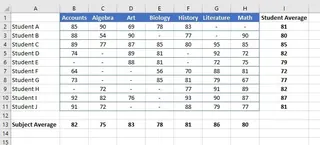
Selecione os Dados e Insira o Gráfico: Você deve destacar cuidadosamente o intervalo correto de células em sua tabela de resumo. Em seguida, navegue até a guia
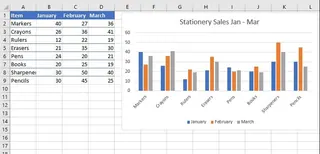
Inserirna faixa de opções e navegue pela galeria de gráficos para encontrar um ponto de partida adequado.Escolha um Tipo de Gráfico: Você selecionará um gráfico com base na história que deseja contar.
- Gráfico de Colunas/Barras: Para comparar valores entre diferentes categorias.
- Gráfico de Linhas: Para mostrar tendências ou mudanças ao longo do tempo.
- Gráfico de Pizza: Para exibir partes de um todo.
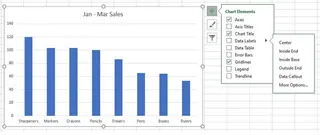
Personalize e Formate: É aqui que a maior parte do tempo é gasta. Usando as guias
Design do GráficoeFormatar, você manualmente:- Adiciona ou edita o Título do Gráfico e os Títulos dos Eixos.
- Adiciona Rótulos de Dados para mostrar valores específicos.
- Ajusta a Legenda.
- Altera cores, fontes e estilos de linha.
- Formata a escala do eixo e o formato do número (por exemplo, para mostrar moeda).
Refine e Ajuste: Se o gráfico inicial não estiver certo, mais trabalho manual é necessário. Você pode usar o botão
Alternar Linha/Colunapara mudar a orientação dos dados ou usar o íconeFiltropara excluir certas categorias. Cada alteração exige que você encontre o botão certo e reavalie o resultado.
As Limitações da Abordagem Manual
Embora este método ofereça controle granular, ele vem com desvantagens significativas:
- Extremamente Demorado: A jornada de dados brutos para um gráfico polido e pronto para apresentação pode levar de 15 a 30 minutos, mesmo para um usuário experiente. Esse tempo se multiplica a cada gráfico que você precisa criar.
- Rígido e Inflexível: Análises ad-hoc são dolorosas. Quando um colega pergunta: "Você pode filtrar a região 'Norte' e me mostrar os 5 principais produtos?" você não pode simplesmente "pedir" ao gráfico para mudar. Você tem que voltar aos seus dados, aplicar filtros e potencialmente reconstruir o gráfico.
- Exige Pré-processamento: O maior custo oculto é que você não pode simplesmente criar gráficos com seus dados brutos. A etapa inicial de resumo usando Tabelas Dinâmicas ou fórmulas é um grande obstáculo, especialmente para usuários menos experientes.
- Alto Risco de Erro Humano: Um simples erro — selecionar o intervalo de dados errado, esquecer de atualizar uma Tabela Dinâmica ou aplicar um filtro incorreto — pode levar a um gráfico enganoso ou completamente impreciso.
- Curva de Aprendizado Íngreme: Saber qual tipo de gráfico usar, como estruturar seus dados para ele e onde encontrar todas as opções de formatação é uma habilidade que leva tempo e prática para desenvolver.
A Nova Maneira: Crie Gráficos Instantaneamente com IA para Excel (Excelmatic)
E se você pudesse pular o trabalho manual completamente? Em vez de clicar em menus, e se você pudesse apenas descrever o gráfico que deseja? Esse é o poder de um Agente de IA para Excel como o Excelmatic.

O Excelmatic atua como seu analista de dados pessoal. Você faz upload do seu arquivo de dados brutos e, em seguida, usa linguagem simples para dizer à IA o que fazer. Ela cuida do resumo dos dados, da criação do gráfico e da formatação para você em segundos.
Passo a Passo: De Dados Brutos a Gráfico em Menos de Um Minuto
Vamos revisitar a tarefa do gerente de vendas, mas desta vez com o Excelmatic.
1. Faça Upload do Seu Arquivo de Dados Brutos
Primeiro, arraste e solte seu arquivo Excel ou CSV diretamente no Excelmatic. Você não precisa limpá-lo ou criar uma tabela de resumo primeiro. Basta fazer upload do registro bruto de transações. Certifique-se de que suas colunas tenham cabeçalhos claros como "Data", "Região", "Produto" e "Valor de Vendas".

2. Peça um Gráfico em Linguagem Simples
Agora, simplesmente digite sua solicitação na caixa de chat. Você pode ser tão específico ou geral quanto desejar.
Aqui estão alguns exemplos de prompts que você poderia usar:
"Crie um gráfico de colunas comparando o total de vendas para cada região.""Mostre-me a tendência de vendas mensais dos últimos 6 meses como um gráfico de linhas.""Gere um gráfico de pizza mostrando a contribuição de vendas de cada categoria de produto.""Crie um gráfico de barras dos 5 principais representantes de vendas por valor total de vendas, ordenados do maior para o menor."
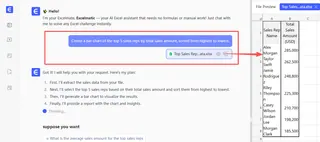
A IA entende sua intenção, agrega automaticamente os dados do seu arquivo bruto e gera o gráfico apropriado.
3. Revise e Itere com Perguntas de Acompanhamento
O primeiro gráfico aparece instantaneamente. Mas a verdadeira mágica está na conversa. Agora você pode refinar o gráfico apenas pedindo.
"Ok, agora mude isso para um gráfico de barras.""Inclua apenas dados das regiões 'Leste' e 'Oeste'.""Adicione rótulos de dados em formato de moeda a cada barra.""Altere o título do gráfico para 'Desempenho de Vendas Regionais - Q3'.""Você pode fazer a barra da região 'Leste' ficar azul?"
Essa abordagem conversacional elimina a necessidade de ajustes manuais e torna a exploração dos seus dados incrivelmente rápida e intuitiva.
4. Exporte Seu Gráfico Pronto para Apresentação
Quando estiver satisfeito com o resultado, você pode baixar um novo arquivo Excel contendo o gráfico perfeitamente formatado e seus dados de resumo subjacentes. Ele está pronto para ser copiado para sua apresentação ou relatório.
Exemplo de Diálogo: Uma Conversa do Mundo Real
Veja como uma interação típica com o Excelmatic pode ser:
Usuário: Fiz upload dos meus dados de vendas. Você pode criar um gráfico de colunas mostrando o total de vendas para cada categoria de produto?
Excelmatic: Pronto. Criei um gráfico de colunas resumindo as vendas por categoria de produto. A categoria 'Eletrônicos' tem as vendas mais altas. Gostaria de ver isso detalhado por mês?
Usuário: Sim, mostre-me isso como um gráfico de colunas empilhadas, com os meses no eixo x e as pilhas representando as categorias de produto.
Excelmatic: Aqui está o gráfico de colunas empilhadas mostrando as vendas mensais detalhadas por categoria de produto. Você pode ver um pico significativo nas vendas de 'Artigos para Casa' em dezembro. Também adicionei uma legenda para maior clareza. Você pode baixar o novo arquivo Excel contendo este gráfico.
Excel Tradicional vs. Excelmatic: Uma Comparação Rápida
| Característica | Excel Tradicional | Excelmatic (IA para Excel) |
|---|---|---|
| Tempo para Criar | 5-20 minutos por gráfico | < 1 minuto por gráfico |
| Preparação de Dados | Manual (Fórmulas/Tabelas Dinâmicas) | Automática (IA cuida do resumo) |
| Flexibilidade | Baixa (Recriar para alterações) | Alta (Iterar com comandos de chat) |
| Habilidade Necessária | Conhecimento intermediário de Excel | Linguagem conversacional básica |
| Risco de Erro | Alto (Seleção/formatação manual) | Baixo (IA cuida do processo) |
Perguntas Frequentes
Aqui estão algumas perguntas comuns sobre o uso de um agente de IA como o Excelmatic para criar gráficos.
1. Preciso saber qual tipo de gráfico é melhor para meus dados? Não necessariamente. Você pode descrever seu objetivo (por exemplo, "comparar vendas entre regiões") e deixar o Excelmatic sugerir um gráfico. Você também pode pedir para "mudar isso para um gráfico de linhas" ou "tentar um gráfico de barras" para ver rapidamente qual visual funciona melhor.
2. Meus dados estão seguros quando os envio para o Excelmatic? Sim. O Excelmatic é construído com segurança de nível empresarial e privacidade de dados em mente. Seus arquivos são criptografados e não são usados para treinar modelos para outros usuários. Sempre consulte a política de privacidade oficial para informações detalhadas.
3. Posso personalizar os gráficos gerados pela IA? Absolutamente. Você pode pedir à IA para fazer alterações de formatação específicas, como "alterar o título do gráfico", "adicionar rótulos de dados", "fazer as barras ficarem verdes" ou "formatar o eixo y como moeda".
4. E se a IA não entender minha solicitação? Assim como com um assistente humano, você pode esclarecer ou reformular sua solicitação. Por exemplo, se você pedir os "principais produtos" e ela der 10, você pode seguir com: "Desculpe, eu quis dizer apenas os 5 principais."
5. O Excelmatic funciona com arquivos de dados grandes ou desorganizados? O Excelmatic é projetado para lidar com grandes conjuntos de dados de forma mais eficiente do que o Excel no lado do cliente. Embora possa lidar com algumas inconsistências de dados, para obter os melhores resultados, certifique-se de que seus dados tenham cabeçalhos de coluna claros. Você pode até pedir à IA para ajudar com tarefas básicas de limpeza de dados.
6. Posso usar os gráficos ou dados do Excelmatic em meus próprios arquivos do Excel? Sim. Você pode baixar uma nova pasta de trabalho do Excel contendo o gráfico gerado, a tabela de dados de resumo e quaisquer fórmulas que a IA usou. Você pode então copiar esses elementos para seus relatórios existentes.
Comece: Automatize Sua Criação de Gráficos no Excel Hoje
Pare de deixar o processo tedioso de criar gráficos atrasá-lo. O tempo que você gasta clicando em menus, formatando eixos e refazendo trabalhos é tempo que você poderia estar gastando em análises estratégicas e descobrindo insights-chave.
Ao adotar um agente de IA para Excel, você muda seu papel de operador de software para estrategista de dados. Você se concentra no "o quê" e no "porquê", enquanto a IA cuida do "como".
Pronto para experimentar o futuro do Excel?
Experimente o Excelmatic gratuitamente hoje. Faça upload de um dos seus próprios relatórios e use um prompt deste artigo. Veja por si mesmo a rapidez com que você pode transformar dados brutos em um gráfico bonito e pronto para apresentação.





