
Principais conclusões:
- Criar cálculos personalizados reutilizáveis no Excel tradicionalmente requer a função
LAMBDA, que envolve uma curva de aprendizado íngreme, sintaxe complexa e navegar pelo Gerenciador de Nomes. - Um agente de IA para Excel como o Excelmatic substitui todo esse processo. Você simplesmente descreve o cálculo desejado em linguagem simples, e a IA gera os resultados ou a fórmula subjacente para você.
- Usar o Excelmatic não apenas economiza tempo significativo, mas também torna sua lógica transparente, fácil de modificar por meio de conversa e acessível para membros da equipe que não são especialistas em fórmulas do Excel.
O Desafio: Repetir Cálculos Complexos no Excel
Imagine que você é um gerente de e-commerce responsável por precificar produtos para diferentes regiões. Seus preços base estão em dólares americanos (USD), mas para clientes canadenses, você precisa aplicar um cálculo consistente: converter o preço para dólares canadenses (CAD), adicionar um imposto sobre vendas de 7% e incluir uma taxa fixa de envio de $5.
Para um único produto, a fórmula é simples. Mas o que acontece quando você tem uma lista de centenas ou milhares de produtos? Você poderia escrever a fórmula na primeira célula e arrastá-la para baixo.
=(B2 * 1.07 * 1.3) + 5
Isso funciona, mas não é ideal. Se a taxa de imposto, a taxa de câmbio ou a taxa de envio mudar, você terá que atualizar manualmente a fórmula em todas as células. Copiar e colar essa lógica em diferentes planilhas ou pastas de trabalho é tedioso e uma receita para erros. O que você realmente quer é uma única função personalizada reutilizável, algo como =CalculateCADPrice(B2).
Por anos, criar tal função sem recorrer a código VBA complexo era impossível. Essa frustração comum é exatamente o que impulsionou o desenvolvimento de soluções mais avançadas.
A Solução Tradicional: Usando a Função LAMBDA
A Microsoft eventualmente introduziu a função LAMBDA no Excel 365 para resolver exatamente esse problema. LAMBDA permite que você defina uma função personalizada e reutilizável usando a sintaxe padrão de fórmulas do Excel. É um recurso poderoso, mas está longe de ser intuitivo para o usuário médio.
O que é a Função LAMBDA?
A função LAMBDA permite que você defina um conjunto de parâmetros (entradas) e um cálculo que os utiliza. A sintaxe básica é:
=LAMBDA(parameter1, [parameter2], ..., calculation)
- parameter1, parameter2...: Estas são as entradas que sua função aceitará. Para nosso exemplo de precificação, isso poderia ser o
price(preço). - calculation: A fórmula que opera sobre os parâmetros.
A parte complicada é que você não pode simplesmente digitar um LAMBDA em uma célula e esperar que funcione. Você deve defini-lo dentro do Gerenciador de Nomes do Excel para dar-lhe um nome amigável e torná-lo reutilizável.
Passos para Criar uma Função Personalizada com LAMBDA
Vamos construir nossa função de precificação personalizada, que chamaremos de CADPRICE.
Navegue até o Gerenciador de Nomes: Vá para a guia Fórmulas na faixa de opções e clique em Gerenciador de Nomes.
Crie um Novo Nome: Clique no botão Novo....
Defina a Função:
- Nome:
CADPRICE - Escopo:
Workbook(para que você possa usá-lo em qualquer planilha) - Refere-se a: É aqui que você insere a fórmula
LAMBDA. Incluiremos parâmetros para preço, imposto e envio para torná-la flexível.=LAMBDA(price, tax_rate, exchange_rate, shipping_fee, (price * (1 + tax_rate) * exchange_rate) + shipping_fee) - Comentário: É uma boa prática adicionar uma descrição, como "Calcula o preço final em CAD a partir de um preço em USD, incluindo imposto e envio."
- Nome:
Use a Nova Função: Agora, você pode ir a qualquer célula em sua pasta de trabalho e usar sua função personalizada como uma função integrada:
=CADPRICE(B2, 0.07, 1.3, 5)
As Limitações da Abordagem LAMBDA
Embora LAMBDA seja um poderoso avanço em relação a copiar e colar, ele vem com desvantagens significativas:
- Alta Curva de Aprendizado: A sintaxe não é simples. Você precisa pensar como um programador, definindo parâmetros e cálculos de forma abstrata.
- Lógica Oculta: A fórmula está enterrada dentro do Gerenciador de Nomes. Um colega (ou até mesmo seu eu futuro) não verá a lógica do cálculo apenas clicando na célula. Isso dificulta a auditoria e a depuração.
- Fluxo de Trabalho Desajeitado: O processo de abrir o Gerenciador de Nomes, escrever a fórmula em uma pequena caixa de entrada e testá-la é incômodo.
- Dependência de Versão:
LAMBDAestá disponível apenas no Excel 365 e Excel 2021 ou posterior. Se você compartilhar sua pasta de trabalho com alguém em uma versão mais antiga, suas funções personalizadas não funcionarão. - Estrutura Rígida: E se você quiser uma pequena variação? Por exemplo, "Calcule o preço, mas com um desconto de 10% para pedidos acima de $100". Você teria que criar uma função
LAMBDAtotalmente nova e ainda mais complexa.
Para a maioria dos usuários de negócios que só querem realizar uma tarefa, isso muitas vezes dá mais trabalho do que vale a pena.
A Nova Solução: Usando um Agente de IA para Excel (Excelmatic)
Em vez de forçá-lo a aprender uma nova função complexa, e se você pudesse simplesmente dizer ao Excel o que você quer fazer em linguagem simples? É exatamente para isso que os agentes de IA para Excel como o Excelmatic são projetados.

O Excelmatic atua como seu parceiro de análise de dados. Você faz upload do seu arquivo e pode conversar com a IA, pedindo para realizar cálculos, criar tabelas, gerar gráficos ou construir relatórios.
Como Criar um Cálculo Personalizado com o Excelmatic
Vamos resolver o mesmo problema de precificação usando o Excelmatic. O processo é radicalmente mais simples.
Passo 1: Faça Upload dos Seus Dados
Primeiro, você faz upload do seu arquivo Excel ou CSV contendo a lista de produtos e seus preços em USD para o Excelmatic. Seus dados permanecem privados e são usados apenas para sua sessão de análise.

Passo 2: Descreva Seu Cálculo em Linguagem Simples
Em vez de escrever uma fórmula LAMBDA, você simplesmente digita sua solicitação na caixa de chat. Você pode ser tão descritivo quanto precisar.
Exemplos de Prompt:
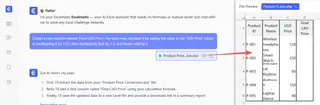
Crie uma nova coluna chamada 'Preço Final CAD'. Para cada linha, calcule-a pegando o valor na coluna 'Preço USD', multiplicando por 1,07, depois multiplicando isso por 1,3 e finalmente adicionando 5.
Ou, de forma mais natural:
Preciso calcular o preço final em dólares canadenses. A fórmula é: (Preço USD * 1,07 para imposto * 1,3 para conversão de moeda) + $5 para envio. Adicione isso como uma nova coluna.
Passo 3: Revise e Itere no Resultado
O Excelmatic processará instantaneamente sua solicitação e mostrará uma prévia da tabela atualizada com a nova coluna "Preço Final CAD" calculada corretamente para cada linha.
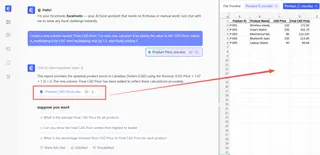
É aqui que a magia de uma interface conversacional brilha. Você não está preso a uma fórmula rígida. Você pode facilmente refinar a lógica.
Usuário: Preciso calcular o preço final em dólares canadenses. A fórmula é: (Preço USD * 1,07 para imposto * 1,3 para conversão de moeda) + $5 para envio. Adicione isso como uma nova coluna.
Excelmatic: Pronto. Adicionei a coluna 'Preço Final CAD' à sua tabela com o cálculo que você descreveu. Gostaria de formatar esta coluna como moeda?
Usuário: Sim, por favor. Além disso, você pode mudar a lógica? Para qualquer preço em USD acima de $150, a taxa de envio deve ser $10 em vez de $5.
Excelmatic: Atualizei o cálculo do 'Preço Final CAD'. Agora ele aplica uma taxa de envio de $10 para todos os itens com 'Preço USD' acima de $150 e uma taxa de $5 para todos os outros. O formato de moeda também foi aplicado.
Este processo interativo de refinar a lógica de negócios complexa é impossível com uma função LAMBDA estática sem começar do zero.
Passo 4: Exporte Seus Resultados
Uma vez satisfeito, você pode baixar o novo arquivo Excel com a coluna adicionada. Os dados estão prontos para uso, e você não precisou escrever uma única fórmula. Alternativamente, você pode pedir ao Excelmatic para fornecer a fórmula do Excel que ele usou, que você pode então copiar para sua própria planilha.
LAMBDA vs. Excelmatic: Uma Comparação Rápida
| Característica | Função LAMBDA |
Excelmatic (IA do Excel) |
|---|---|---|
| Facilidade de Uso | Difícil. Requer aprender nova sintaxe e usar o Gerenciador de Nomes. | Fácil. Usa comandos em linguagem natural. |
| Flexibilidade | Rígida. Modificar a lógica requer editar a fórmula oculta. | Alta. A lógica pode ser alterada e refinada por meio de conversa. |
| Velocidade | Lenta. Envolve múltiplos passos manuais para definir e testar. | Rápida. Os resultados são gerados em segundos a partir de um único prompt. |
| Transparência | Baixa. A lógica central está escondida no Gerenciador de Nomes. | Alta. A IA explica os passos que tomou, e a lógica é clara. |
| Acessibilidade | Requer habilidades avançadas em Excel e uma versão específica do Excel. | Qualquer pessoa que possa descrever uma regra de negócios pode usá-lo. |
Perguntas Frequentes (FAQ)
1. Preciso conhecer alguma fórmula para usar o Excelmatic para cálculos personalizados? Não. Esse é o principal benefício. Você só precisa ser capaz de descrever o cálculo que deseja em português. O Excelmatic traduz suas palavras para as operações de dados necessárias.
2. O Excelmatic pode criar uma função LAMBDA reutilizável para mim?
Sim. Embora o fluxo de trabalho mais direto seja fazer com que o Excelmatic execute o cálculo para você, você também pode pedir para ele gerar o texto da fórmula LAMBDA. Você poderia então copiar isso para o seu Gerenciador de Nomes se ainda desejar ter uma função personalizada tradicional em sua pasta de trabalho.
3. Meus dados estão seguros quando os envio para o Excelmatic? Sim. O Excelmatic é projetado com a privacidade de dados em mente. Seus arquivos são processados com segurança, e seus dados não são compartilhados ou usados para qualquer outro propósito. Para detalhes específicos, consulte sempre a política de privacidade da plataforma.
4. E se minha lógica de cálculo for muito complexa, com múltiplas condições (SEs)?
Esta é uma grande força do uso de um agente de IA. Você pode descrever uma lógica condicional complexa e de várias etapas em português simples, o que geralmente é muito mais fácil do que aninhar várias instruções SE dentro de uma função LAMBDA. Por exemplo: "Se a categoria for 'Eletrônicos', adicione uma taxa de seguro de 3%; caso contrário, se o preço for superior a $200, adicione uma taxa de 1%. Calcule o total."
5. O Excelmatic é apenas para criar fórmulas personalizadas? Não, este é apenas um dos muitos casos de uso. Você pode usar o Excelmatic para limpar dados, mesclar arquivos, criar tabelas dinâmicas, construir gráficos interativos e painéis e gerar relatórios completos — tudo por meio de conversa em linguagem natural.
Comece: Atualize Seu Fluxo de Trabalho no Excel Hoje
A função LAMBDA foi um passo à frente para usuários avançados do Excel, mas ainda representa a maneira antiga de pensar: forçar o usuário a aprender uma sintaxe complexa, semelhante a código, para dobrar o software à sua vontade.
O futuro da produtividade é conversacional. Com um agente de IA para Excel como o Excelmatic, você pode finalmente trabalhar com sua planilha como um parceiro, não como um quebra-cabeça. Em vez de passar uma hora tentando aperfeiçoar uma fórmula LAMBDA e depurá-la no Gerenciador de Nomes, você pode obter o mesmo resultado em 30 segundos com uma simples frase.
Pare de memorizar sintaxe e comece a resolver problemas. Faça upload da sua próxima planilha e deixe a IA lidar com o trabalho pesado.
Experimente o Excelmatic gratuitamente e crie seu primeiro cálculo personalizado em segundos.





