
Principais conclusões:
- Criar e formatar vários gráficos de colunas (agrupadas, empilhadas) no Excel é um processo de várias etapas e demorado que requer ajustes manuais significativos para cada nova visualização.
- Ferramentas de IA para Excel como o Excelmatic eliminam essas etapas manuais, permitindo que você gere gráficos complexos instantaneamente usando comandos em linguagem natural como "crie um gráfico de colunas empilhadas mostrando as vendas por loja para cada departamento".
- Usar o Excelmatic não apenas economiza horas de trabalho tedioso, mas também oferece flexibilidade incomparável para explorar seus dados, alternar entre tipos de gráfico e obter visuais prontos para apresentação sem nunca tocar no painel de formatação.
Contexto do Problema e Pontos de Dificuldade
Imagine que você é um gerente de vendas se preparando para uma revisão mensal de desempenho. Você tem uma planilha simples com dados de vendas de produtos. Seu objetivo é apresentar esses dados visualmente para identificar rapidamente os produtos de melhor desempenho e os que estão ficando para trás. Um gráfico de colunas é a ferramenta perfeita para isso.
Em teoria, esta é uma tarefa simples no Excel. Mas, na realidade, é o início de uma jornada frustrante e cheia de cliques. Você seleciona seus dados, navega até a guia 'Inserir', escolhe o tipo de gráfico correto e então o trabalho real começa: ajustar o título, mudar as cores para combinar com a identidade visual da sua empresa, alterar a largura do intervalo para fazer as colunas parecerem substanciais e decidir se usa um eixo ou rótulos de dados.
A dificuldade aumenta quando seu chefe olha para o gráfico e diz: "Isso é ótimo, mas você pode me mostrar também como as vendas de cada departamento se comparam nas nossas três lojas diferentes? E talvez empilhá-las para mostrar o total de vendas por departamento?" Cada novo pedido o envia de volta à estaca zero, reconfigurando manualmente seu gráfico ou começando do zero. Esse processo não é apenas lento; é uma barreira para a exploração fluida de dados e a tomada rápida de decisões.
A Solução Tradicional do Excel: Etapas e Limitações
A maneira convencional de criar um gráfico de colunas no Excel, embora funcional, é um procedimento rígido e passo a passo que deixa pouco espaço para iteração rápida.
Digamos que você tenha dados de vendas para diferentes departamentos em três lojas: Hammersmith, Green Park e Stratford.
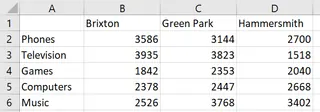
Para criar um gráfico comparativo, seu fluxo de trabalho manual seria mais ou menos assim:
- Seleção de Dados: Selecione cuidadosamente todo o intervalo de dados, incluindo os cabeçalhos (por exemplo,
A1:D6). - Inserção do Gráfico: Navegue até
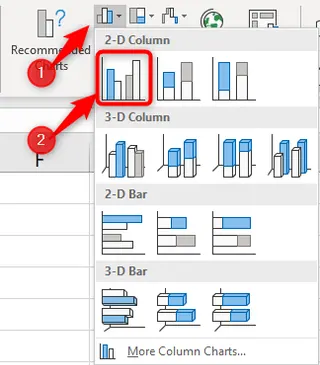
Inserir>Gráficos>Inserir Gráfico de Colunas ou Barras. - Escolha do Tipo de Gráfico: Você deve decidir de antemão se quer um gráfico de
Colunas Agrupadas,Colunas EmpilhadasouColunas Empilhadas 100%. Vamos começar com Colunas Agrupadas.
Isso lhe dá um gráfico básico, mas está longe de estar completo.
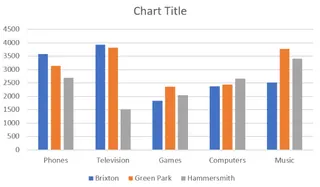
Agora começa a parte "divertida": a formatação.
- Você precisa editar manualmente o título do gráfico.
- Você pode querer mudar as cores padrão azul, laranja e cinza. Isso requer clicar com o botão direito na série de dados, abrir o painel
Formatar Série de Dadose selecionar individualmente novas cores de preenchimento. - Para mudar a perspectiva (por exemplo, mostrar lojas no eixo x em vez de departamentos), você precisa encontrar e clicar no botão
Alternar Linha/Coluna. - Se você decidir que um gráfico de
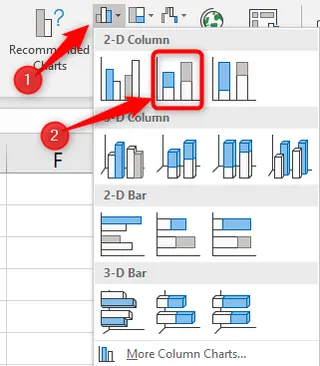
Colunas Empilhadasseria melhor para mostrar os totais, você tem que ir emDesign>Alterar Tipo de Gráficoe selecionar a nova opção.
As Limitações do Método Manual
Esta abordagem tradicional está repleta de ineficiências:
- Demorada e Repetitiva: Cada gráfico e cada modificação requer uma sequência de cliques através de menus e painéis de formatação. Isso consome um tempo valioso que poderia ser gasto em análise.
- Inflexível: Desencoraja a exploração de dados. Quando uma simples mudança de perspectiva requer várias etapas, você fica menos propenso a experimentar diferentes visualizações para descobrir insights mais profundos.
- Curva de Aprendizado Alta: Lembrar onde cada opção de formatação está escondida (Largura do Intervalo, Rótulos de Dados, Opções do Eixo) requer experiência. Novos usuários podem se sentir sobrecarregados.
- Suscetível a Erros: Selecionar dados ou alterar configurações manualmente pode levar a erros, como escolher o intervalo de dados errado ou aplicar um formato incorretamente.
- Difícil de Replicar: Se você precisar criar o mesmo relatório no próximo mês com novos dados, você tem que repetir todo o processo.
A Nova Solução: Usando um Agente de IA para Excel (Excelmatic)
E se você pudesse contornar todo esse processo manual? E se você pudesse criar o gráfico exato de que precisa, perfeitamente formatado, apenas descrevendo-o? É exatamente para isso que os Agentes de IA para Excel como o Excelmatic são projetados.

O Excelmatic atua como seu analista de dados pessoal. Você faz upload do seu arquivo Excel e, em seguida, usando linguagem simples, diz à IA o que deseja alcançar. Ela cuida da seleção de dados, criação do gráfico e formatação para você, entregando um produto finalizado em segundos.
Passo a Passo: Criando Gráficos de Colunas com o Excelmatic
Vamos usar os mesmos dados de vendas e resolver o problema da maneira da IA.
1. Faça Upload dos Seus Dados
Primeiro, você simplesmente faz upload do seu arquivo Excel ou CSV para o Excelmatic. A IA lerá sua tabela e entenderá sua estrutura, reconhecendo cabeçalhos como "Departamento", "Hammersmith" e "Green Park".

2. Descreva o Gráfico que Você Quer em Linguagem Simples
Em vez de clicar em menus, você apenas digita sua solicitação. Veja como você pode criar todos os tipos de gráfico do problema original:
Para criar um gráfico de colunas agrupadas simples (uma série de dados):
Crie um gráfico de colunas para mostrar as vendas de cada produto.
Para criar um gráfico de colunas agrupadas com múltiplas séries:
Gere um gráfico de colunas agrupadas para comparar as vendas de cada departamento nas três localizações das lojas.
Para criar um gráfico de colunas empilhadas:
Mostre-me um gráfico de colunas empilhadas das vendas por departamento, onde cada segmento da pilha representa a contribuição de uma loja.
Para mudar a perspectiva (como 'Alternar Linha/Coluna'):
Agora, crie um gráfico de colunas empilhadas para cada loja, com os segmentos mostrando as vendas de cada departamento.
Para criar um gráfico de colunas empilhadas 100%:
Crie um gráfico de colunas empilhadas 100% para visualizar a contribuição percentual de cada loja para as vendas totais de cada departamento.

3. Visualize e Itere sobre os Resultados
O Excelmatic gera instantaneamente o gráfico com base no seu comando. Mas a mágica não para por aí. Você pode continuar a conversa para refiná-lo.
- "Mude o título do gráfico para 'Desempenho de Vendas Trimestrais por Loja'."
- "Adicione rótulos de dados no topo de cada coluna."
- "Faça as colunas da loja Green Park ficarem verdes."
- "Agora mostre isso como um gráfico de barras."
Esta abordagem conversacional torna a exploração de dados rápida e intuitiva. Você pode testar diferentes visualizações em segundos, não em minutos.
4. Exporte Seu Gráfico Finalizado
Uma vez satisfeito com o resultado, você pode baixar um novo arquivo Excel contendo o gráfico e os dados subjacentes, pronto para ser inserido em sua apresentação ou relatório.
Exemplo de Diálogo com o Excelmatic
Veja como uma interação típica pode ser:
Você: Fiz upload dos meus dados de vendas. Você pode criar um gráfico que compare as vendas de cada departamento nas nossas três lojas?
Excelmatic: Certamente. Criei um gráfico de colunas agrupadas que mostra as vendas de cada departamento, com colunas separadas para as lojas Hammersmith, Green Park e Stratford. Gostaria de algum ajuste?
Você: Isso está bom. Você pode mudar para um gráfico de colunas empilhadas para que eu possa ver o total de vendas de cada departamento mais facilmente? E adicionar um título: 'Vendas Totais por Departamento e Loja'.
Excelmatic: Pronto. O gráfico agora é um gráfico de colunas empilhadas e o título foi atualizado. A altura total de cada barra representa o total de vendas de um departamento, enquanto os segmentos coloridos mostram a divisão por loja.
Você: Perfeito. Uma última coisa, você pode fazer o gráfico parecer mais profissional? Use uma paleta de cores mais escura e adicione rótulos de dados aos segmentos.
Excelmatic: Claro. Apliquei uma paleta de cores profissional de alto contraste e adicionei rótulos de dados a cada segmento para maior clareza. Você já pode baixar o arquivo Excel atualizado.
Excel Tradicional vs. Excelmatic: Uma Comparação Rápida
| Característica | Excel Tradicional (Manual) | Excelmatic (Com IA) |
|---|---|---|
| Tempo para Criar | 5-15 minutos por gráfico | < 30 segundos por gráfico |
| Flexibilidade | Baixa. Mudanças exigem refazer etapas. | Alta. Itere instantaneamente com novos comandos. |
| Formatação | Manual, tediosa e intensiva em cliques. | Conversacional. Basta pedir as mudanças. |
| Habilidade Necessária | Conhecimento intermediário de Excel necessário. | Nenhuma. Apenas descreva seu objetivo. |
| Taxa de Erro | Maior risco de erro manual. | Baixa. A IA cuida da seleção de dados e lógica. |
Perguntas Frequentes (FAQ)
1. Preciso ser um especialista em Excel para usar o Excelmatic? De forma alguma. O Excelmatic é projetado para todos. Se você pode descrever o relatório ou gráfico que deseja em uma frase, você pode usá-lo. Você não precisa conhecer nenhuma fórmula ou truque de formatação de gráficos.
2. Meus dados estão seguros quando eu os envio para o Excelmatic? Sim. O Excelmatic prioriza a segurança e a privacidade dos dados. Seus arquivos são processados com segurança e a plataforma adere a políticas de privacidade rigorosas. Para detalhes específicos sobre o tratamento de dados, consulte sempre a política de privacidade do site oficial.
3. O Excelmatic modificará meu arquivo Excel original? Não. Seu arquivo original permanece intocado. O Excelmatic trabalha em uma cópia dos seus dados em seu ambiente seguro e permite que você baixe os resultados (como novos gráficos ou tabelas) como um arquivo Excel separado.
4. O Excelmatic pode criar gráficos além de gráficos de colunas? Absolutamente. Você pode pedir gráficos de pizza, gráficos de linha, gráficos de barras, gráficos de dispersão e muito mais. Você pode até mesmo pedir para criar visualizações complexas como gráficos de tabela dinâmica ou gráficos combinados.
5. E se meus dados estiverem bagunçados ou não perfeitamente estruturados? O Excelmatic inclui capacidades de limpeza de dados. Você pode pedir a ele para lidar com problemas comuns, como remover duplicatas, preencher valores ausentes ou dividir colunas antes de criar seu gráfico, tudo usando comandos em linguagem natural.
6. Posso copiar o gráfico do Excelmatic de volta para minha própria pasta de trabalho? Sim. A saída final é um arquivo Excel padrão. Você pode abri-lo, copiar o gráfico e colá-lo diretamente em seus relatórios ou painéis existentes, onde ele permanecerá como um gráfico do Excel totalmente editável.
Tome uma Atitude: Atualize Seu Fluxo de Trabalho no Excel Hoje
Pare de deixar a criação tediosa e manual de gráficos atrasá-lo. Cada minuto que você gasta clicando em painéis de formatação é um minuto que você não está gastando em análise estratégica. A maneira tradicional de fazer gráficos no Excel é uma relíquia de uma era pré-IA.
Com o Excelmatic, você pode transformar seu relacionamento com os dados. Transforme conjuntos de dados complexos em visualizações claras e perspicazes no tempo que leva para escrever uma frase. Responda a perguntas de acompanhamento da sua equipe rapidamente e torne-se a pessoa de referência para insights de dados rápidos e precisos.
Pronto para experimentar o futuro do Excel? Experimente o Excelmatic gratuitamente hoje e crie seu próximo gráfico de colunas em segundos, não em minutos. Basta fazer upload da planilha em que você está trabalhando agora e pedir o gráfico de que precisa. Você ficará impressionado com a diferença.





