
Pontos-chave:
- A criação de gráficos eficazes no Excel envolve tradicionalmente um processo manual de várias etapas, com seleção de dados, navegação em menus e formatação tediosa que pode levar horas.
- Ferramentas de IA para Excel como o Excelmatic revolucionam este fluxo de trabalho, permitindo gerar gráficos complexos e prontos para apresentação simplesmente descrevendo-os em linguagem simples.
- Usar o Excelmatic não só poupa tempo significativo, mas também aumenta a flexibilidade, permitindo uma iteração rápida e conversacional nas suas visualizações de dados para descobrir insights mais profundos.
Contexto do problema e dificuldades
Imagine o seguinte: é o final do mês e precisa de preparar um relatório de desempenho para o seu gestor. Tem uma folha de cálculo cheia de dados valiosos — números de vendas por região, resultados de campanhas de marketing ou marcos de projetos. Sabe que uma parede de números não será suficiente; precisa de gráficos para contar uma história convincente.
É aqui que a frustração começa para muitos utilizadores do Excel. O objetivo é simples: transformar dados brutos em visuais claros e perspicazes. Mas o caminho para lá chegar é tudo menos simples. Começa por se perguntar: "Qual é a melhor forma de mostrar isto? Um gráfico de barras para comparar regiões? Um gráfico de linhas para mostrar a tendência ao longo do tempo? Ou um gráfico circular para a quota de mercado?"
Mesmo depois de ter feito uma escolha, o verdadeiro trabalho começa. Seleciona os seus dados, navega até ao separador Inserir e clica num tipo de gráfico. O gráfico padrão que o Excel produz raramente é o que precisa. O título é genérico, os eixos não estão na escala correta, não há rótulos de dados e as cores são monótonas. Agora começa a tediosa "cirurgia de gráficos" — uma série aparentemente interminável de cliques para formatar cada elemento, desde a legenda até às linhas de grelha, até que finalmente esteja apresentável. Se o seu chefe pedir uma pequena alteração, talvez tenha de recomeçar todo o processo.
A solução tradicional do Excel: Passos e limitações
O método clássico para criar gráficos no Excel tem sido o mesmo durante anos. Embora poderoso, é um processo manual que requer tanto conhecimento técnico como um bom sentido de design.
O fluxo de trabalho típico é algo como isto:
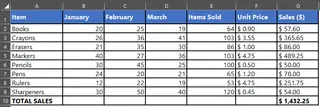
- Preparação dos Dados: Primeiro, deve garantir que os seus dados estão estruturados num formato tabular limpo, com cabeçalhos de coluna claros. Quaisquer lacunas ou inconsistências podem quebrar o gráfico.
- Seleção de Dados: Destaca cuidadosamente as linhas e colunas específicas que deseja visualizar. Se os dados não estiverem num bloco contíguo, tem de manter a tecla
Ctrlpressionada para selecionar vários intervalos — um passo pequeno, mas muitas vezes desajeitado. - Inserção do Gráfico: Navega até ao separador
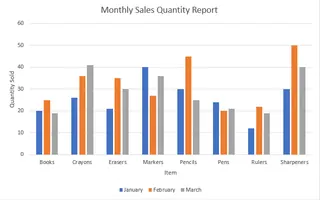
Inserir, procura no grupoGráficose seleciona um tipo como Coluna, Linha ou Circular. A funcionalidade "Gráficos Recomendados" do Excel pode oferecer sugestões, mas a decisão final é sua.
- Personalização Interminável: É aqui que a maior parte do tempo é gasta. Usando os separadores
Design do GráficoeFormatar, ou o pequeno ícone+ao lado do gráfico, você manualmente:- Adiciona ou edita o título do gráfico e os títulos dos eixos.
- Adiciona rótulos de dados para mostrar valores específicos.
- Ajusta a escala do eixo (por exemplo, alterando o valor mínimo para mostrar melhor uma tendência).
- Formata as cores, fontes e estilos para corresponder à identidade visual da sua empresa.
- Move ou oculta a legenda.
- Troca linhas e colunas se a orientação inicial do gráfico estiver errada.
As limitações da abordagem manual
Embora este processo funcione, está repleto de ineficiências que os profissionais enfrentam diariamente:
- Demorado: O ciclo de criação e formatação de um único gráfico pode levar de 15 minutos a uma hora, especialmente para conjuntos de dados complexos ou dashboards com múltiplos visuais.
- Rígido e Inflexível: Uma vez criado, um gráfico é estático. Se quiser filtrar os dados para ver apenas os 5 produtos principais ou um período de tempo específico, tem primeiro de manipular os dados de origem com filtros ou fórmulas e, muitas vezes, recriar o gráfico.
- Elevada Carga Cognitiva: Tem de se lembrar onde cada opção de formatação está escondida em diferentes menus e painéis. Decidir qual o gráfico "certo" para a sua história requer conhecimento dos princípios de visualização de dados.
- Propenso a Erros: Uma seleção de dados errada ou uma configuração de eixo incorreta pode levar a um gráfico enganador, potencialmente causando más decisões de negócio.
- Pouco Prático para Exploração: O processo manual desencoraja a experimentação. É menos provável que experimente diferentes tipos de gráficos ou explore vários ângulos dos seus dados devido ao esforço envolvido em recomeçar.
A nova solução: Usar um agente de IA para Excel (Excelmatic)
E se pudesse saltar os cliques tediosos e apenas dizer ao Excel o que quer? Esta é a promessa de agentes de IA para Excel como o Excelmatic. Em vez de ser uma ferramenta manual, o Excel torna-se um assistente inteligente que entende os seus pedidos e faz o trabalho pesado por si.

Com o Excelmatic, basta carregar os seus dados e descrever o gráfico de que precisa em linguagem simples. A IA trata da seleção de dados, criação de gráficos e formatação, entregando um visual pronto para apresentação em segundos.
Passo a passo: Criar gráficos com o Excelmatic
Vamos revisitar o cenário de criação de um relatório de vendas mensal. Eis como o faria no Excelmatic:
1. Carregue o seu ficheiro de dados
Arraste e solte o seu ficheiro Excel ou CSV contendo os dados de vendas na interface do Excelmatic. A IA irá ler e entender instantaneamente a estrutura dos seus dados, identificando as colunas e os tipos de dados.

2. Descreva o gráfico que deseja em linguagem simples
Em vez de clicar em menus, basta digitar o seu pedido na caixa de chat. A chave é ser descritivo. Aqui estão alguns exemplos:
- "Cria um gráfico de colunas a comparar o total de 'Vendas' para cada 'Região'. Ordena as regiões das vendas mais altas para as mais baixas."
- "Gera um gráfico de linhas que mostre a tendência de 'Receita' e 'Unidades Vendidas' ao longo da coluna 'Mês'."
- "Faz um gráfico circular que mostre a contribuição percentual de cada 'Categoria de Produto' para as vendas totais."
- "Preciso de um gráfico de barras empilhadas que mostre a repartição das vendas por 'Produto' para cada 'Representante de Vendas'."

3. Reveja e itere conversacionalmente
O Excelmatic irá gerar o gráfico com base no seu pedido. Mas a verdadeira magia reside na capacidade de o refinar através da conversação. É aqui que poupa mais tempo em comparação com o método manual.
Pode fazer perguntas de seguimento como:
- "Ok, parece bom. Agora altera o título do gráfico de linhas para 'Tendência Mensal de Receita - 2024'."
- "No gráfico de colunas, adiciona rótulos de dados a cada barra."
- "Podes mudar a cor da barra 'América do Norte' para azul?"
- "Isto está ótimo, mas podes antes mudar o gráfico de linhas para um gráfico de áreas empilhadas?"
Esta abordagem conversacional incentiva a exploração de dados. Pode visualizar rapidamente os seus dados de múltiplas perspetivas sem o atrito do retrabalho manual.
4. Exporte os seus resultados
Quando estiver satisfeito com o gráfico, pode descarregar um novo ficheiro Excel. O ficheiro conterá os seus dados originais mais uma nova folha com o gráfico perfeitamente formatado que criou, pronto para ser copiado para o seu relatório ou apresentação.
Exemplo de diálogo: Utilizador vs. Excelmatic
Eis como uma conversa típica poderia desenrolar-se ao criar um relatório de marketing:
Utilizador: Carreguei os meus dados de desempenho de marketing. Por favor, cria um gráfico de linhas para mostrar a tendência de 'Tráfego do Site' e 'Conversões' ao longo do tempo.
Excelmatic: Feito. Criei um gráfico de linhas mostrando o Tráfego do Site e as Conversões de janeiro a junho. Como as duas métricas têm escalas muito diferentes, gostarias que eu adicionasse um eixo Y secundário para 'Conversões' para tornar a sua tendência mais clara?
Utilizador: Sim, por favor, faz isso. E cria também um gráfico de barras a comparar o total de 'Conversões' para cada 'Fonte de Tráfego', ordenado do maior para o menor.
Excelmatic: Atualizei o gráfico de linhas com um eixo secundário para melhor legibilidade. Também gerei um novo gráfico de barras mostrando o total de conversões por fonte de tráfego, ordenado por ordem decrescente. Podes encontrar ambos os gráficos na folha 'Visualizações' do ficheiro Excel para descarregar.
Método tradicional vs. Excelmatic: Uma comparação rápida
| Aspeto | Método tradicional do Excel | Método Excelmatic (IA para Excel) |
|---|---|---|
| Tempo de Criação | 15-60 minutos por gráfico | 1-2 minutos por gráfico |
| Flexibilidade | Baixa. Alterações exigem retrabalho manual. | Alta. Refine e altere gráficos com simples comandos de seguimento. |
| Competência Necessária | Competências de Excel intermédias a avançadas para personalização. | Competências básicas de conversação. Só precisa de descrever o seu objetivo. |
| Taxa de Erro | Mais alta, devido à seleção e formatação manuais. | Mais baixa, pois a IA trata do mapeamento de dados e das melhores práticas. |
| Exploração | Desencorajada devido ao elevado esforço. | Incentivada devido à facilidade de experimentar novas visualizações. |
FAQ
1. Preciso de saber qual o tipo de gráfico mais adequado para os meus dados para usar o Excelmatic? Não necessariamente. Pode descrever o que quer mostrar (por exemplo, "comparar vendas entre regiões" ou "mostrar a tendência ao longo do tempo"), e o Excelmatic pode sugerir e criar o tipo de gráfico mais apropriado para si. Alternativamente, se souber o que quer, pode pedi-lo diretamente (por exemplo, "cria um gráfico de barras").
2. O Excelmatic pode criar gráficos avançados como gráficos de cascata ou de funil? Sim. Pode descrever estes gráficos complexos no seu pedido, e o Excelmatic irá gerar a estrutura e a visualização necessárias. Por exemplo, "Cria um gráfico de cascata que mostre como a nossa receita inicial de 50 mil dólares foi afetada por novas vendas, reembolsos e custos."
3. Os meus dados estão seguros quando os carrego para o Excelmatic? A privacidade e a segurança dos dados são prioridades máximas. O Excelmatic processa o seu ficheiro num ambiente seguro e não armazena os seus dados a longo prazo. Para detalhes específicos, consulte sempre a política de privacidade oficial no site.
4. O Excelmatic irá modificar o meu ficheiro Excel original? Não. O Excelmatic trabalha com uma cópia dos seus dados no seu ambiente seguro. O seu ficheiro original permanece intacto no seu computador. Pode descarregar os resultados, incluindo novos gráficos e tabelas, como um ficheiro Excel totalmente novo.
5. Ainda posso personalizar os gráficos depois de serem gerados pela IA? Absolutamente. Tem duas opções: pode pedir à IA para fazer mais personalizações conversacionalmente (por exemplo, "muda as cores do gráfico") ou pode descarregar o ficheiro Excel e realizar quaisquer ajustes finais menores usando as ferramentas de formatação tradicionais do Excel.
6. O Excelmatic é adequado para iniciantes completos que não conhecem nenhuma fórmula do Excel? Sim, é ideal para iniciantes. Ele preenche a lacuna de competências, permitindo que os utilizadores realizem tarefas complexas, como criar gráficos detalhados e tabelas dinâmicas, sem a necessidade de aprender fórmulas ou funções específicas.
Passe à Ação: Modernize o seu fluxo de trabalho no Excel hoje
Cada minuto que passa a lutar manualmente com a formatação de gráficos é um minuto que não está a gastar na análise de dados e na obtenção de insights. A forma tradicional de criar gráficos no Excel é poderosa, mas desatualizada e ineficiente para as exigências aceleradas dos negócios modernos.
Ao adotar um agente de IA para Excel como o Excelmatic, pode transformar a sua relação com os dados. Transforme horas de cliques tediosos em minutos de conversas simples. Responda a pedidos ad-hoc da sua equipa em tempo real. Gaste a sua energia no que realmente importa: contar histórias convincentes com os seus dados.
Pronto para ver a diferença? Experimente o Excelmatic gratuitamente. Carregue uma das folhas de cálculo em que está a trabalhar agora e experimente um dos pedidos deste artigo. Veja em primeira mão como a visualização de dados pode ser fácil.







