
Principais conclusões:
- Criar gráficos no Excel manualmente envolve um processo repetitivo e de várias etapas: selecionar dados, navegar pelos menus de inserção, escolher um tipo de gráfico e formatar tediosamente cada elemento.
- Um agente de IA para Excel, como o Excelmatic, transforma esse fluxo de trabalho, permitindo que você gere e personalize gráficos complexos usando prompts simples e conversacionais em inglês.
- Usar o Excelmatic não apenas economiza um tempo significativo, mas também reduz a barreira para uma visualização de dados eficaz, permitindo que você explore diferentes tipos de gráficos e refine sua apresentação com velocidade e flexibilidade incomparáveis.
O Desafio: Transformar Dados Brutos em Histórias Visuais Atraentes
Imagine que você é um gerente de marketing preparando uma apresentação crucial para a liderança. Você tem uma planilha com dados de 12 meses de assinantes de e-mail. Os números mostram claramente um forte crescimento, um testemunho do seu trabalho árduo.
Aqui estão os dados:
| Mês | Número de Assinantes |
|---|---|
| Janeiro | 5,143 |
| Fevereiro | 5,583 |
| Março | 6,294 |
| Abril | 6,882 |
| Maio | 7,149 |
| Junho | 7,850 |
| Julho | 8,341 |
| Agosto | 8,992 |
| Setembro | 9,512 |
| Outubro | 10,034 |
| Novembro | 10,789 |
| Dezembro | 11,521 |
Simplesmente ler esses números em voz alta não capturará a impressionante tendência de alta. Você sabe que um gráfico é a resposta. Mas agora você enfrenta o "ritual do gráfico do Excel": uma série de cliques, seleções de menu e ajustes de formatação que podem transformar uma tarefa simples em um sumidouro de tempo frustrante. Como criar um gráfico que não seja apenas funcional, mas também polido, profissional e pronto para impressionar seu público, sem se perder em um labirinto de opções?
O Método Tradicional do Excel: Uma Jornada de Cliques e Ajustes
A maneira convencional de criar um gráfico no Excel é simples na superfície, mas o diabo está nos detalhes. É um processo manual que requer precisão e paciência.
As Etapas Padrão para Criar um Gráfico
Seleção de Dados: Primeiro, você deve destacar cuidadosamente todo o intervalo de dados que deseja visualizar, incluindo os cabeçalhos. Para um conjunto de dados grande, essa ação simples já pode ser trabalhosa.
Inserir Gráfico: Em seguida, você navega até a guia
Inserirna faixa de opções do Excel. Aqui, você é apresentado a uma galeria de tipos de gráfico: coluna, linha, pizza, barras e mais. Você precisa ter uma boa ideia de qual gráfico melhor conta sua história. Para mostrar uma tendência ao longo do tempo, um gráfico de linhas geralmente é a melhor escolha.Geração Inicial do Gráfico: O Excel coloca instantaneamente um gráfico básico e não formatado em sua planilha. É funcional, mas raramente está pronto para apresentação.
Personalização e Formatação: É aqui que o trabalho real começa. Para tornar o gráfico claro e profissional, você precisa:
- Adicionar um Título: Clique no título padrão e digite um mais descritivo.
- Adicionar Rótulos dos Eixos: Clique no gráfico, vá para a guia
Design do Gráfico, clique emAdicionar Elemento do Gráficoe selecioneTítulos dos Eixospara os eixos horizontal e vertical. Então você tem que digitar o texto para cada um. - Ajustar Cores: Para combinar com a identidade visual da sua empresa, você tem que clicar com o botão direito no elemento específico (como a linha ou as barras), selecionar
Formatar Série de Dadose navegar no painel lateral para mudar a cor. - Adicionar uma Legenda: Se você tiver várias séries de dados, precisará adicionar uma legenda, novamente através do menu
Adicionar Elemento do Gráfico.
As Limitações da Abordagem Manual
Embora esse método funcione, ele é repleto de ineficiências que se tornam mais dolorosas à medida que seus dados ou solicitações ficam mais complexos:
- Demorado e Repetitivo: Cada gráfico e cada edição exigem a mesma sequência de cliques. Formatando um único gráfico para ficar pronto para apresentação pode facilmente levar 10-15 minutos.
- Exige Conhecimento Específico: Você precisa saber que um gráfico de linhas é para tendências e um gráfico de barras é para comparações. Novos usuários frequentemente têm dificuldade em escolher a visualização correta.
- Rígido e Inflexível: E se seu chefe perguntar: "Como isso ficaria como um gráfico de barras?" Você tem que voltar ao menu
Design do Gráfico, encontrarAlterar Tipo de Gráficoe então provavelmente refazer parte da sua formatação. - Suscetível a Erros: Um clique errado no painel de formatação pode estragar todo o seu gráfico, forçando você a desfazer ou começar de novo.
Todo esse processo é reativo e mecânico. Você está dizendo ao Excel como fazer algo passo a passo, em vez de apenas dizer o que você quer ver.
A Solução de IA para Excel: Crie Gráficos com o Excelmatic
E se você pudesse pular os cliques e apenas descrever o gráfico que deseja? Esse é o poder de um agente de IA para Excel como o Excelmatic. Ele transforma a criação de gráficos de uma tarefa manual em uma simples conversa.

Como Funciona: Do Prompt ao Gráfico Perfeito
Com o Excelmatic, você simplesmente faz o upload do seu arquivo de dados e começa a fazer solicitações em inglês simples. A IA cuida das etapas técnicas de geração e formatação do gráfico para você.
Etapa 1: Faça o Upload dos Seus Dados
Primeiro, faça o upload do seu arquivo Excel ou CSV contendo os dados dos assinantes para o Excelmatic. A IA lerá e entenderá instantaneamente a estrutura dos seus dados, observando as colunas "Mês" e "Número de Assinantes".

Etapa 2: Descreva o Gráfico que Você Quer
Em vez de clicar em menus, você apenas digita sua solicitação na interface de chat. Aqui estão alguns exemplos de prompts que você poderia usar para o cenário de crescimento de assinantes:
- "Crie um gráfico de linhas mostrando o número de assinantes de e-mail para cada mês."
- "Visualize o crescimento mensal de assinantes com um gráfico de colunas."
- "Gere um gráfico para mostrar a tendência de assinantes de e-mail de janeiro a dezembro e adicione uma linha de tendência."
- "Plote o número de assinantes em relação ao mês."
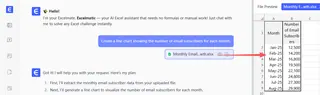
Etapa 3: Revise e Itere com Perguntas de Acompanhamento
O Excelmatic gerará o gráfico instantaneamente com base no seu prompt. Mas a verdadeira mágica está na capacidade de iterar. Você pode continuar a conversa para refinar o gráfico até que ele fique perfeito.
- "Mude o título do gráfico para 'Crescimento de Assinantes de E-mail 2024'."
- "Faça a cor da linha azul escuro e adicione rótulos de dados a cada ponto."
- "Adicione um título ao eixo vertical chamado 'Total de Assinantes'."
- "Agora, você pode mostrar isso como um gráfico de barras?"
Cada solicitação é processada em segundos, permitindo que você experimente diferentes visualizações e opções de formatação sem qualquer esforço manual.
Etapa 4: Exporte Seu Gráfico Final
Uma vez satisfeito, você pode baixar um novo arquivo Excel. Este arquivo contém seus dados originais junto com o gráfico lindamente formatado e pronto para apresentação que você criou. Você pode então copiá-lo diretamente para seus slides do PowerPoint ou relatórios.
Exemplo de Diálogo: Criando um Gráfico no Excelmatic
Aqui está como essa conversa poderia ser na prática:
Usuário: Fiz o upload dos meus dados de assinantes. Você pode criar um gráfico de linhas para mostrar a tendência de crescimento ao longo do ano?
Excelmatic: Claro. Gerei um gráfico de linhas plotando o 'Número de Assinantes' para cada 'Mês'. A forte tendência de alta é claramente visível. Gostaria de fazer algum ajuste?
Usuário: Sim. Por favor, mude o título para 'Crescimento de Assinantes 2024'. Também adicione um rótulo para o eixo vertical chamado 'Número de Assinantes' e mude a cor da linha para #003366.
Excelmatic: O gráfico foi atualizado com o novo título, rótulo do eixo e cor. Há mais alguma coisa que você gostaria de mudar?
Usuário: Isso parece perfeito. Obrigado!
Excelmatic: De nada. Você já pode baixar o arquivo Excel contendo este gráfico.
Método Tradicional vs. Excelmatic: Uma Comparação Rápida
| Aspecto | Método Tradicional do Excel | Método de IA do Excelmatic |
|---|---|---|
| Tempo para Criar | 5-15 minutos por gráfico, dependendo da formatação | 30-60 segundos por gráfico |
| Processo | Cliques, arrastar e navegação em menu de várias etapas | Prompts simples e conversacionais em linguagem natural |
| Flexibilidade | Rígido; mudar o tipo de gráfico ou formato exige retrabalho | Altamente flexível; itere e mude qualquer coisa instantaneamente |
| Curva de Aprendizado | Exige conhecimento de tipos de gráfico e menus de formatação | Intuitivo; se você pode descrever, você pode criar |
| Taxa de Erro | Alto potencial para erros manuais na seleção/formatação | Baixa; a IA cuida da execução técnica de forma consistente |
Perguntas Frequentes (FAQ)
1. Preciso saber o nome exato do tipo de gráfico para usar o Excelmatic? De forma alguma. Embora você possa pedir um "gráfico de linhas" ou "gráfico de barras", você também pode apenas descrever seu objetivo, como "mostre-me a tendência ao longo do tempo" ou "compare as vendas de cada produto", e o Excelmatic sugerirá e criará um tipo de gráfico apropriado.
2. O Excelmatic pode lidar com gráficos mais complexos com múltiplas séries de dados? Sim. Se seus dados têm múltiplas colunas (ex.: assinantes de diferentes fontes), você pode pedir ao Excelmatic para plotá-las todas no mesmo gráfico, e ele atribuirá automaticamente cores diferentes e criará uma legenda.
3. Meus dados estão seguros quando os envio para o Excelmatic? O Excelmatic é construído com a segurança de dados como prioridade. Seus arquivos são processados de forma segura, e a plataforma adere a políticas de privacidade rigorosas. Para necessidades empresariais específicas, consulte sempre a documentação oficial de segurança.
4. E se meus dados não estiverem perfeitamente limpos? O Excelmatic também pode ajudar na limpeza de dados. Você pode pedir para "remover quaisquer linhas duplicadas" ou "formatar a coluna de data como DD/MM/AAAA" antes mesmo de começar a criar gráficos.
5. Posso usar o gráfico criado pelo Excelmatic na minha apresentação do PowerPoint? Absolutamente. Você pode baixar o novo arquivo Excel contendo o gráfico finalizado. A partir daí, você pode simplesmente copiar e colar o gráfico diretamente na sua apresentação do PowerPoint, Word ou Google Slides, onde ele permanece totalmente editável.
6. Isso é apenas para gráficos básicos, ou pode fazer visualizações mais avançadas? O Excelmatic suporta uma ampla gama de visualizações, desde gráficos básicos de linha, barra e pizza até outros mais avançados, como gráficos de dispersão, gráficos combinados e mais. Você pode até pedir para criar gráficos dinâmicos vinculados a tabelas dinâmicas.
Tome uma Atitude: Revolucione Seu Fluxo de Trabalho de Criação de Gráficos no Excel
Pare de deixar o processo tedioso e manual de criar gráficos no Excel desacelerá-lo e sufocar sua criatividade. Cada minuto gasto clicando em menus de formatação é um minuto que você poderia ter gasto analisando seus dados e preparando sua narrativa.
Ao adotar um agente de IA para Excel, você pode transformar a visualização de dados de uma tarefa árdua em um processo criativo e interativo. Você pode responder perguntas mais rápido, explorar seus dados mais profundamente e produzir relatórios de qualidade profissional em uma fração do tempo.
Pronto para ver por si mesmo? Experimente o Excelmatic hoje. Faça o upload da própria planilha em que você está trabalhando agora e use um dos prompts deste artigo. Experimente em primeira mão como uma simples conversa pode construir o gráfico perfeito em segundos.





