
Principais conclusões:
- Criar e gerenciar Tabelas do Excel manualmente envolve múltiplas etapas para formatação, adição de totais e filtragem, o que consome tempo para análises recorrentes.
- Ferramentas de IA para Excel, como o Excelmatic, substituem esses cliques manuais na interface por uma linguagem conversacional simples, permitindo que você formate, resuma e filtre dados instantaneamente.
- Ao usar o Excelmatic, você pode reduzir drasticamente o tempo de configuração, eliminar erros humanos na filtragem e responder a perguntas complexas sobre os dados rapidamente, tornando sua análise mais ágil e eficiente.
O Problema: Dados Brutos São Apenas uma Grade, Não um Insight
Todos os dias, profissionais de vendas, marketing e finanças se deparam com uma visão familiar: uma exportação de dados brutos de um CRM, uma plataforma de análise ou um sistema contábil. É uma grade simples de células no Excel — funcional, mas estática e sem inteligência.
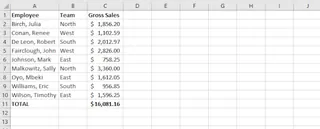
Você sabe que os insights estão enterrados ali, mas chegar até eles é uma tarefa árdua. Responder a perguntas simples de negócios como "Quais foram nossas vendas totais na região Norte?" ou "Quais produtos tiveram desconto aplicado no mês passado?" requer uma série de ações manuais e repetitivas. Você pode estar:
- Aplicando filtros manualmente e torcendo para não clicar errado.
- Escrevendo fórmulas complexas de
SOMASESouCONT.SESque são fáceis de quebrar. - Reajustando constantemente suas fórmulas sempre que novos dados são adicionados.
- Dificuldade para criar um resumo rápido sem construir uma Tabela Dinâmica completa.
Esse processo não é apenas lento; é frágil. Um único filtro errado ou uma referência de fórmula quebrada pode comprometer toda a sua análise. Tem que haver uma maneira melhor do que apenas trabalhar com uma faixa de células "burra".
A Solução Tradicional: Usando o Recurso "Formatar como Tabela" do Excel
Para usuários experientes do Excel, o próximo passo imediato é converter essa faixa estática em uma Tabela do Excel oficial. Esta é uma melhoria significativa e uma prática recomendada amplamente reconhecida. Você pode fazer isso selecionando uma célula em seus dados e usando o atalho Ctrl+T ou navegando para Inserir > Tabela.
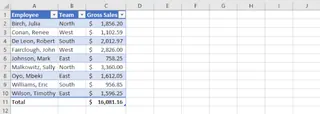
Essa ação desbloqueia um conjunto de recursos poderosos:
- Formatação Automática: A tabela recebe um estilo claro com faixas de linhas, facilitando a leitura.
- Botões de Filtro: Setas suspensas são automaticamente adicionadas a cada cabeçalho, permitindo classificação e filtragem rápidas.
- Expansão Dinâmica: A tabela se expande automaticamente para incluir novas linhas ou colunas, para que suas fórmulas e gráficos permaneçam atualizados.
- Linha de Total: Com um único clique na guia
Design da Tabela, você pode adicionar uma "Linha de Total" que permite calcular facilmente somas, médias, contagens e mais para qualquer coluna. - Segmentadores: Para uma experiência de filtragem mais visual, você pode inserir Segmentadores, que são botões interativos que permitem filtrar os dados da sua tabela rapidamente.
As Limitações da Abordagem Manual
Embora as Tabelas do Excel sejam um grande salto em relação às faixas simples, elas ainda são um produto de um fluxo de trabalho manual baseado em cliques. A "melhor prática" ainda tem suas dores:
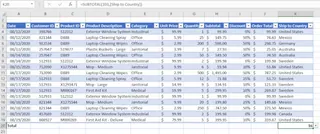
- Sobrecarga de Configuração: Não é uma ação única. Você ainda precisa pressionar
Ctrl+T, clicar emOK, navegar até a guiaDesign, marcar a caixaLinha de Totale, em seguida, clicar em cada célula de total para selecionar a agregação correta (SOMA, MÉDIA, etc.). - Filtragem Desajeitada: Filtrar por múltiplos critérios envolve clicar em uma lista suspensa, marcar várias caixas ou inserir e organizar segmentadores. Responder a uma pergunta simples como "Mostre-me as vendas para os EUA e México" requer vários cliques.
- Resumos Rígidos: A Linha de Total é ótima para resumos básicos, mas e se você precisar encontrar o número de países únicos? Você volta a escrever fórmulas complexas como
=SOMARPRODUTO(1/CONT.SE(...))que são difíceis para a maioria dos usuários entender e manter. - Não é Conversacional: Todo o processo é uma via de mão única. Você diz ao Excel o que fazer clicando em botões. Você não pode simplesmente perguntar aos seus dados uma questão e obter uma resposta imediata. Se seu gerente fizer uma pergunta de acompanhamento, você volta a clicar nos menus novamente.
A Nova Solução: Usando um Agente de IA para Excel (Excelmatic)
Em vez de construir e manipular tabelas manualmente, e se você pudesse apenas descrever o resultado que deseja? É exatamente para isso que os agentes de IA para Excel, como o Excelmatic, são projetados. Você pode contornar os menus, botões e fórmulas e interagir com seus dados por meio de linguagem natural.

O Excelmatic atua como seu analista de dados pessoal. Você faz upload do seu arquivo e, em seguida, inicia uma conversa, dizendo à IA o que você precisa. Ela realiza a análise, gera as tabelas, fórmulas ou gráficos e apresenta os resultados, que você pode então refinar com perguntas de acompanhamento.
Passo a Passo: De Dados Brutos a Insight com o Excelmatic
Vamos pegar os mesmos dados brutos e alcançar os mesmos, e até melhores, resultados em uma fração do tempo.
1. Faça Upload do Seu Arquivo de Dados
Primeiro, simplesmente arraste e solte seu arquivo do Excel (.xlsx) ou CSV no Excelmatic. A IA lerá seus dados e mostrará uma prévia. É melhor ter cabeçalhos de coluna claros (como 'Vendedor', 'Região', 'Valor do Pedido') para que a IA possa entender facilmente a estrutura dos seus dados.

2. Descreva o Que Você Quer em Linguagem Simples
Em vez de clicar em menus, você apenas digita sua solicitação. Veja como você pode replicar todas as funções de uma Tabela tradicional do Excel e mais:
Para formatar os dados como uma tabela:
Formate esses dados como uma tabela com cores alternadas nas linhas.
Para adicionar uma linha de resumo:
Adicione uma linha de total na parte inferior. Nessa linha, calcule a soma de 'Valor do Pedido' e a média de 'Desconto'.
Para realizar filtragem básica:
Filtre esta tabela para mostrar apenas os registros onde o 'País de Destino' é 'México'.
Para lidar com filtragem complexa (que exigiria segmentadores):
Mostre-me todos os pedidos enviados para 'Estados Unidos' ou 'Canadá' que também tiveram um desconto maior que 10%.
Para obter resumos complexos sem fórmulas:
Para quantos países únicos estamos enviando nesta lista?
3. Revise e Itere nos Resultados
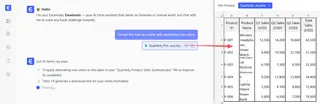
O Excelmatic não apenas dá uma resposta final. Ele mostra a tabela resultante e explica o que fez. O verdadeiro poder vem da capacidade de iterar. Você pode continuar a conversa para refinar sua análise.
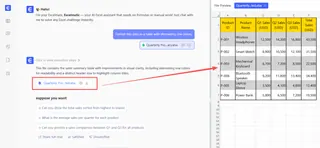
Essa abordagem conversacional torna a exploração de dados ad-hoc incrivelmente rápida e intuitiva.
4. Exporte Seus Resultados
Quando estiver satisfeito com o resultado, você pode baixar os dados recém-formatados e analisados como um novo arquivo do Excel. Você também pode copiar quaisquer fórmulas ou configurações de Tabela Dinâmica que o Excelmatic gerou e colá-las diretamente em suas próprias pastas de trabalho.
Exemplo de Diálogo: Uma Conversa do Mundo Real com o Excelmatic
Veja como um fluxo de trabalho típico pode parecer ao analisar um relatório de vendas:
Usuário: Aqui estão meus dados de vendas do Q3. Por favor, formate-os como uma tabela limpa e profissional e adicione uma linha de total que some a coluna 'Receita de Vendas'.
Excelmatic: Claro. Converti seus dados em uma tabela formatada com uma linha de total. A receita total de vendas para o Q3 é de $452.890. A tabela atualizada está pronta para visualização ou download.
Usuário: Ótimo. Agora, você pode criar uma tabela dinâmica que mostre a receita total de vendas detalhada por 'Vendedor' e 'Região'? Por favor, classifique os vendedores por suas vendas totais em ordem decrescente.
Excelmatic: Pronto. Gerei uma tabela dinâmica resumindo as vendas por vendedor e região. Os vendedores estão classificados do maior para o menor total de vendas. Parece que 'Jessica Miller' na região 'Norte' foi a melhor desempenho. Gostaria que eu criasse um gráfico de barras para visualizar isso?
Usuário: Sim, por favor, crie um gráfico de barras empilhadas mostrando as vendas de cada vendedor, com as pilhas representando as diferentes regiões. E inclua apenas os 5 melhores vendedores.
Excelmatic: Sem problemas. Aqui está um gráfico de barras empilhadas visualizando o desempenho de vendas dos seus 5 melhores vendedores, detalhado por região. Você pode baixar o arquivo do Excel contendo este gráfico e a tabela dinâmica.
Tabelas Tradicionais vs. Excelmatic: Uma Comparação Rápida
| Tarefa | Método Tradicional (Tabela do Excel) | Método com IA (Excelmatic) |
|---|---|---|
| Tempo de Configuração | Vários minutos de cliques (Ctrl+T, guia Design, Linha de Total, selecionar funções). | Alguns segundos para digitar uma frase. |
| Filtragem | Clicar em listas suspensas ou configurar e clicar em segmentadores. Propenso a cliques errados. | Descreva o filtro que você quer em linguagem simples. |
| Resumos Complexos | Requer escrever fórmulas difíceis (SOMARPRODUTO, ÚNICO, etc.). |
Basta fazer a pergunta, por exemplo, "Quantos itens únicos?" |
| Flexibilidade | Rígida. Cada nova pergunta requer mais manipulação manual. | Altamente flexível. Faça perguntas de acompanhamento para explorar os dados livremente. |
| Requisito de Habilidade | Conhecimento intermediário do Excel (Tabelas, Segmentadores, Fórmulas). | Habilidade para descrever uma necessidade de negócios em linguagem. |
Perguntas Frequentes (FAQ)
1. É seguro fazer upload dos dados da minha empresa para o Excelmatic? O Excelmatic prioriza a segurança dos dados. Os arquivos são criptografados em trânsito e em repouso. Para detalhes específicos sobre o tratamento de dados e políticas de privacidade, é sempre melhor consultar o site oficial. Seu arquivo original nunca é modificado.
2. Preciso ser um especialista em Excel para usar o Excelmatic? De forma alguma. O objetivo principal é capacitar usuários que não são gurus do Excel. Se você consegue descrever seu problema de negócios em palavras, você pode usar o Excelmatic para resolvê-lo.
3. O Excelmatic consegue lidar com dados confusos ou não estruturados? O Excelmatic inclui capacidades de limpeza de dados. Você pode pedir para "remover linhas duplicadas", "preencher células em branco com 0" ou "dividir a coluna 'Nome Completo' em 'Primeiro Nome' e 'Sobrenome'", o que acelera significativamente a preparação dos dados.
4. Posso usar as fórmulas ou tabelas geradas pelo Excelmatic nas minhas próprias planilhas? Sim. Você pode baixar o arquivo do Excel completo e modificado ou pedir ao Excelmatic para fornecer a fórmula específica que usou. Você pode então copiar e colar essa fórmula em suas próprias pastas de trabalho.
5. O que acontece se a IA não entender minha solicitação? Assim como ao falar com um assistente humano, você pode esclarecer. Se o primeiro resultado não estiver certo, você pode reformular sua solicitação ou adicionar mais detalhes. Por exemplo, se ela somar a coluna errada, você pode dizer: "Não, por favor, some a coluna 'Receita de Vendas'."
Comece: Atualize Seu Fluxo de Trabalho no Excel Hoje
Continuar a depender apenas da criação e manipulação manual de tabelas é como escolher andar quando um carro está disponível. O trabalho é feito, mas é lento, cansativo e ineficiente. Você gasta mais tempo clicando e formatando do que pensando sobre o que os dados realmente significam.
Ao adotar um agente de IA para Excel, você pode recuperar essas horas. Você pode responder a perguntas ad-hoc da sua equipe em segundos, não minutos. Você pode criar relatórios mais precisos e fáceis de atualizar. Mais importante, você pode se concentrar na análise estratégica em vez da execução técnica tediosa.
Pronto para ver a diferença? Experimente o Excelmatic gratuitamente hoje. Faça upload de uma das planilhas em que você está trabalhando agora e experimente um dos prompts deste artigo. Seus dados estão esperando para falar com você.





