
Principais conclusões:
- Contar manualmente no Excel exige memorizar uma família de funções como
COUNT,COUNTA,COUNTIFeCOUNTIFS, cada uma com regras e sintaxe específicas que são fáceis de confundir. - Ferramentas de IA para Excel como o Excelmatic eliminam a necessidade de fórmulas complexas, permitindo que você peça contagens em linguagem simples, como "quantas tarefas estão marcadas como 'Concluída' na região Norte?".
- Usar o Excelmatic para contar tarefas reduz drasticamente o tempo gasto em análise de dados, minimiza erros de fórmulas incorretas e oferece a flexibilidade de fazer perguntas de acompanhamento rapidamente.
A Rotina Diária de Contar no Excel
Imagine que você é um gerente de projeto olhando para uma planilha com centenas de tarefas. Seu diretor acabou de chegar e perguntou: "Quantas tarefas de alta prioridade estão atrasadas? E quantas tarefas ainda não têm um responsável atribuído?"
Para muitos usuários do Excel, esse pedido simples dispara uma lista mental de perguntas: "Devo usar COUNTIF ou COUNTIFS? Qual é a sintaxe para 'não vazio' mesmo? Preciso contar números ou texto? E se as datas estiverem formatadas de forma estranha?"
Esse cenário é muito comum. Seja você de vendas, marketing, RH ou finanças, uma parte significativa do seu trabalho envolve resumir dados. Você precisa contar vendas de uma região específica, respostas de pesquisa que atendem a certos critérios ou itens de estoque abaixo de um determinado nível. Embora o Excel seja poderoso, obter essas contagens simples muitas vezes pode parecer uma tarefa tediosa e propensa a erros.
A Solução Tradicional do Excel: Uma Família de Funções COUNT
Para resolver esses problemas manualmente, o Excel fornece uma "família" de funções de contagem. Cada uma é projetada para um propósito ligeiramente diferente, e dominá-las é um rito de passagem para qualquer usuário sério do Excel.
Aqui está um resumo rápido do kit de ferramentas tradicional:
=COUNT(intervalo): A mais básica, mas também a mais limitada. Ela conta apenas células que contêm valores numéricos. Ignora texto, erros e células em branco.=COUNTA(intervalo): Conta todas as células que não estão vazias. Isso inclui números, texto, datas e até células que contêm fórmulas retornando uma string vazia ("") ou apenas um espaço, o que muitas vezes pode levar a resultados incorretos.=COUNTBLANK(intervalo): O oposto deCOUNTA, esta função conta todas as células que estão completamente vazias.=COUNTIF(intervalo, critério): O verdadeiro cavalo de batalha. Ela permite contar células que atendem a uma única condição. Por exemplo, contar todas as tarefas marcadas como "Concluída".=COUNTIF(C2:C100, "Concluída")=COUNTIFS(intervalo_critério1, critério1, [intervalo_critério2, critério2]…): A versão avançada. Ela conta células que atendem a múltiplas condições em colunas diferentes. É isso que você usaria para encontrar aquelas "tarefas de alta prioridade e atrasadas".=COUNTIFS(B2:B100, "Alta", D2:D100, "<"&HOJE())
As Limitações da Abordagem Manual
Embora essas funções cumpram o trabalho, elas vêm com desvantagens significativas:
- Alta Carga Cognitiva: Você tem que lembrar qual função usar e sua sintaxe exata. O
intervalo_critérioou ocritériovem primeiro? Preciso de aspas em torno de">100"? É um malabarismo mental constante. - Propenso a Erros: Uma única vírgula fora do lugar ou um erro de digitação em um critério pode quebrar sua fórmula ou, pior, dar uma resposta silenciosamente incorreta. O famoso problema do
COUNTAincluir células com espaços ocultos é um exemplo perfeito de como as coisas podem dar errado facilmente. - Rígido e Inflexível: Sua fórmula
COUNTIFSé construída para uma pergunta específica. Quando seu gerente faz uma pergunta de acompanhamento—"Ok, agora você pode detalhar isso por membro da equipe?"—você não pode simplesmente "ajustar" a fórmula. Você tem que começar de novo, construindo uma nova, mais complexa, ou criando uma tabela dinâmica do zero. - Difícil de Manter: Quando você compartilha sua pasta de trabalho, um colega pode não entender suas fórmulas aninhadas complexas. Se dados forem adicionados, você tem que atualizar manualmente seus intervalos, arriscando quebrar a lógica.
Todo esse processo transforma uma simples pergunta de negócios em um exercício técnico de escrita de fórmulas, afastando você da análise real.
A Solução Moderna: Usando um Agente de IA para Excel (como o Excelmatic)
Em vez de forçá-lo a aprender uma sintaxe semelhante à programação, e se você pudesse simplesmente perguntar à sua planilha diretamente? Essa é a promessa dos agentes de IA para Excel como o Excelmatic. Você faz upload do seu arquivo e usa linguagem natural para obter as respostas de que precisa, instantaneamente.

Vamos revisitar o problema do gerente de projeto. Veja como você resolveria isso no Excelmatic.
Passo 1: Faça Upload dos Seus Dados
Primeiro, você simplesmente arrasta e solta seu arquivo Excel ou CSV no Excelmatic. A IA lerá seus dados e mostrará uma prévia, entendendo os cabeçalhos e tipos de dados automaticamente.

Passo 2: Faça Suas Perguntas de Contagem em Linguagem Simples
Agora, em vez de escrever fórmulas, você apenas digita suas perguntas na interface de chat. Não há sintaxe especial para aprender.
Aqui estão alguns exemplos de como você pode substituir toda a família de funções COUNT:
Para substituir
COUNT:Na coluna 'Horas Registradas', quantas entradas são números?
Para substituir
COUNTA:Quantas tarefas têm um responsável pelo projeto atribuído?
Para substituir
COUNTBLANK:Conte o número de linhas onde a 'Data de Conclusão' está vazia.
Para substituir
COUNTIF:Quantos projetos estão no status 'Em Andamento'?
Para substituir
COUNTIFS:Conte o número de tarefas com prioridade 'Alta' que estão atribuídas à 'Equipe Alfa'.
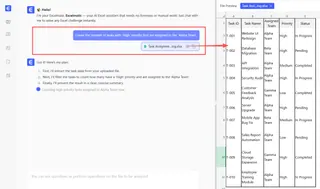
Passo 3: Revise e Itere com Perguntas de Acompanhamento
O Excelmatic não apenas dá um único número. Ele frequentemente fornece uma tabela de resumo e explica como chegou à resposta. A verdadeira mágica acontece a seguir: você pode continuar a conversa para refinar sua análise.
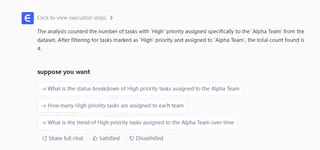
Essa abordagem conversacional é impossível com fórmulas tradicionais.
Exemplo de Diálogo: Um Cenário do Mundo Real
Aqui está como uma conversa típica com o Excelmatic pode ser para um gerente de vendas analisando um registro de vendas.
Usuário: Fiz upload dos meus dados de vendas do Q2. Primeiro, quantas vendas foram feitas no total?
Excelmatic: Há 1.482 transações de vendas registradas no arquivo.
Usuário: Ótimo. Agora, quantas dessas vendas foram da região "Norte"?
Excelmatic: Houve 312 vendas da região "Norte".
Usuário: Ok, dessas vendas da região Norte, quantas foram por um valor maior que US$ 1.000?
Excelmatic: Na região "Norte", 78 vendas foram por um valor maior que US$ 1.000. Aqui está uma tabela mostrando o detalhamento. Você gostaria que eu visualizasse isso?
Usuário: Sim, crie um gráfico de barras comparando a contagem total de vendas para cada região.
Excelmatic: Pronto. Gerei um gráfico de barras mostrando o volume de vendas por região. Você pode baixar o gráfico ou o arquivo Excel atualizado abaixo.
Essa análise fluida e iterativa leva segundos no Excelmatic, mas exigiria múltiplas fórmulas COUNTIFS, uma Tabela Dinâmica e várias etapas de formatação no Excel tradicional.
Fórmulas Tradicionais vs. Excelmatic: Uma Comparação Rápida
| Característica | Excel Tradicional (Fórmulas) | Excelmatic (Agente de IA) |
|---|---|---|
| Tempo para Resposta | Minutos a horas, dependendo da complexidade. | Segundos a minutos. |
| Curva de Aprendizado | Alta. Requer memorizar múltiplas funções e sintaxe. | Baixa. Requer apenas conhecer sua pergunta de negócios. |
| Flexibilidade | Baixa. Novas perguntas exigem novas fórmulas. | Alta. Faça perguntas de acompanhamento para refinar resultados instantaneamente. |
| Taxa de Erro | Alta. Propenso a erros de sintaxe e erros lógicos. | Baixa. A IA lida com a lógica, garantindo consistência. |
| Colaboração | Difícil. Fórmulas podem ser difíceis para outros decifrarem. | Fácil. O histórico da conversa é um rastro de auditoria claro. |
Perguntas Frequentes (FAQ)
1. Preciso conhecer alguma fórmula do Excel como COUNTIF para usar o Excelmatic? Não, de forma alguma. O propósito inteiro do Excelmatic é substituir a necessidade de escrever fórmulas. Você só precisa ser capaz de descrever o resultado que deseja em linguagem simples.
2. Meus dados estão seguros quando faço upload para o Excelmatic? O Excelmatic é construído com segurança de dados como uma prioridade máxima. Todos os dados são criptografados em trânsito e em repouso. Para detalhes específicos sobre segurança em nível empresarial e políticas de privacidade, é sempre melhor consultar o site oficial. Seu arquivo original nunca é modificado.
3. E se meus dados estiverem bagunçados, com espaços extras ou formatação inconsistente? A IA do Excelmatic é projetada para ser robusta contra problemas comuns de qualidade de dados. Você também pode dar instruções para limpar os dados primeiro, por exemplo: "Primeiro, remova todos os espaços em branco da coluna 'Status' e depois conte quantos estão 'concluídos'."
4. O Excelmatic pode contar com base em intervalos de datas como "último trimestre" ou "este ano"? Sim, absolutamente. A IA entende consultas relativas de data e hora. Você pode perguntar coisas como "Conte todas as vendas que aconteceram nos últimos 30 dias" ou "Quantos projetos foram concluídos no Q1 de 2024?" sem precisar calcular manualmente os intervalos de datas.
5. O Excelmatic é apenas para contar, ou pode fazer mais? Contar é apenas o começo. Você pode pedir ao Excelmatic para realizar cálculos (SOMA, MÉDIA), criar Tabelas Dinâmicas complexas, gerar gráficos e gráficos, mesclar conjuntos de dados, limpar dados, escrever fórmulas para você e até gerar relatórios completos.
Tome uma Atitude: Revolucione Seu Fluxo de Trabalho no Excel com o Excelmatic
Pare de deixar fórmulas tediosas atrasá-lo. Cada minuto que você gasta depurando uma fórmula COUNTIFS é um minuto que você não está gastando em análise estratégica. O custo do trabalho manual não é apenas tempo—é o risco de erros, a falta de flexibilidade e a frustração de um fluxo de trabalho desajeitado.
Ao adotar um agente de IA para Excel, você pode transformar seu relacionamento com os dados. Você pode finalmente fazer as perguntas que deseja, obter respostas imediatas e gastar seu tempo valioso no que realmente importa: tomar decisões baseadas em dados.
Pronto para ver por si mesmo? Experimente o Excelmatic gratuitamente hoje e faça upload de uma de suas próprias planilhas. Comece com uma simples pergunta de contagem deste artigo e veja quão rápido você pode ir dos dados ao insight.





