Principais conclusões:
- Consolidar dados de vendas de várias tabelas ou arquivos é uma tarefa comum, mas que consome muito tempo, muitas vezes exigindo ferramentas complexas como o Power Query, que têm uma curva de aprendizado íngreme.
- Ferramentas de IA para Excel, como o Excelmatic, automatizam todo esse processo. Você pode simplesmente descrever em linguagem simples como deseja combinar, mesclar e calcular os dados, e a IA cuida da execução.
- Usar o Excelmatic reduz drasticamente o tempo de criação de relatórios de horas para minutos, minimiza erros humanos e permite análises flexíveis e imediatas sem escrever uma única fórmula ou navegar por menus complexos.
O Desafio: Afogando-se em Dados de Vendas Desconectados
Imagine que você é um gerente de vendas responsável por supervisionar várias regiões. Toda semana, você recebe dados de vendas, mas eles estão fragmentados. Os dados para as regiões Norte, Sul e Leste estão armazenados em tabelas separadas, mesmo que estejam na mesma pasta de trabalho. Para piorar, os detalhes dos produtos, como categoria e nome completo, estão em um arquivo Excel "mestre" completamente diferente.
Seu objetivo é criar um relatório unificado que mostre o desempenho em todas as regiões. Você precisa ver quais categorias de produtos estão vendendo melhor em quais áreas e agrupar as vendas em faixas de desempenho.
Manualmente, isso é um pesadelo. Você pode passar horas copiando e colando dados, usando PROCV ou ÍNDICE/CORRESP para trazer as informações do produto e, em seguida, adicionando manualmente colunas para nomes de regiões e grupos de vendas. Isso não só é incrivelmente tedioso, mas também muito propenso a erros. Uma única ação errada de copiar e colar pode distorcer todo o seu relatório. E a pior parte? Você terá que fazer tudo de novo na próxima semana.
A Solução Tradicional do Usuário Avançado: Power Query
Para usuários experientes do Excel, o Power Query é a ferramenta ideal para esse tipo de consolidação e transformação de dados. É um mecanismo poderoso integrado ao Excel que permite conectar-se a várias fontes de dados, limpar e modelar os dados e carregá-los para análise.
Embora seja poderoso, está longe de ser simples. Aqui está uma visão geral de alto nível das etapas envolvidas na resolução do nosso problema de relatório de vendas multi-região usando o Power Query.
O Fluxo de Trabalho do Power Query: Etapas e Limitações
Para construir o relatório consolidado, você normalmente seguiria um processo de várias etapas dentro do Editor do Power Query:
Conectar à Fonte de Dados: Primeiro, você usaria a opção "Obter Dados" > "De Arquivo" > "Da Pasta de Trabalho" para se conectar ao arquivo
sales-data.xlsx.Filtrar e Selecionar Tabelas: O Power Query mostrará todas as tabelas e planilhas naquela pasta de trabalho. Você precisa selecionar apenas as tabelas de vendas relevantes (
North_Sales,South_Sales,East_Sales).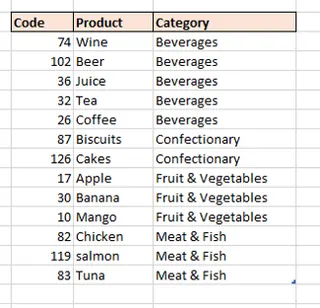
Acrescentar Consultas: Em seguida, você combinaria, ou "acrescentaria", essas três tabelas em uma única lista longa. Isso empilha os dados de todas as regiões em uma tabela mestre.
Adicionar uma Coluna Personalizada para Região: Como as tabelas originais não tinham uma coluna "Região", você teria que criar uma. Isso geralmente envolve adicionar uma coluna personalizada que extrai o nome da região (por exemplo, "Norte") do nome da tabela de origem, o que pode ser uma etapa complicada.
Mesclar com Dados de Produto: Em seguida, você iniciaria outra consulta para se conectar ao seu arquivo
sales-report.xlsxpara obter a tabelaproducts. Então, você executa uma operação "Mesclar Consultas" - essencialmente um PROCV superpoderoso - para unir oNomee aCategoriado produto à sua tabela principal de vendas usando oCódigo do Produtocomo chave comum.Adicionar uma Coluna Condicional para Grupos de Vendas: Para agrupar as vendas por valor, você usaria o recurso "Coluna Condicional". Você teria que definir as regras uma a uma: se
Vendasfor menor que 50, então "0-49"; seVendasfor menor que 100, então "50-99", e assim por diante.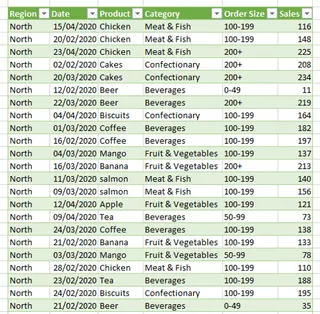
Carregar Dados e Criar Tabelas Dinâmicas: Finalmente, você "Fecha e Carrega" a tabela limpa resultante em sua planilha do Excel e constrói as Tabelas Dinâmicas desejadas a partir dela.
Os Problemas da Abordagem Tradicional
Embora essa solução seja automatizada após a configuração, ela vem com uma bagagem significativa:
- Curva de Aprendizado Íngreme: O Power Query não é intuitivo para o usuário médio do Excel. Dominar sua interface, entender conceitos como acrescentar versus mesclar e escrever fórmulas personalizadas na linguagem M leva um tempo e treinamento consideráveis.
- Complexidade e Rigidez: A consulta se torna uma longa cadeia de "Etapas Aplicadas". Se algo quebrar ou um requisito de negócios mudar (por exemplo, você precisa de diferentes faixas de grupo de vendas), você tem que mergulhar de volta nesse editor complexo para diagnosticar e corrigir o problema.
- Colaboração Precária: Se você construir essa consulta complexa, você se torna a única pessoa que pode mantê-la. Passá-la para um colega que não é um especialista em Power Query é muitas vezes impossível.
- Configuração Demorada: Mesmo para um especialista, a configuração inicial de conexão, limpeza, mesclagem e adição de colunas pode levar um tempo significativo.
A Nova Solução: Usando um Agente de IA para Excel (Excelmatic)
E se você pudesse pular toda a curva de aprendizado do Power Query e simplesmente... pedir o relatório que deseja? É exatamente isso que um Agente de IA para Excel, como o Excelmatic, permite. Ele age como seu analista de dados, entendendo suas solicitações em linguagem simples e executando todas as etapas complexas de consolidação e transformação para você.

Vamos reconstruir o mesmo relatório de vendas multi-região usando o Excelmatic.
Etapa 1: Carregue Seus Arquivos de Dados
Primeiro, você simplesmente carrega todos os arquivos necessários no Excelmatic. No nosso caso, seria sales-data.xlsx (contendo as tabelas de vendas regionais) e sales-report.xlsx (contendo a tabela de consulta de produtos). O Excelmatic pode lidar com vários arquivos de uma vez, entendendo imediatamente o contexto.

Etapa 2: Descreva Seu Objetivo em Linguagem Simples
Em vez de clicar em menus, você apenas conversa com a IA. Você pode dividir sua solicitação em etapas simples e sequenciais ou dar uma única instrução abrangente.
Aqui estão os prompts que você usaria:
Combine as tabelas regionais:
No arquivo
sales-data.xlsx, combine as tabelas chamadasNorth_Sales,South_SaleseEast_Salesem uma única tabela.Adicione as informações de região:
Adicione uma nova coluna chamada 'Região' que contenha o nome da tabela original de onde cada linha veio (por exemplo, 'Norte', 'Sul', 'Leste').
Mescle com os dados do produto:
"Agora, usando a tabela 'products' do arquivo
sales-report.xlsx, adicione as colunas 'Nome' e 'Categoria' aos meus dados de vendas combinados, correspondendo a coluna 'Código do Produto'.Crie os grupos de vendas calculados:
Crie uma nova coluna condicional chamada 'Grupo de Vendas'. Se 'Vendas' for menor que 50, o valor deve ser '0-49'. Se estiver entre 50 e 99, use '50-99'. Se estiver entre 100 e 199, use '100-199'. Caso contrário, use '200+'.
Gere as Tabelas Dinâmicas finais:
A partir desta tabela final, crie uma tabela dinâmica que mostre a soma das Vendas com 'Categoria' nas linhas e 'Região' nas colunas. Além disso, crie uma segunda tabela dinâmica mostrando a contagem de transações, com 'Grupo de Vendas' nas linhas e 'Região' nas colunas.
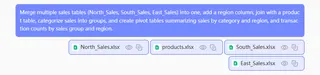
A IA processa essas solicitações e gera o conjunto de dados final limpo e as Tabelas Dinâmicas solicitadas em segundos.
Exemplo de Conversa com a IA
Aqui está como uma conversa real com o Excelmatic pode parecer:
Usuário: Carreguei dois arquivos. Primeiro, combine as tabelas North_Sales, South_Sales e East_Sales do arquivo sales-data.
Excelmatic: Pronto. Combinei as três tabelas de vendas regionais em uma nova tabela com [X] linhas.
Usuário: Ótimo. Agora, adicione uma coluna 'Região' com base nos nomes das tabelas de origem. Em seguida, mescle isso com a tabela products do outro arquivo usando 'Código do Produto' para trazer a 'Categoria' do produto.
Excelmatic: Adicionei a coluna 'Região' e mesclei os dados com as categorias de produtos. A tabela combinada está pronta. Qual é o próximo passo?
Usuário: Perfeito. Agora crie uma tabela dinâmica para resumir o total de vendas por Categoria e Região.
Excelmatic: Aqui está a tabela dinâmica que você solicitou, mostrando o total de vendas detalhado por categoria de produto e região. Você pode baixar o novo arquivo Excel contendo esta tabela dinâmica e os dados consolidados.
Método Tradicional vs. Excelmatic: Uma Comparação Rápida
| Aspecto | Tradicional (Power Query) | IA para Excel (Excelmatic) |
|---|---|---|
| Tempo para Concluir | 1-2 horas para configuração inicial | 2-5 minutos |
| Habilidades Necessárias | Conhecimento profundo da interface do Power Query, modelos de dados, noções básicas da linguagem M | Capacidade de descrever necessidades de negócios em linguagem simples |
| Flexibilidade | Baixa. Mudanças exigem editar uma consulta complexa. | Alta. Basta fazer uma pergunta de acompanhamento para modificar. |
| Taxa de Erro | Moderada. Fácil cometer um erro nas etapas. | Baixa. A IA cuida da execução técnica. |
| Facilidade de Manutenção | Difícil. Muitas vezes requer um especialista para depurar. | Fácil. O histórico da conversa é a documentação. |
Perguntas Frequentes
P: Preciso conhecer fórmulas do Excel ou Power Query para usar o Excelmatic? R: Não. Esse é o principal benefício. Você só precisa descrever seu objetivo de negócios em linguagem simples. O Excelmatic traduz suas palavras nas manipulações de dados necessárias.
P: Os dados de vendas da minha empresa estão seguros quando os carrego no Excelmatic? R: Privacidade e segurança de dados são prioridades máximas. O Excelmatic usa protocolos seguros para o manuseio de dados e não armazena seus arquivos a longo prazo. Para detalhes específicos, consulte sempre a política de privacidade oficial no site.
P: E se meus dados não estiverem perfeitamente limpos? O Excelmatic ainda pode ajudar? R: Sim. O Excelmatic é excelente para limpeza de dados. Você pode pedir para "remover linhas duplicadas", "preencher valores ausentes na coluna 'Região' com 'Desconhecido'", ou "remover espaços à esquerda/direita de todas as colunas de texto".
P: Posso usar as Tabelas Dinâmicas geradas pelo Excelmatic na minha própria pasta de trabalho do Excel? R: Absolutamente. Você pode baixar um novo arquivo Excel que contém a tabela de dados final limpa e as Tabelas Dinâmicas e gráficos totalmente funcionais gerados pela IA. Você pode então usá-los como qualquer outra Tabela Dinâmica.
P: O que acontece se uma nova região, como West_Sales, for adicionada posteriormente?
R: Com o método tradicional do Power Query, sua consulta pode automaticamente incluí-la se for projetada corretamente, mas também pode exigir modificação. Com o Excelmatic, você simplesmente ajustaria seu prompt inicial: "Combine todas as tabelas que começam com a palavra 'Sales_'." Isso torna o processo incrivelmente adaptável.
Tome uma Atitude: Revolucione Seu Fluxo de Trabalho no Excel Hoje
Pare de desperdiçar horas em consolidação manual e repetitiva de dados. O tempo que você gasta lutando com PROCVs, copiar/colar e navegar no Power Query é tempo que você poderia gastar em análises reais e tomada de decisões estratégicas.
Ao adotar um Agente de IA para Excel, você não está apenas obtendo uma ferramenta; você está obtendo um assistente incansável que lida com as partes mais tediosas do seu trabalho. Você pode responder a perguntas ad-hoc do seu chefe em minutos, não horas. Você pode construir relatórios dinâmicos e livres de erros que se atualizam sem esforço.
Pronto para ver isso em ação? Experimente o Excelmatic gratuitamente hoje. Carregue um dos seus próprios arquivos Excel desafiadores, com várias planilhas, e use os prompts deste artigo como inspiração. Experimente por si mesmo como uma simples conversa pode transformar todo o seu processo de relatórios.