
Principais conclusões:
- Criar gráficos com formatação condicional no Excel tradicionalmente exige a construção de colunas auxiliares complexas com fórmulas
IF, um processo manual e propenso a erros. - Um agente de IA para Excel como o Excelmatic elimina essas etapas tediosas. Você pode simplesmente descrever o gráfico que deseja, incluindo as regras de coloração, em linguagem simples.
- Usar o Excelmatic não apenas economiza um tempo significativo, mas também oferece maior flexibilidade para análises rápidas, permitindo que você modifique instantaneamente seus gráficos e faça perguntas de acompanhamento sobre seus dados.
Contexto do Problema e Pontos de Dificuldade
Imagine que você é um gerente de vendas e é o final do mês. Você tem uma planilha simples com os números de vendas mensais da sua equipe. Seu diretor quer um relatório visual claro mostrando quais meses atingiram a meta de vendas e quais ficaram abaixo. Um simples gráfico de colunas não basta; você precisa que as cores contem a história instantaneamente — verde para sucesso, vermelho para desempenho insuficiente.
Este é um desafio clássico do Excel. Embora a formatação condicional do Excel seja poderosa para células, ela não se aplica diretamente a elementos de gráfico como colunas ou barras. Então, você fica procurando por uma "solução alternativa".
Essa solicitação aparentemente simples rapidamente se transforma em uma tarefa surpreendentemente manual e técnica. Você se vê:
- Perdendo tempo em trabalho não analítico: Em vez de analisar o desempenho de vendas, você está gastando uma hora ou mais apenas tentando acertar as cores do gráfico.
- Criando um relatório "frágil": Seu gráfico agora depende de uma série de colunas auxiliares ocultas e fórmulas complexas. Se alguém excluir acidentalmente uma coluna ou um novo membro da equipe tentar atualizá-lo, tudo pode quebrar.
- Faltando flexibilidade: O que acontece quando seu diretor pergunta: "Ótimo, agora você pode destacar apenas os meses que ficaram mais de 20% abaixo da meta?" Esta pergunta simples significa que você tem que voltar e refazer completamente suas fórmulas e configuração do gráfico.
O problema central é que o Excel tradicional força você a se tornar um programador em tempo parcial para alcançar um objetivo visual simples. Seu foco muda de insights de negócios para implementação técnica.
A Solução Tradicional do Excel: Etapas e Limitações
Para criar um gráfico com formatação condicional da "maneira antiga", você não pode simplesmente clicar em um botão. Você tem que enganar o Excel para plotar séries de dados diferentes para cada condição. É um truque inteligente, mas complicado.
Aqui está um resumo do processo manual para visualizar as vendas mensais em relação a uma meta de $2.000.
As Etapas Manuais
Vamos supor que seus dados estão em uma tabela simples: Mês na Coluna A, Vendas Reais na Coluna B, e a Meta de Vendas ($2.000) está na célula C2.
Criar Colunas Auxiliares: Você precisa criar pelo menos duas novas colunas para separar as vendas "Acima da Meta" das vendas "Abaixo da Meta".
- Coluna Acima da Meta: Em uma nova coluna (ex.: Coluna C), você escreveria uma fórmula como:
=IF(B5>=$C$2, B5, NA()). - Coluna Abaixo da Meta: Em outra nova coluna (ex.: Coluna D), você escreveria:
=IF(B5<$C$2, B5, NA()).
A função
NA()é crucial aqui. Ela retorna um erro#N/A, que o Excel sabe não plotar em um gráfico. É assim que você cria "lacunas" em suas séries de dados.- Coluna Acima da Meta: Em uma nova coluna (ex.: Coluna C), você escreveria uma fórmula como:
Inserir um Gráfico de Colunas Agrupadas: Selecione suas colunas
Mês,Acima da MetaeAbaixo da Metae insira um Gráfico de Colunas Agrupadas. Você verá dois conjuntos de colunas, um para cada condição.Formatar as Séries do Gráfico:
- Clique com o botão direito em uma das séries e vá para "Formatar Série de Dados".
- Defina a "Sobreposição de Séries" para 100%. Isso faz com que as barras verdes e vermelhas apareçam na mesma posição, em vez de lado a lado.
- Ajuste a "Largura do Intervalo" conforme necessário para tornar as colunas mais grossas.
Adicionar a Linha de Meta:
- Copie seus dados de
Meta de Vendas. - Selecione o gráfico e use "Colar Especial" para adicionar os dados da meta como uma nova série.
- Clique com o botão direito na nova série e selecione "Alterar Tipo de Gráfico da Série".
- Altere o tipo de gráfico para sua série de meta para "Linha".
- Copie seus dados de
Após todas essas etapas, você finalmente terá seu gráfico desejado.
As Limitações Deste Método
Embora o resultado final pareça bom, esta abordagem tradicional está repleta de problemas:
- É Incrivelmente Ineficiente: Este processo pode levar de 15 minutos a uma hora, dependendo da sua familiaridade com os truques envolvidos. É um sorvedouro de tempo que o afasta de um trabalho mais valioso.
- Alta Complexidade e Baixa Intuitividade: A lógica de usar
NA()e sobrepor séries não é direta. Um novo usuário olhando para sua planilha teria dificuldade em entender como funciona, tornando-a difícil de manter. - Propenso a Erros: Um pequeno erro em uma fórmula, um
$esquecido para uma referência absoluta ($C$2) ou uma seleção de intervalo incorreta pode quebrar todo o gráfico. - Rígido e Inflexível: Se seu chefe quiser adicionar uma terceira condição (ex.: uma barra amarela para "Próximo da Meta"), você tem que adicionar outra coluna auxiliar, atualizar todos os intervalos do seu gráfico e reformatar tudo. Análises rápidas estão fora de questão.
- Desorganiza Sua Planilha: Você é forçado a adicionar colunas extras que não servem a nenhum propósito além de fazer o gráfico funcionar. Ocultá-las às vezes pode fazer com que os dados do gráfico desapareçam se não for feito corretamente.
A Nova Abordagem com IA para Excel (com destaque para o Excelmatic)
Em vez de construir manualmente essa estrutura complexa, e se você pudesse simplesmente descrever o gráfico que deseja? É exatamente isso que um Agente de IA para Excel como o Excelmatic permite que você faça.

O Excelmatic é uma ferramenta onde você faz upload do seu arquivo de dados e depois usa uma interface de chat para solicitar análises, fórmulas, gráficos e relatórios. A IA lida com as etapas complexas em segundo plano.
A Ideia Central
O fluxo de trabalho é radicalmente simples:
- Upload: Arraste e solte seu arquivo Excel ou CSV no Excelmatic.
- Pergunte: Em linguagem simples, descreva o gráfico que você precisa, incluindo a lógica condicional.
- Obtenha: A IA gera o gráfico, tabela dinâmica ou fórmula para você instantaneamente.
- Itere: Continue a conversa para refinar o gráfico ou fazer perguntas de acompanhamento.
- Exporte: Baixe os resultados como um novo arquivo Excel.
Passo a passo com o Excelmatic
Vamos resolver o mesmo problema de relatório de vendas usando o Excelmatic.
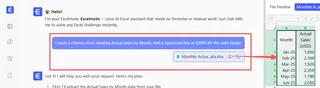
- Faça Upload do Seu Arquivo de Dados
Comece fazendo upload da sua planilha contendo os dados de
MêseVendas Reais. O Excelmatic lerá o arquivo e mostrará uma prévia.

Descreva Seu Gráfico Desejado em Linguagem Simples Agora, basta digitar sua solicitação na caixa de chat. Você pode começar de forma simples e ir construindo, ou dar uma solicitação mais detalhada de uma vez.
Aqui estão alguns exemplos de prompts:
Crie um gráfico de colunas mostrando Vendas Reais por Mês. Adicione uma linha horizontal em $2000 para a meta de vendas.
O Excelmatic gerará instantaneamente um gráfico combinado. Agora, vamos adicionar a coloração condicional.
Nesse gráfico, colore as colunas de verde se as vendas forem >= 2000, e de vermelho se forem < 2000.
A IA processará essa solicitação e atualizará o gráfico com as cores corretas, sem que você precise escrever uma fórmula.
Revise e Itere no Resultado É aqui que a mágica acontece. O gráfico aparece na interface e você pode continuar a conversa para fazer alterações.
- Quer mudar as cores? Basta perguntar: "Mude o verde para azul escuro."
- Precisa adicionar rótulos de dados? "Adicione rótulos de dados no topo de cada coluna."
- Quer explorar mais? "Qual mês teve as vendas mais altas?" ou "Qual é o valor médio de vendas para os meses que não atingiram a meta?"
Esta iteração conversacional é impossível com o método manual. Você pode explorar seus dados e refinar suas visualizações em tempo real.
Exporte e Use Quando estiver satisfeito com o gráfico, você pode clicar em um botão para baixar um novo arquivo Excel. Este arquivo conterá uma planilha limpa com seu gráfico gerado, pronto para ser copiado para sua apresentação ou relatório.
Uma Conversa de Exemplo
Aqui está como todo esse processo pode parecer no Excelmatic:
Usuário: Fiz upload dos meus dados de vendas mensais. Você pode criar um gráfico de colunas de Vendas Reais por Mês e adicionar uma linha em $2000 para nossa meta?
Excelmatic: Claro. Criei um gráfico combinado com colunas para as vendas e uma linha horizontal para a meta de $2000. Aqui está uma prévia.
Usuário: Isso é perfeito. Agora, você pode aplicar formatação condicional às colunas? Torne-as verdes se estiverem na meta ou acima, e vermelhas se estiverem abaixo.
Excelmatic: Pronto. As colunas no gráfico agora estão coloridas com base no desempenho em relação à meta de $2000. Gostaria de adicionar rótulos de dados ou alterar o título do gráfico?
Usuário: Sim, por favor, adicione rótulos de dados às colunas que estão abaixo da meta. E intitule o gráfico "Desempenho de Vendas Mensais vs. Meta".
Excelmatic: O gráfico foi atualizado com o novo título e rótulos de dados nos meses com desempenho insuficiente. Você pode baixar o arquivo Excel atualizado agora.
Método Tradicional vs. Excelmatic: Uma Comparação Rápida
| Aspecto | Método Tradicional do Excel | Excelmatic (Método de IA) |
|---|---|---|
| Tempo | 15–60 minutos | 1–2 minutos |
| Complexidade | Alta (requer colunas auxiliares, fórmulas IF/NA(), formatação de séries) |
Baixa (descreva o que você quer em linguagem simples) |
| Flexibilidade | Baixa (mudanças exigem refazer fórmulas e configuração do gráfico) | Alta (modifique instantaneamente via comandos de chat) |
| Curva de Aprendizado | Íngreme (precisa aprender "truques" não óbvios) | Nenhuma (se você pode fazer uma pergunta, você pode usá-lo) |
| Taxa de Erro | Alta (fácil cometer erros em fórmulas ou configurações do gráfico) | Baixa (a IA lida com a execução técnica) |
Perguntas Frequentes (FAQ)
1. Preciso ser um especialista em Excel para usar o Excelmatic? De forma alguma. O Excelmatic é projetado para usuários de todos os níveis de habilidade. Se você pode descrever sua necessidade de negócios (ex.: "Preciso de um gráfico que mostre..."), a IA pode traduzir isso para a execução técnica correta.
2. Meus dados estão seguros quando os envio para o Excelmatic? Sim. O Excelmatic é construído com a segurança de dados como prioridade. Seus arquivos são criptografados em trânsito e em repouso, e não são usados para treinar os modelos de IA. Para necessidades específicas de conformidade, consulte sempre a política de privacidade oficial.
3. O Excelmatic alterará meu arquivo original? Não. O Excelmatic trabalha em uma cópia dos seus dados em um ambiente seguro na nuvem. Seu arquivo original permanece intocado em seu dispositivo local. Você pode baixar os resultados como um novo arquivo.
4. E se a IA não entender minha solicitação perfeitamente na primeira vez? Assim como ao falar com um assistente humano, você pode reformular sua pergunta ou dividi-la em etapas menores. Por exemplo, em vez de uma única solicitação muito complexa, você pode primeiro pedir um gráfico básico, depois pedir formatação e depois adicionar um filtro.
5. Posso personalizar os gráficos que o Excelmatic cria? Absolutamente. Você pode pedir à IA para mudar cores, títulos, rótulos e tipos de gráfico. Você também pode baixar o arquivo Excel gerado e fazer ajustes finais usando as ferramentas de formatação padrão do Excel.
6. E se meus dados não estiverem perfeitamente limpos? O Excelmatic tem capacidades de limpeza de dados. Você pode pedir para ele fazer coisas como "remover linhas duplicadas", "preencher quaisquer células em branco na coluna Vendas com 0" ou "formatar a coluna Data como MM/DD/AAAA".
Tome uma Atitude: Atualize Seu Fluxo de Trabalho no Excel com o Excelmatic
Você não precisa mais ser um guru do Excel para criar visualizações poderosas e perspicazes. O tempo que você gastava lutando com colunas auxiliares e configurações de gráfico agora pode ser dedicado ao que realmente importa: analisar seus dados e tomar decisões de negócios informadas.
Pare de deixar tarefas tediosas ditarem seu dia de trabalho. Adote a nova forma de trabalhar com o Excel.
Pronto para ver por si mesmo? Experimente o Excelmatic gratuitamente hoje. Faça upload do seu próprio relatório de vendas e use os prompts deste artigo para criar seu primeiro gráfico com IA em minutos.





