Principais conclusões:
- A formatação condicional tradicional no Excel é poderosa, mas exige navegar por vários menus, gerenciar regras complexas e é demorada para ajustar.
- Um agente de IA para Excel como o Excelmatic automatiza esse processo, permitindo que você aplique formatações visuais sofisticadas—como barras de dados, conjuntos de ícones e regras de topo/fundo—usando uma linguagem simples e conversacional.
- Usando o Excelmatic, você pode transformar dados brutos em um relatório perspicaz e visualmente atraente em minutos, melhorando drasticamente a eficiência e reduzindo o risco de erros manuais.
O Problema: Uma Parede de Números Esconde Insights Críticos
Imagine que você é um analista de marketing olhando para uma planilha cheia de dados de tráfego do site. Você tem linhas para dezenas de países e colunas para sessões mensais ao longo do último trimestre. Seu gerente quer um resumo rápido para uma reunião que se aproxima: "Quais países são nossos melhores desempenhos? Onde estamos vendo mais crescimento? Onde estamos ficando para trás?"
As respostas estão enterradas nessa planilha, mas é apenas uma parede de números. Examinar manualmente centenas de células é ineficiente e propenso a erros. Você sabe que adicionar pistas visuais—como colorir os países de melhor desempenho em verde, mostrar crescimento com setas para cima e visualizar o volume de tráfego com barras—tornaria os principais pontos instantaneamente óbvios.
É aqui que a maioria dos usuários do Excel recorre à Formatação Condicional. Mas, embora seja um recurso nativo do Excel, ele vem com seu próprio conjunto de frustrações. Você está prestes a passar a próxima hora clicando em menus, configurando regras e ajustando configurações, tudo enquanto o prazo da reunião se aproxima.
A Solução Tradicional do Excel: Um Labirinto de Cliques e Regras
A ferramenta de Formatação Condicional integrada do Excel foi projetada para resolver exatamente esse problema. Ela permite que você aplique formatação (como cores, ícones e barras de dados) a células que atendem a critérios específicos.
Para nosso relatório de tráfego do site, a abordagem tradicional envolveria várias etapas manuais:
Etapa 1: Destacando os Melhores Desempenhos com Regras de Topo/Fundo
Para encontrar os 10 principais países por volume de sessões em setembro, você teria que:
- Selecionar toda a coluna de dados de sessões de setembro.
- Navegar até a guia
Página Inicial, clicar emFormatação Condicional. - Passar o mouse sobre
Regras de Topo/Fundoe selecionarTop 10 Itens.... - Na caixa de diálogo, você pode ajustar o número (por exemplo, de 10 para 15) e escolher um formato predefinido como "Preenchimento Verde com Texto Verde Escuro".
- Clicar em
OKpara aplicar a regra.
Isso funciona, mas se seu gerente pedir os "Top 12" em vez dos "Top 10", você tem que voltar à caixa de diálogo Gerenciar Regras para editá-la.
Etapa 2: Visualizando o Volume com Barras de Dados
Para facilitar a comparação do volume relativo de tráfego entre os países, você pode adicionar barras de dados:
- Selecionar a coluna dos dados de sessões de agosto.
- Voltar para
Formatação Condicional>Barras de Dados. - Escolher um estilo de preenchimento gradiente ou sólido. O Excel preenche automaticamente as células com barras proporcionais aos seus valores.
Isso é relativamente simples, mas combinar várias regras nos mesmos dados pode começar a ficar confuso.
Etapa 3: Mostrando Tendências com Conjuntos de Ícones
E quanto a mostrar o crescimento mês a mês? Se você tem uma coluna 'Variação' mostrando a mudança percentual, pode usar Conjuntos de Ícones:
- Selecionar a coluna 'Variação'.
- Ir para
Formatação Condicional>Conjuntos de Íconese escolher um conjunto de setas (por exemplo, verde para cima, amarela para o lado, vermelha para baixo). - Aqui está o problema: Por padrão, o Excel aplica uma regra baseada em percentil. Ele pode mostrar uma seta verde para os 33% maiores valores, não necessariamente para todos os números positivos. Isso está errado e é enganoso.
- Para corrigir isso, você deve ir para
Formatação Condicional>Gerenciar Regras..., selecionar sua regra de Conjunto de Ícones e clicar emEditar Regra. - No complexo editor de regras, você tem que mudar manualmente a lógica de 'Percentual' para 'Número'. Você configurará a seta verde para mostrar quando o valor for
> 0, a seta amarela quando o valor for= 0e a seta vermelha para todo o resto.
As Limitações do Método Manual
Embora funcional, esse processo tradicional está longe do ideal:
- É lento e cheio de cliques: Cada regra de formatação requer navegar por vários menus e caixas de diálogo.
- As regras são rígidas e difíceis de editar: A janela
Gerenciar Regrasnão é intuitiva. Modificar ou depurar um conjunto complexo de regras pode ser um pesadelo, especialmente para um colega que não as criou. - Não é flexível: Se seu gerente fizer uma pergunta de acompanhamento ("Ótimo, agora você também pode destacar em vermelho qualquer país com menos de 1.000 sessões?"), você tem que começar todo o processo novamente para a nova regra.
- Alta carga cognitiva: Você tem que pensar como a máquina, traduzindo uma simples solicitação de negócios ("mostre-me os vencedores") em uma série de etapas mecânicas e precisas.
Você gasta mais tempo formatando os dados do que analisando eles. Tem que haver uma maneira melhor.
A Solução de IA para Excel: Descreva, Gere, Pronto com o Excelmatic
Em vez de dizer ao Excel como fazer algo passo a passo, e se você pudesse apenas dizer a ele o que você quer? Esse é o poder de um Agente de IA para Excel como o Excelmatic. Ele substitui os menus complexos e editores de regras por uma simples interface de chat.

Veja como você pode criar o mesmo relatório visualmente rico em uma fração do tempo.
Etapa 1: Faça o Upload dos Seus Dados
Primeiro, basta arrastar e soltar seu arquivo Excel ou CSV contendo os dados de tráfego do site diretamente no Excelmatic. A IA lerá instantaneamente seus dados e mostrará uma prévia.

Etapa 2: Peça o Que Você Quer em Linguagem Simples
Agora, em vez de clicar em menus, você apenas digita suas solicitações no chat.
Para replicar todo o processo tradicional, você poderia pedir:
Na coluna 'Set-20', por favor, destaque os 15 maiores valores com um preenchimento verde. Na coluna 'Ago-20', adicione barras de dados. Para a coluna 'Variação', use uma seta verde para cima para valores maiores que 0 e uma seta vermelha para baixo para valores menores que 0.
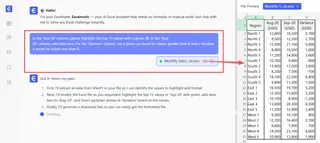
Ou você pode construir isso de forma conversacional:
- Para destacar os melhores desempenhos: "Destaque os 15 principais países com base nas sessões de 'Set-20' em verde."
- Para adicionar barras de dados: "Agora, adicione barras de dados à coluna 'Ago-20' para visualizar o tráfego."
- Para mostrar tendências com ícones: "Na coluna 'Variação', mostre uma seta verde para cima para números positivos e uma seta vermelha para baixo para números negativos."
O Excelmatic entende sua intenção e aplica a formatação correta instantaneamente. Sem editor de regras, sem erros.
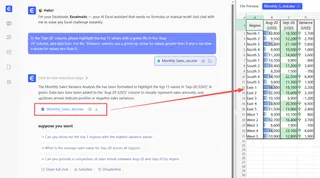
Etapa 3: Itere e Refine com Perguntas de Acompanhamento
É aqui que um agente de IA realmente brilha. As perguntas de acompanhamento do seu gerente não são mais uma tarefa árdua.
Usuário: Aqui estão meus dados de tráfego do site por país. Você pode destacar os 10 principais países por sessões para 'Set-20' em verde?
Excelmatic: Claro. Eu destaquei os 10 principais países na coluna 'Set-20'. Também vejo uma coluna 'Variação'. Você gostaria que eu adicionasse ícones para visualizar o crescimento ou declínio?
Usuário: Sim, por favor! Use setas para cima e para baixo. Além disso, você poderia filtrar a tabela para MOSTRAR APENAS esses 10 principais países?
Excelmatic: Pronto. A tabela agora está filtrada para mostrar apenas os 10 principais países de setembro, e adicionei setas de tendência à coluna 'Variação'. Há mais alguma coisa?
Usuário: Ótimo. Por favor, crie um gráfico de barras comparando as sessões de 'Set-20' para esses 10 principais países.
Excelmatic: Aqui está o gráfico de barras que você solicitou, comparando as sessões de setembro para seus 10 principais países. Você pode baixar o arquivo Excel atualizado com a tabela formatada e o gráfico.
Etapa 4: Exporte Seu Relatório Finalizado
Uma vez satisfeito, você pode baixar um novo arquivo Excel. Ao abri-lo, você encontrará uma tabela perfeitamente formatada com todas as regras de formatação condicional e gráficos que solicitou, prontos para serem compartilhados ou colados em uma apresentação.
Método Tradicional vs. Excelmatic: Uma Comparação Rápida
| Aspecto | Formatação Condicional Tradicional | Excelmatic (IA para Excel) |
|---|---|---|
| Tempo para Concluir | 15-30 minutos | 1-2 minutos |
| Processo | Multi-etapas, cheio de cliques, edição manual de regras | Conversacional, descreva o resultado desejado |
| Flexibilidade | Rígido; mudanças exigem reedição de regras | Altamente flexível; itere com perguntas de acompanhamento |
| Curva de Aprendizado | Moderada a alta, requer aprender a lógica das regras | Quase zero; se você pode descrever, você pode fazer |
| Potencial de Erro | Alto (por exemplo, lógica incorreta de conjunto de ícones) | Baixo; a IA lida com a configuração das regras |
Perguntas Frequentes (FAQ)
P1: Preciso saber alguma fórmula do Excel para usar o Excelmatic para formatação? Não. Você não precisa saber nenhuma fórmula ou mesmo onde está o botão de Formatação Condicional. Você só precisa descrever o resultado visual que deseja em inglês simples.
P2: O Excelmatic modificará meu arquivo Excel original? Não. Seu arquivo original permanece intocado. O Excelmatic opera em uma cópia dos seus dados em um ambiente seguro e permite que você baixe um novo arquivo com os resultados.
P3: E se meus dados não estiverem perfeitamente limpos? Embora cabeçalhos de coluna claros sejam sempre úteis, a IA do Excelmatic é projetada para entender estruturas de dados comuns, mesmo que não sejam perfeitas. Ela pode frequentemente inferir sua intenção a partir do contexto dos seus dados e das suas perguntas.
P4: É seguro fazer upload de dados confidenciais da empresa para o Excelmatic? O Excelmatic é projetado com a segurança de dados como prioridade, usando protocolos de criptografia e privacidade padrão do setor. Para requisitos de conformidade específicos, é sempre melhor consultar a política de privacidade oficial no site.
P5: O Excelmatic pode fazer mais do que apenas formatação condicional? Absolutamente. A formatação condicional é apenas uma das muitas tarefas que ele pode realizar. Você pode pedir para ele gerar fórmulas complexas, criar tabelas dinâmicas, construir gráficos e painéis interativos, limpar dados e até mesmo escrever relatórios de resumo.
Comece Agora: Eleve Seu Fluxo de Trabalho no Excel com IA
Pare de deixar tarefas tediosas de formatação atrasá-lo e distraí-lo do que realmente importa: encontrar insights nos seus dados. O tempo que você gasta lutando com editores de regras é tempo que poderia estar usando para tomar decisões estratégicas.
Ao adotar um agente de IA para Excel, você transforma a análise de dados de uma série de cliques mecânicos em um processo criativo e conversacional. Você pode testar hipóteses, explorar diferentes visões dos seus dados e produzir relatórios com aparência profissional com uma velocidade e facilidade sem precedentes.
Pronto para ver em ação? Experimente o Excelmatic gratuitamente hoje. Faça o upload da planilha em que está trabalhando agora e faça uma das perguntas deste guia. Você ficará impressionado com quanto tempo pode economizar.