
Principais conclusões:
- Comparar manualmente duas colunas no Excel usando fórmulas como
IF,COUNTIFou formatação condicional é demorado, propenso a erros e difícil de adaptar para diferentes tipos de comparação (ex.: sensível a maiúsculas/minúsculas vs. comparação de listas completas). - Ferramentas de IA para Excel como o Excelmatic substituem essas etapas manuais. Basta fazer upload do seu arquivo e pedir em linguagem simples para "encontrar linhas onde a coluna A e a coluna B correspondem" ou "listar todos os itens da coluna A que não estão na coluna B".
- Usar o Excelmatic não apenas economiza horas de escrita tediosa de fórmulas, mas também fornece resultados instantâneos e precisos. Você pode alternar facilmente entre comparações linha por linha e buscas em listas completas sem regras complexas.
O Desafio Comum: Comparar Listas no Excel
Imagine isto: você tem duas listas. Uma é a lista principal de todos os funcionários da sua empresa. A outra é uma lista de funcionários que concluíram uma sessão de treinamento obrigatória. Sua tarefa é descobrir quem ainda não concluiu o treinamento.
Ou talvez você esteja no setor financeiro, reconciliando uma lista de faturas enviadas com uma lista de pagamentos recebidos. Você precisa identificar rapidamente quais faturas ainda estão pendentes.
Esses cenários, comuns em todos os departamentos, se resumem à mesma tarefa fundamental do Excel: comparar duas colunas para encontrar correspondências e diferenças. Para muitos, é aqui que a dor de cabeça começa. Qual fórmula usar? VLOOKUP? COUNTIF? IF? E se as listas não estiverem na mesma ordem? E a sensibilidade a maiúsculas/minúsculas, como "João Silva" vs. "joão silva"? A simples tarefa de comparação rapidamente se torna um exercício frustrante e demorado.
A Maneira Tradicional: Um Labirinto de Fórmulas e Clicks
Por anos, os veteranos do Excel confiaram em um kit de ferramentas de fórmulas e recursos para enfrentar esse problema. Embora poderosos, esses métodos são frequentemente rígidos, complexos e propensos a erros humanos. Vamos revisar as abordagens comuns e suas limitações inerentes.
Método 1: A Verificação Simples Linha por Linha
O método mais básico é verificar se os valores na mesma linha de duas colunas são idênticos.
- Crie uma nova coluna "auxiliar" (ex.: Coluna C).
- Na primeira célula (ex.: C2), insira a fórmula:
=A2=B2. - Pressione Enter. O Excel retornará
VERDADEIROse os valores corresponderem eFALSOse não. - Arraste essa fórmula para baixo para todas as linhas que deseja comparar.
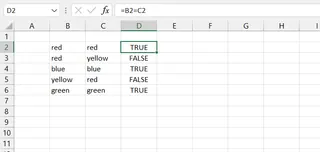
Se você preferir uma saída mais descritiva, pode envolver essa lógica em uma função IF:
=IF(A2=B2, "Corresponde", "Não corresponde")
Isso exibirá "Corresponde" ou "Não corresponde" em vez de VERDADEIRO/FALSO, o que é um pouco mais legível.
Método 2: Comparação Sensível a Maiúsculas/Minúsculas com a Função EXACT
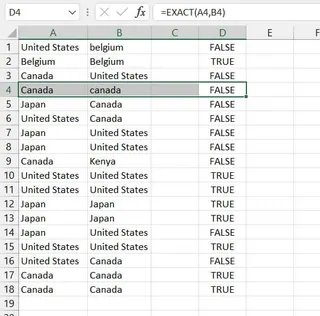
A comparação simples = não diferencia maiúsculas de minúsculas. "USA" e "usa" são considerados uma correspondência. Para realizar uma comparação sensível a maiúsculas/minúsculas, você precisa da função EXACT.
=EXACT(A2, B2)
Esta fórmula retornará VERDADEIRO apenas se os valores forem idênticos em todos os aspectos, incluindo capitalização.
Método 3: Encontrando se um Valor Existe em Qualquer Lugar de Outra Coluna com COUNTIF
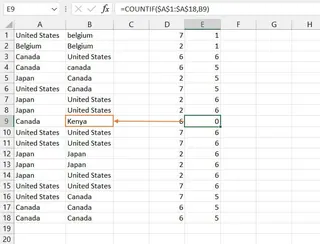
E se as listas não estiverem ordenadas e uma correspondência para a célula A2 puder estar em B10 ou B50? É aqui que a comparação linha por linha falha. Você precisa verificar se um valor da Coluna A existe em qualquer lugar da Coluna B. A função COUNTIF é a solução clássica.
=COUNTIF(B:B, A2)
Esta fórmula conta quantas vezes o valor de A2 aparece em toda a Coluna B.
- Se o resultado for
> 0, uma correspondência existe em algum lugar. - Se o resultado for
0, o valor emA2é exclusivo da Coluna A.
As Limitações da Abordagem Manual
Embora esses métodos funcionem, eles vêm com desvantagens significativas:
- Curva de Aprendizado Alta: Você precisa saber qual função (
IF,EXACT,COUNTIF,VLOOKUP) é a certa para o seu cenário específico. - Rígido e Inflexível: Uma fórmula criada para comparação linha por linha é inútil para listas não ordenadas. Você tem que começar do zero com uma nova fórmula.
- Propenso a Erros: Um pequeno erro de digitação na fórmula ou um intervalo de células incorreto (
B:Bvs$B$2:$B$100) pode levar a resultados incorretos difíceis de depurar. - Demorado: O processo de escrever, testar e arrastar fórmulas, e depois filtrar os resultados, tira um tempo valioso da análise real.
- Difícil de Manter: Quando novos dados são adicionados, você deve lembrar de estender suas fórmulas e atualizar seus intervalos, criando um fardo de manutenção.
A Nova Maneira: Compare Colunas com IA do Excel (Excelmatic)
Em vez de forçá-lo a se tornar um especialista em fórmulas, e se você pudesse simplesmente dizer ao Excel o que deseja fazer? Essa é a promessa dos Agentes de IA para Excel como o Excelmatic. Você faz upload da sua planilha e usa linguagem simples para pedir a comparação de que precisa. A IA lida com a lógica complexa para você.

Vamos revisitar nosso problema, mas desta vez, resolvê-lo com o Excelmatic.
Passo 1: Faça Upload do Seu Arquivo Excel
Primeiro, navegue até o Excelmatic e faça upload do seu arquivo Excel ou CSV contendo as duas colunas que deseja comparar. Seu arquivo original permanece intocado; o Excelmatic trabalha em uma cópia segura.

Passo 2: Faça Sua Pergunta em Linguagem Natural
É aqui que a mágica acontece. Em vez de escrever uma fórmula, você simplesmente digita sua solicitação na interface de chat. Aqui estão alguns exemplos baseados nos cenários que discutimos:
Para uma correspondência simples linha por linha:
Crie uma nova coluna chamada 'Status' que verifique se o valor na 'Coluna A' é o mesmo que o da 'Coluna B' para cada linha. Se forem iguais, escreva 'Corresponde', caso contrário, escreva 'Não corresponde'.
Para uma verificação sensível a maiúsculas/minúsculas:
Realize uma comparação sensível a maiúsculas/minúsculas entre a Coluna A e a Coluna B. Mostre-me as linhas onde elas não correspondem exatamente.
Para encontrar itens em uma lista, mas não na outra (o caso de uso mais comum):
Dê-me uma lista de todos os 'IDs de Fatura' da Coluna A que não aparecem em nenhum lugar da Coluna B.
Para destacar diferenças diretamente:
Na minha planilha, destaque todas as linhas onde o 'Nome do Funcionário' na Coluna A é diferente do 'Nome do Treinando' na Coluna B.

Passo 3: Revise e Itere no Resultado
O Excelmatic analisará instantaneamente seus dados e fornecerá o resultado. Isso pode ser uma nova tabela, uma lista de diferenças ou uma confirmação de que destacou as linhas especificadas.
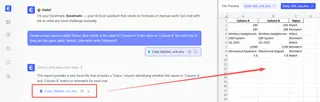
A melhor parte é que você pode continuar a conversa.
Usuário: Tenho duas listas de códigos de produto, 'Códigos_Antigos' na coluna A e 'Códigos_Novos' na coluna B. Encontre todos os códigos da lista 'Códigos_Novos' que não estão na lista 'Códigos_Antigos'.
Excelmatic: Comparei as duas listas. Existem 42 códigos de produto em 'Códigos_Novos' que não estão presentes em 'Códigos_Antigos'. Criei uma nova tabela apenas com esses 42 novos códigos.
Usuário: Ótimo. Agora você pode contar quantos códigos estão presentes em ambas as listas?
Excelmatic: Certamente. Existem 258 códigos de produto que estão presentes tanto na lista 'Códigos_Antigos' quanto na 'Códigos_Novos'.
Passo 4: Baixe Seus Resultados
Uma vez satisfeito, você pode baixar um novo arquivo Excel contendo toda a análise—as novas colunas, as listas filtradas, os destaques—tudo pronto para usar. Nenhuma fórmula para copiar, nenhuma formatação para corrigir.
Excel Tradicional vs. Excelmatic: Uma Comparação Rápida
| Recurso | Excel Tradicional | Excelmatic (IA do Excel) |
|---|---|---|
| Tempo para Resultado | 15-30 minutos (pesquisando, escrevendo e depurando fórmulas) | < 1 minuto |
| Habilidade Necessária | Conhecimento de IF, EXACT, COUNTIF, Formatação Condicional |
Capacidade de descrever o objetivo em linguagem simples |
| Flexibilidade | Baixa. Mudar o tipo de comparação requer uma nova abordagem. | Alta. Basta fazer uma pergunta diferente. |
| Taxa de Erro | Alta (erros de digitação, intervalos incorretos, erros de lógica) | Baixa. A IA lida com a sintaxe e a lógica. |
| Saída | Colunas auxiliares brutas que requerem filtragem adicional | Tabelas limpas, destaques ou resumos conforme solicitado. |
Perguntas Frequentes (FAQ)
P1: Preciso ser um especialista em Excel para usar o Excelmatic? Não, de forma alguma. Se você pode descrever o que deseja alcançar em uma frase, você pode usar o Excelmatic. Ele foi projetado para todos, desde iniciantes que não conhecem fórmulas até especialistas que desejam economizar tempo.
P2: É seguro fazer upload dos dados da minha empresa para o Excelmatic? Sim. O Excelmatic é construído com a segurança de dados como prioridade máxima. Seus dados são criptografados durante o trânsito e em repouso, e não são usados para treinar modelos de IA. Para detalhes específicos de conformidade, consulte sempre a política de privacidade oficial.
P3: O Excelmatic consegue lidar com dados confusos com erros de digitação ou pequenas variações? Embora este guia se concentre em correspondências exatas, você pode pedir ao Excelmatic para ajudar a limpar seus dados primeiro. Por exemplo, você pode pedir para "remover espaços em branco de todas as células" ou "converter a coluna 'Nome' para maiúsculas/minúsculas apropriadas" antes de realizar a comparação, aumentando sua precisão de correspondência.
P4: Posso ver a fórmula que o Excelmatic usa? Sim. Você pode pedir ao Excelmatic não apenas para realizar a ação, mas também para fornecer a fórmula do Excel para fazê-lo. Esta é uma ótima maneira de aprender ou de implementar a solução em uma pasta de trabalho compartilhada onde outros não têm ferramentas de IA. Por exemplo: "Mostre-me a fórmula para encontrar valores em A que não estão em B."
P5: Como isso é melhor do que simplesmente usar VLOOKUP?
VLOOKUP é uma ferramenta de propósito único para procurar um valor. O Excelmatic é um assistente versátil. Ele pode replicar a função de VLOOKUP, COUNTIF, IF e mais, tudo através de uma única interface de chat. Você não precisa se lembrar de nenhum nome de função; você apenas declara seu objetivo. Além disso, ele pode gerar resumos, criar gráficos e formatar seus dados de maneiras que uma única fórmula não pode.
Comece Hoje: Atualize Seu Fluxo de Trabalho no Excel
Pare de perder tempo lutando com fórmulas. Da próxima vez que precisar reconciliar duas listas, comparar inventário ou verificar um quadro de funcionários, deixe uma IA fazer o trabalho pesado. O tempo que você economiza não são apenas alguns minutos; é a liberdade de focar no que os dados realmente significam, em vez de como manipulá-los.
Pronto para experimentar você mesmo? Faça upload da planilha em que está trabalhando agora e veja a rapidez com que pode obter respostas.
Experimente o Excelmatic gratuitamente e transforme seu relacionamento com o Excel.





