
Principais conclusões:
- Calcular comissões de vendas escalonadas no Excel tradicionalmente requer fórmulas complexas e propensas a erros com
VLOOKUPe agregação manual de dados. - Executar cenários de "e se", como ajustar taxas para atender a um orçamento, envolve a ferramenta não intuitiva e de múltiplas etapas "Atingir Meta", que é difícil de auditar e repetir.
- Ferramentas de IA para Excel como o Excelmatic substituem essas etapas manuais por linguagem natural simples. Você pode pedir à IA para calcular comissões e realizar análises de busca de meta em uma única conversa.
- Ao usar o Excelmatic, você reduz drasticamente o tempo gasto na criação de fórmulas e testes de cenários, minimiza erros humanos e torna seus modelos financeiros mais flexíveis e transparentes.
O Desafio: Mais do que Apenas Matemática Simples
Para qualquer gerente de vendas, o final do trimestre ou ano traz uma tarefa crítica e muitas vezes tediosa: calcular as comissões de vendas. É um momento da verdade para a equipe de vendas, e a precisão é fundamental. Mas raramente se trata de um simples caso de multiplicar as vendas totais por uma porcentagem fixa.
As estruturas de comissão do mundo real geralmente são escalonadas. Um funcionário pode ganhar 10% em seus primeiros $50.000 em vendas, 15% nos próximos $50.000 e assim por diante. Isso imediatamente introduz complexidade. Você não pode simplesmente usar uma fórmula simples; precisa de uma maneira de procurar a taxa correta com base no desempenho de cada funcionário.
Agora, vamos adicionar outra camada da realidade. O departamento financeiro alocou um orçamento total para comissões, digamos $700.000. Após seus cálculos iniciais, você descobre que o pagamento total é de apenas $650.000. Como gerente, você quer recompensar sua equipe usando o orçamento restante. Você decide aumentar a taxa de comissão para seus melhores desempenhos para atingir exatamente a meta de $700.000. Como você descobre a nova taxa exata? Este é um clássico problema de "e se" que leva muitos usuários do Excel a um labirinto de tentativa e erro manual ou ferramentas internas obscuras.
A Solução Tradicional do Excel: Um Labirinto de Fórmulas e Clicks
Para resolver esse problema de duas partes manualmente no Excel, você precisaria arregaçar as mangas e implantar uma combinação de funções de pesquisa, fórmulas de resumo e uma ferramenta de análise especial. É um fluxo de trabalho poderoso, mas também é rígido, demorado e frágil.
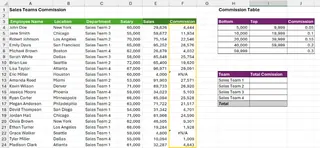
Passo 1: Calculando Comissões Escalonadas com VLOOKUP
Primeiro, você precisa determinar o valor da comissão para cada representante de vendas. Dada uma tabela de dados principal e uma tabela separada de faixas de comissão, a função padrão é VLOOKUP.
A tabela de comissão se parece com algo assim, onde a taxa se aplica a vendas acima daquele limite:
| Limite de Vendas | Taxa de Comissão |
|---|---|
| $0 | 10% |
| $50.000 | 15% |
| $60.000 | 20% |
Para encontrar a taxa correta para um funcionário com $55.000 em vendas, você usaria uma fórmula como:
=VLOOKUP(E2, TabelaComissao, 2, VERDADEIRO)
E2é o valor de vendas do funcionário.TabelaComissaoé o intervalo nomeado para sua tabela de faixas.2diz para buscar da segunda coluna (a taxa).VERDADEIROé a parte crucial: realiza uma "correspondência aproximada", encontrando o maior valor que é menor ou igual ao valor procurado. Isso requer que sua tabela esteja classificada em ordem crescente.
Após encontrar a taxa, você a multiplica pelo valor de vendas para obter o valor da comissão: =E2 * VLOOKUP(E2, TabelaComissao, 2, VERDADEIRO). Finalmente, você pode envolver isso em uma função SEERRO para evitar erros feios #N/D, tornando a fórmula ainda mais longa: =SEERRO(E2 * VLOOKUP(E2, TabelaComissao, 2, VERDADEIRO), "").
Passo 2: Resumindo Totais com SOMASES
Em seguida, você precisa calcular a comissão total paga para cada equipe. Esta é uma tarefa para SOMASES, que soma valores com base em um ou mais critérios.
=SOMASES(F:F, D:D, "Equipe A")
Esta fórmula soma todos os valores na coluna 'Valor da Comissão' (F) onde a coluna 'Equipe' (D) é "Equipe A". Você repetiria isso para cada equipe e então usaria um SOMA final para obter o total geral.
Passo 3: O Cenário de "E Se" com Atingir Meta
Aqui vem a parte mais complicada. Seu total geral é $650.000, mas seu orçamento é $700.000. Você quer encontrar a taxa de comissão exata para a faixa mais alta que fará o total geral igual a $700.000.
É aqui que você usa a ferramenta Atingir Meta do Excel.
- Navegue até a guia
Dados> grupoAnálise de Cenários>Atingir Meta. - Na caixa de diálogo, você configura três coisas:
- Definir célula: A célula contendo sua fórmula de comissão total geral.
- Para valor: O valor alvo que você deseja alcançar:
700000. - Alterando célula: A célula contendo a taxa de comissão para a faixa mais alta.
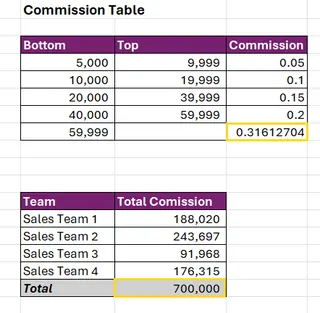
Quando você clica em OK, o Excel executa uma série de cálculos rápidos em segundo plano e altera a célula de entrada até que a célula de destino atinja o valor desejado.
As Limitações do Método Tradicional
Embora esse processo funcione, ele está repleto de problemas:
- Complexidade e Fragilidade: A fórmula aninhada
SEERRO(VLOOKUP(...))é difícil de ler, auditar e manter. Um único erro, como uma tabela de pesquisa não classificada, pode quebrar tudo. - Manual e Estático: Atingir Meta é uma ação única e manual. Se o orçamento mudar no próximo mês, ou se você decidir ajustar uma faixa de comissão diferente, você terá que passar por todo o processo pesado de cliques novamente.
- Falta de Transparência: Quando o Atingir Meta encontra uma solução (ex.: 32%), ele apenas altera o número na célula. Não há registro ou explicação de como ele chegou a esse número. Um colega abrindo o arquivo uma semana depois não teria ideia de onde aquele "número mágico" veio.
- Alto Requisito de Habilidade: Este fluxo de trabalho requer um sólido entendimento de funções de pesquisa, fórmulas de resumo e ferramentas de análise ocultas. Não é amigável para iniciantes.
O Novo Jeito: Análise Conversacional com IA para Excel
Em vez de construir uma frágil casa de cartas com fórmulas e menus, e se você pudesse apenas dizer ao Excel o que precisa? Esta é a promessa dos Agentes de IA para Excel como o Excelmatic. Você faz upload do seu arquivo e tem uma conversa para obter os resultados de que precisa, incluindo cenários complexos de "e se".

Vamos resolver exatamente o mesmo problema usando o Excelmatic.
Passo 1: Faça Upload dos Seus Dados
Simplesmente arraste e solte seu arquivo Excel com os dados de vendas dos funcionários e a tabela de faixas de comissão no Excelmatic. A IA analisará os dados e mostrará uma prévia, pronta para suas instruções.

Passo 2: Peça o Cálculo da Comissão
Não há necessidade de lembrar a sintaxe do VLOOKUP. Basta descrever a lógica em linguagem simples.
Eu tenho duas planilhas: 'Dados de Vendas' e 'Tabela de Comissão'. Para cada funcionário em 'Dados de Vendas', calcule o valor da sua comissão. A taxa de comissão deve ser determinada procurando seu valor de 'Vendas' na 'Tabela de Comissão' usando uma pesquisa escalonada. Crie uma nova coluna chamada 'Valor da Comissão' que é a taxa multiplicada pelas vendas dele.

O Excelmatic realizará a pesquisa, fará o cálculo e adicionará a nova coluna aos seus dados em segundos.
Passo 3: Resuma e Realize Análise de "E Se" de Uma Só Vez
Agora para a mágica. Em vez de executar manualmente o Atingir Meta, você apenas declara seu objetivo como uma pergunta de acompanhamento.
Ótimo. Agora, calcule a comissão total para todas as equipes. Vejo que o total é menor que meu orçamento de $700.000. Por favor, descubra qual a taxa de comissão na 'Tabela de Comissão' para vendas acima de $60.000 precisa ser para tornar a comissão total geral exatamente $700.000.
A IA entende esta instrução de busca de meta. Ela realizará o cálculo iterativo e fornecerá uma resposta direta.
Exemplo de Conversa com o Excelmatic
Aqui está como todo esse fluxo de trabalho pode parecer em uma conversa real:
Usuário: Aqui estão meus dados de vendas e estrutura de comissão. Você pode calcular o valor da comissão para cada funcionário com base nas taxas escalonadas?
Excelmatic: Pronto. Adicionei uma coluna 'Valor da Comissão' aos seus dados de vendas. A comissão total calculada é $658.500. Os resultados estão prontos para você visualizar ou baixar.
Usuário: Obrigado. Meu orçamento total de comissão é na verdade $700.000. Quero atingir essa meta exata ajustando apenas a taxa para a faixa de vendas mais alta (aquela para vendas acima de $60.000). Em que essa taxa precisa se tornar?
Excelmatic: Para alcançar uma comissão total de exatamente $700.000, a taxa de comissão para a faixa mais alta precisa ser ajustada de 20% para 32%. Atualizei a taxa na tabela de comissão e recalculei todos os valores de comissão afetados para você. O novo total geral agora é $700.000. Você gostaria de baixar o arquivo Excel atualizado?
Método Tradicional vs. Excelmatic: Uma Comparação Rápida
| Aspecto | Excel Tradicional | Excelmatic (IA para Excel) |
|---|---|---|
| Método | VLOOKUP + SOMASES + Atingir Meta Manual |
Prompts simples de linguagem conversacional |
| Tempo | 15-30 minutos de configuração e execução | 2-3 minutos de digitação e revisão |
| Flexibilidade | Rígido. Mudanças exigem reexecução manual. | Altamente flexível. Faça perguntas de acompanhamento para explorar novos cenários. |
| Rastreabilidade | Nenhuma para Atingir Meta. Difícil rastrear a lógica. | O histórico da conversa fornece um registro claro e auditável de cada etapa. |
| Habilidades Necessárias | Conhecimento intermediário a avançado do Excel | Capacidade de descrever claramente um problema de negócios |
Perguntas Frequentes
Preciso conhecer funções avançadas do Excel como VLOOKUP para usar o Excelmatic? Não. Você só precisa descrever a lógica que deseja aplicar. Por exemplo, em vez de escrever uma fórmula VLOOKUP, você pode dizer: "relacione as vendas de cada funcionário à tabela de comissão escalonada para encontrar sua taxa." A IA cuida da implementação técnica.
Os dados financeiros da minha empresa estão seguros quando faço upload para o Excelmatic? O Excelmatic é construído com segurança de nível empresarial em mente. Os dados são criptografados em trânsito e em repouso, e aderimos a políticas de privacidade rigorosas. Seus dados são usados apenas para processar suas solicitações e não são compartilhados ou usados para treinar outros modelos sem permissão explícita. Para detalhes específicos de conformidade, consulte sempre a política de privacidade oficial.
O Excelmatic consegue lidar com dados desorganizados ou mal estruturados? O Excelmatic tem capacidades poderosas de limpeza de dados. Se seus dados têm inconsistências, você pode pedir à IA para limpá-los primeiro. Por exemplo: "Remova quaisquer linhas duplicadas" ou "Remova espaços à esquerda e à direita da coluna 'Nome do Funcionário'."
Posso usar os resultados do Excelmatic de volta nas minhas próprias planilhas? Absolutamente. Você pode baixar o arquivo Excel totalmente atualizado com todos os novos cálculos, tabelas e gráficos. Você também pode pedir à IA para simplesmente fornecer a fórmula que ela usou, que você pode então copiar e colar em sua própria pasta de trabalho.
Isso torna as ferramentas internas do Excel, como o Atingir Meta, obsoletas? Para muitos cenários de negócios comuns, como otimização de orçamento e busca de metas, uma abordagem de IA é muito mais intuitiva e eficiente. Embora o Atingir Meta permaneça uma ferramenta poderosa para modelagem financeira complexa e específica, o Excelmatic fornece uma alternativa muito mais rápida e acessível para a grande maioria das análises de "e se" do dia a dia.
Tome uma Atitude: Atualize Seu Fluxo de Trabalho no Excel Hoje
Cada minuto que você gasta lutando com fórmulas complexas ou navegando em menus obscuros é um minuto que você não está gastando em análise estratégica. A maneira tradicional de calcular comissões e executar cenários de "e se" é poderosa, mas é uma relíquia de uma era pré-IA. É lenta, propensa a erros e requer conhecimento especializado que bloqueia outros membros da equipe do processo.
Ao adotar um Agente de IA para Excel, você transforma essa tarefa tediosa em uma conversa rápida e simples. Você pode responder às perguntas de "e se" do seu gerente em tempo real, testar diferentes cenários de orçamento sem esforço e produzir resultados precisos e auditáveis em uma fração do tempo.
Pronto para ver por si mesmo? Experimente o Excelmatic gratuitamente hoje. Faça upload da planilha de comissão em que está trabalhando agora e faça uma das solicitações deste artigo. É hora de deixar a IA lidar com a mecânica para que você possa se concentrar no que importa.





