
Principais conclusões:
- Criar um gráfico combinado no Excel para visualizar dados com escalas diferentes (como vendas totais e crescimento percentual) é um processo manual de várias etapas, contra-intuitivo, que envolve menus ocultos e cliques frustrantes.
- Ferramentas de IA para Excel como o Excelmatic eliminam essa complexidade, permitindo que você gere o mesmo gráfico avançado simplesmente descrevendo suas necessidades em linguagem simples, como "mostre os assinantes como colunas e a taxa de abertura como uma linha em um eixo secundário".
- Usar o Excelmatic não apenas economiza um tempo significativo, mas também torna a iteração de gráficos fácil, permitindo que você modifique títulos instantaneamente, adicione rótulos de dados ou incorpore novas séries de dados com comandos simples de acompanhamento.
Contexto do Problema e Pontos de Dificuldade
Imagine que você é um gerente de marketing revisando o desempenho mensal da sua campanha de e-mail. Você tem uma planilha simples com três colunas: Mês, Total de Assinantes e Taxa Média de Abertura. Seu objetivo é entender um relacionamento crítico: à medida que sua lista de assinantes cresce, o que acontece com o engajamento? A taxa de abertura diminui, permanece estável ou até aumenta?
A maneira mais eficaz de responder a isso é com um gráficovisual. Você precisa ver a tendência de crescimento de assinantes junto com a tendência da taxa de abertura. Isso exige um "gráfico combinado" — um que exibe a contagem de assinantes (um número inteiro grande) como colunas e a taxa de abertura (uma pequena porcentagem) como uma linha.
É aqui que começa a clássica dor de cabeça do Excel. Se você simplesmente destacar seus dados e inserir um gráfico de colunas padrão, obterá algo assim:
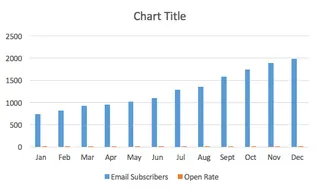
As colunas de Total de Assinantes dominam o gráfico, enquanto as colunas de Taxa de Abertura são tão minúsculas que são praticamente invisíveis. O gráfico é inútil. Você sabe que há uma maneira de corrigir isso no Excel, mas isso envolve uma jornada frustrante por um labirinto de cliques com o botão direito, menus obscuros e um recurso chamado "Eixo Secundário". Para muitos, é aqui que uma análise rápida se transforma em uma batalha de 20 minutos com o software.
A Solução Tradicional do Excel: Etapas e Limitações
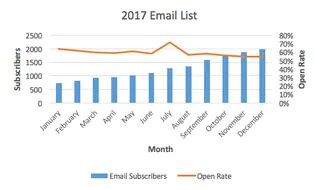
Para resolver esse problema manualmente, você precisa criar um gráfico combinado atribuindo os dados da Taxa de Abertura a um eixo vertical secundário. Isso permite que o Excel plote duas escalas de dados diferentes no mesmo gráfico.
Aqui está um resumo do processo tradicional, pesado em cliques:
O Fluxo de Trabalho Manual
Inserir um Gráfico Básico: Destaque seu intervalo de dados e insira um gráfico de Coluna 2D. Como vimos, isso resulta nos dados da
Taxa de Aberturasendo ilegivelmente pequenos.Selecionar a Série de Dados "Invisível": Agora vem a parte complicada. Você precisa selecionar aquelas pequenas barras laranja que representam a taxa de abertura. Isso geralmente envolve muito zoom e cliques frustrantes. Uma "dica profissional" é clicar primeiro nas barras azuis maiores, depois navegar até a guia
Formatare usar um menu suspenso para mudar sua seleção para a sérieTaxa de Abertura. Essa solução alternativa em si mostra o quão pouco intuitivo é o processo.Atribuir ao Eixo Secundário: Uma vez que a série correta está selecionada, você clica com o botão direito, encontra
Formatar Série de Dados...e, no painel que aparece, marca a caixa paraEixo Secundário. Isso torna as barras laranja grandes, mas agora elas cobrem completamente as barras azuis originais. Não entre em pânico, isso é (infelizmente) parte do processo.Alterar o Tipo de Gráfico: Com as novas barras laranja ainda selecionadas, você vai para a guia
Design do Gráfico, clica emAlterar Tipo de Gráficoe, na caixa de diálogo, encontra a sérieTaxa de Aberturae muda seu tipo deColunaparaLinha.Toques Finais: Finalmente, você tem a estrutura básica. Agora você pode adicionar manualmente um título ao gráfico, títulos dos eixos (crucial para um gráfico com eixo secundário!) e ajustar as cores para obter seu produto final.
Limitações do Método Manual
Embora o resultado final esteja correto, esse processo está longe do ideal. As principais limitações são:
- Contra-intuitivo e Demorado: O fluxo de trabalho não é um processo de pensamento natural. Requer memorizar uma sequência específica de cliques em diferentes menus. O que deveria levar 30 segundos pode facilmente se estender para 5-10 minutos de busca pela opção certa.
- Alta "Fadiga de Cliques": O número de cliques, cliques com o botão direito e navegações por menus é significativo, levando à frustração e a uma alta chance de clicar errado.
- Ruim para Iteração: E se seu gerente perguntar: "Ótimo, agora você pode adicionar a taxa de cliques como outra linha?" ou "Você pode filtrar isso apenas para o Q3 e Q4?" Você tem que mergulhar de volta nos menus
Selecionar DadoseFormatar, repetindo grande parte do processo complicado. - Alta Curva de Aprendizado: Esta não é uma técnica que a maioria dos usuários do Excel pode descobrir por conta própria. Requer que se ensine o "truque" específico, dificultando que novos membros da equipe aprendam.
A Nova Maneira: Usando IA para Excel (com Excelmatic)
Em vez de lutar com menus, e se você pudesse simplesmente dizer ao Excel o que você quer? É exatamente para isso que os Agentes de IA para Excel como o Excelmatic são projetados. Você fornece os dados, descreve o resultado final em linguagem simples e a IA faz o trabalho pesado.

Vamos resolver exatamente o mesmo problema usando o Excelmatic.
Etapa 1: Carregue Seus Dados
Primeiro, simplesmente arraste e solte seu arquivo Excel ou CSV contendo os dados de Mês, Total de Assinantes e Taxa Média de Abertura na interface de chat do Excelmatic. A IA analisará instantaneamente o arquivo e mostrará uma prévia.

Etapa 2: Descreva o Gráfico que Você Quer
Agora, em vez de clicar em menus, você apenas digita sua solicitação. Você pode ser tão específico ou geral quanto quiser.
Aqui estão alguns exemplos de prompts que funcionariam:
Crie um gráfico combinado. Mostre 'Total de Assinantes' como colunas e 'Taxa Média de Abertura' como uma linha.Plote assinantes e taxa de abertura por mês. A taxa de abertura deve ser uma linha em um eixo secundário.Preciso de um gráfico para ver a relação entre o crescimento de assinantes e a taxa de abertura.(O Excelmatic é inteligente o suficiente para inferir o melhor tipo de gráfico).
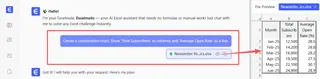
A IA entende termos como "gráfico combinado", "eixo secundário" e a intenção por trás de sua análise.
Etapa 3: Revise e Itere com Conversação
Em segundos, o Excelmatic gerará o gráfico, completo com o eixo secundário configurado corretamente. Mas o verdadeiro poder está na iteração conversacional.
Agora você pode refinar o gráfico com simples perguntas de acompanhamento:
Altere o título do gráfico para "Crescimento Mensal de Assinantes vs. Taxa de Engajamento".Adicione rótulos de dados à linha.Agora, adicione a coluna 'Taxa de Cliques' dos meus dados como uma segunda linha no gráfico.Faça as colunas azuis e a linha laranja.
Cada comando é executado instantaneamente, transformando um processo de edição tedioso em uma conversa fluida.
Um Diálogo de Exemplo com o Excelmatic
Aqui está como todo esse fluxo de trabalho pode parecer em uma conversa real com o Excelmatic:
Usuário: Eu carreguei meus dados de marketing por e-mail. Crie um gráfico combinado mostrando 'Total de Assinantes' como um gráfico de colunas e 'Taxa Média de Abertura' como um gráfico de linhas em um eixo secundário.
Excelmatic: Pronto. Criei um gráfico combinado com 'Total de Assinantes' no eixo primário e 'Taxa Média de Abertura' no eixo secundário. O gráfico está pronto para você visualizar. Gostaria de fazer algum ajuste?
Usuário: Sim, adicione o título "Crescimento de Assinantes vs. Taxa de Abertura" e adicione rótulos de dados à linha.
Excelmatic: O gráfico foi atualizado com o título e os rótulos de dados. Você pode baixar o novo arquivo Excel contendo este gráfico, ou podemos continuar refinando-o.
Método Tradicional vs. Excelmatic: Uma Comparação Rápida
| Aspecto | Excel Tradicional | Excelmatic (IA para Excel) |
|---|---|---|
| Método | Cliques manuais, cliques com botão direito, navegação por menus ocultos | Prompts simples em linguagem natural |
| Tempo para Criar | 5-15 minutos, dependendo da familiaridade | Menos de 30 segundos |
| Flexibilidade | Rígida. Mudanças exigem repetir o processo complexo. | Altamente flexível. Itere com simples perguntas de acompanhamento. |
| Curva de Aprendizado | Alta. Requer memorizar etapas não óbvias. | Praticamente zero. Se você pode fazer uma pergunta, você pode usá-lo. |
| Taxa de Erro | Alta. Fácil clicar errado ou selecionar a opção errada. | Baixa. A IA cuida da execução técnica. |
Perguntas Frequentes
P: Preciso conhecer termos como "gráfico combinado" ou "eixo secundário" para usar o Excelmatic?
R: Não, você não precisa. Embora o uso de termos técnicos ajude a IA a ser mais precisa, você também pode descrever seu objetivo em termos simples, como "quero ver como os assinantes e a taxa de abertura tendem juntos em um gráfico", e o Excelmatic frequentemente inferirá a melhor visualização.
P: O Excelmatic modificará meu arquivo Excel original?
R: Não. O Excelmatic trabalha em uma cópia dos seus dados em um ambiente seguro na nuvem. Seu arquivo original permanece intocado. Você pode baixar os resultados, incluindo o novo gráfico, como um novo arquivo Excel.
P: O Excelmatic pode criar outros tipos de gráficos avançados?
R: Sim. O Excelmatic pode gerar uma grande variedade de gráficos, incluindo gráficos empilhados, gráficos de pizza, gráficos de dispersão e muito mais. Você também pode pedir para criar Tabelas Dinâmicas e Gráficos Dinâmicos com base nos seus dados.
P: Os dados da minha empresa estão seguros quando eu os carrego no Excelmatic?
R: O Excelmatic é construído com a segurança de dados como prioridade. Os dados são criptografados em trânsito e em repouso, e não são usados para treinar modelos. Para detalhes específicos de conformidade e segurança, consulte sempre a política de privacidade oficial.
P: Posso personalizar as cores e estilos do gráfico com o Excelmatic?
R: Sim. Você pode pedir à IA para mudar cores, atualizar títulos, adicionar ou remover a legenda e ajustar rótulos, assim como faria em uma conversa. Para formatações altamente específicas e perfeitas, você sempre pode baixar o gráfico gerado pela IA e fazer ajustes finais no Excel.
Tome uma Atitude: Atualize Seu Fluxo de Trabalho no Excel Hoje
Cada minuto que você gasta lutando com a interface complicada de gráficos do Excel é um minuto que você não está gastando na análise real. O processo manual de criar um gráfico combinado é um exemplo perfeito de uma tarefa desnecessariamente complexa e pronta para automação.
Ao adotar um agente de IA para Excel como o Excelmatic, você muda seu foco de "Como faço o Excel fazer isso?" para "Que pergunta eu quero responder?" Você pode construir visualizações complexas, iterar sobre elas instantaneamente e chegar a insights mais rápido do que nunca.
Pronto para parar de clicar e começar a analisar? Experimente o Excelmatic gratuitamente e carregue a planilha exata em que você está trabalhando agora. Use um dos prompts deste artigo e veja seu gráfico avançado aparecer em segundos.





