
Principais conclusões:
- A limpeza de dados tradicional no Excel usando ferramentas como Power Query é poderosa, mas exige aprender uma interface complexa e um processo rígido e passo a passo para tarefas como preencher para baixo, dividir colunas e remover linhas indesejadas.
- Ferramentas de IA para Excel, como o Excelmatic, substituem esse esforço manual, permitindo que você descreva tarefas complexas de limpeza em linguagem simples, exatamente como faria para um assistente humano.
- Ao automatizar a preparação de dados com uma IA para Excel, você pode ir de uma planilha bagunçada para insights acionáveis — como tempos médios de resolução ou contagens de problemas — em uma fração do tempo, sem escrever uma única fórmula ou etapa do Power Query.
O Pesadelo das Exportações de Dados Bagunçados
Imagine isto: é o final do mês e você acabou de receber um relatório de rastreamento de problemas. Sua tarefa é analisá-lo e encontrar métricas-chave, como o tempo médio para resolver problemas e o número de chamados de alta prioridade fechados rapidamente. Você abre o arquivo e seu coração afunda.
Os dados estão uma bagunça completa. Parece que foram copiados e colados de um PDF ou exportados de um sistema legado que não se importa com estrutura.
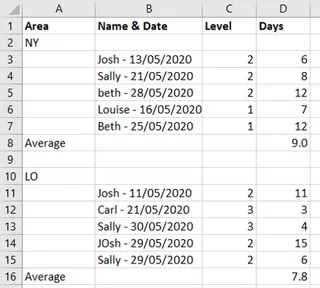
Você está enfrentando vários desafios clássicos de limpeza de dados:
- Linhas Mescladas ou Agrupadas: O código da área (ex.: 'A101') está em sua própria linha, acima de todos os problemas relacionados a ele.
- Colunas Combinadas: A pessoa designada para o problema e a data em que foi tratado estão espremidas em uma única célula, separadas por um hífen.
- Formatação Inconsistente: Os nomes estão em letras minúsculas, fazendo os dados parecerem pouco profissionais e difíceis de ler.
- Linhas Indesejadas: Há linhas em branco e linhas de resumo inúteis de "Média" espalhadas por todo o arquivo, que quebrarão qualquer fórmula ou tabela dinâmica.
Antes mesmo de pensar em análise, você sabe que terá que arregaçar as mangas e embarcar em um processo tedioso de limpeza. Este é um gargalo comum para qualquer pessoa que trabalhe com dados no Excel. A análise em si pode levar apenas 10 minutos, mas a preparação pode facilmente consumir horas.
A Solução Tradicional: Um Mergulho Profundo no Power Query
Para usuários experientes do Excel, a ferramenta padrão para esse tipo de transformação é o Power Query (também conhecido como Obter e Transformar Dados). É um mecanismo de preparação de dados incrivelmente poderoso integrado ao Excel. No entanto, "poderoso" nem sempre significa "fácil" ou "rápido".
Aqui está uma visão geral de alto nível das etapas manuais necessárias para limpar o relatório bagunçado usando o Power Query.
O Fluxo de Trabalho Passo a Passo do Power Query
- Carregar Dados no Power Query: Primeiro, você seleciona seu intervalo de dados e o carrega no Editor do Power Query. Isso abre uma interface completamente nova, separada da grade do Excel.
- Preencher Valores Ausentes para Baixo: Para atribuir o código de área correto a cada problema, você usa o comando "Preencher para Baixo". Isso encontra os códigos de área e os copia para as células vazias abaixo deles.
- Filtrar Linhas Indesejadas: Em seguida, você precisa filtrar os dados para remover as linhas em branco e as linhas contendo "Média". Isso requer aplicar filtros a uma ou mais colunas.
- Dividir Coluna por Delimitador: Para separar a pessoa designada da data, você usa o recurso "Dividir Coluna". Você especificaria o hífen
-como delimitador, o que divide a coluna única em duas. - Limpar e Renomear Novas Colunas: Após a divisão, você terá que aparar quaisquer espaços extras das novas colunas e renomeá-las para algo significativo, como "Designado Para" e "Data".
- Padronizar Maiúsculas/Minúsculas: Para corrigir os nomes em minúsculas, você usa a transformação "Capitalizar Cada Palavra" na coluna "Designado Para".
- Definir Tipos de Dados: Você deve então garantir que cada coluna tenha o tipo de dado correto (ex.: Texto, Número Inteiro, Data) para que os cálculos funcionem corretamente.
- Carregar no Excel: Finalmente, você clica em "Fechar e Carregar" para colocar a tabela limpa e estruturada de volta em uma planilha do Excel.
Somente após completar essas oito etapas você pode começar sua análise, usando fórmulas como MÉDIA para encontrar o tempo médio de resolução ou CONT.SES para contar problemas específicos.
As Limitações da Abordagem Manual
Embora o Power Query seja uma ferramenta fantástica, ele tem suas desvantagens, especialmente para equipes e profissionais ocupados:
- Curva de Aprendizado Íngreme: Se você não for um especialista em Power Query, encontrar os botões e comandos certos em sua interface lotada pode ser uma caça ao tesouro frustrante.
- Rígido e Frágil: O Power Query registra uma sequência fixa de etapas. Se o formato do relatório do próximo mês mudar um pouco (ex.: o delimitador agora é uma barra em vez de um hífen), toda a sua consulta pode quebrar, forçando você a depurar as etapas.
- Demorado: Mesmo para um especialista, navegar pela interface, aplicar cada etapa e verificar o resultado leva tempo. É um processo manual, clique por clique.
- Baixa Descoberta: Você tem que saber que um recurso como "Preencher para Baixo" existe e como ele se chama. Você não pode simplesmente descrever seu problema e esperar que o Excel o resolva.
A Nova Solução: Usando uma IA para Excel como o Excelmatic
E se você pudesse pular toda a curva de aprendizado do Power Query e simplesmente... dizer ao Excel o que você quer? Essa é a promessa dos Agentes de IA para Excel, como o Excelmatic. Em vez de procurar botões, você descreve seus objetivos de limpeza de dados em linguagem simples.

O Excelmatic atua como seu analista de dados pessoal. Você faz upload do seu arquivo bagunçado e então inicia uma conversa para limpá-lo, transformá-lo e analisá-lo.
Passo a Passo: De Bagunçado para Limpo com IA
Veja como você resolveria exatamente o mesmo problema usando o Excelmatic.
1. Faça Upload do Seu Arquivo Excel Bagunçado
Primeiro, você faz login no Excelmatic e faz upload do seu relatório bagunçado de rastreamento de problemas. Ele suporta Excel (.xlsx), CSV e outros formatos comuns. A IA lerá o arquivo instantaneamente e mostrará uma prévia.

2. Descreva Suas Etapas de Limpeza em Linguagem Simples
Em vez de clicar em menus, você simplesmente digita suas instruções na caixa de chat. Você pode até encadear várias solicitações de uma só vez.
Para este cenário, você poderia dar as seguintes instruções:
- "A primeira coluna contém códigos de área em suas próprias linhas. Preencha esses valores para baixo nas linhas subsequentes até que o próximo código de área apareça."
- "Remova todas as linhas onde a coluna 1 está em branco ou contém a palavra 'Média'."
- "Divida a coluna 'Designado Para / Data' pelo hífen. Nomeie a primeira nova coluna 'Designado Para' e a segunda 'Data'."
- "Na coluna 'Designado Para', coloque a primeira letra de cada nome em maiúscula."
- "Certifique-se de que a coluna 'Data' esteja formatada como data e a coluna 'Dias para Resolver' seja um número."

3. Peça Análise e Obtenha Respostas Instantâneas
A melhor parte? Você não precisa separar a limpeza da análise. Você pode pedir as respostas finais no mesmo fôlego.
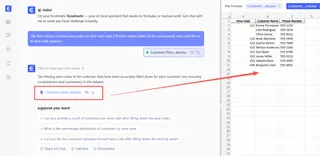
Após fornecer as instruções de limpeza, você pode perguntar imediatamente:
- "Agora, calcule a média da coluna 'Dias para Resolver'."
- "E você também pode me dizer quantos problemas têm uma 'Prioridade' de 1 ou 2 e foram resolvidos em menos de 5 dias?"
O Excelmatic executará todas as transformações em segundo plano e apresentará a tabela final limpa e as respostas para suas perguntas.
Exemplo de Conversa com IA
Veja como essa interação pode parecer no Excelmatic:
Usuário: Fiz upload de um relatório de rastreamento de problemas. Está muito bagunçado. Primeiro, o código da área na primeira coluna precisa ser preenchido para baixo. Depois, por favor, remova quaisquer linhas em branco e linhas com "Média" nelas.
Excelmatic: Pronto. Preenchi os códigos de área para baixo e removi 12 linhas indesejadas. A tabela agora está mais estruturada. O que vem depois?
Usuário: Ótimo. Agora, divida a segunda coluna pelo hífen. A parte antes do hífen é a pessoa 'Designado Para', e a parte depois é a 'Data'. Por favor, também formate os nomes para que fiquem com as primeiras letras em maiúscula.
Excelmatic: Dividi a coluna, criei as colunas 'Designado Para' e 'Data' e coloquei as primeiras letras dos nomes em maiúscula. Os dados agora estão limpos e prontos para análise.
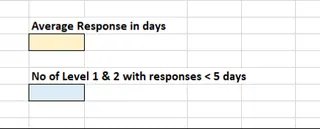
Usuário: Perfeito. Qual é o tempo médio de resposta em dias? E quantos problemas de nível 1 ou 2 foram resolvidos em menos de 5 dias?
Excelmatic: O tempo médio de resposta é 5,4 dias. Houve 8 problemas com prioridade 1 ou 2 que foram resolvidos em menos de 5 dias. Gostaria que eu criasse um gráfico de resumo?
Método Tradicional vs. Excelmatic: Uma Comparação Rápida
| Aspecto | Tradicional (Power Query) | Excelmatic (IA para Excel) |
|---|---|---|
| Tempo | 15-45 minutos (dependendo da experiência) | 2-5 minutos |
| Nível de Habilidade | Intermediário a Avançado em Excel | Amigável para iniciantes; basta descrever o objetivo |
| Flexibilidade | Rígido; consultas quebram com mudanças de formato | Altamente flexível; basta ajustar seu prompt de linguagem |
| Processo | Transformação manual, clique por clique | Fluxo de trabalho conversacional e automatizado |
Perguntas Frequentes
P1: Preciso ser um especialista em Excel para usar o Excelmatic? Não, de forma alguma. O Excelmatic é projetado para usuários de todos os níveis de habilidade. Se você pode descrever seu problema em linguagem simples, pode usá-lo para limpar e analisar dados. É perfeito para quem acha PROCV, Tabelas Dinâmicas ou Power Query intimidantes.
P2: O Excelmatic modificará meu arquivo Excel original? Não. Seu arquivo original nunca é modificado. O Excelmatic trabalha em uma cópia dos seus dados em um ambiente seguro na nuvem. Você pode então baixar os dados limpos, gráficos ou relatórios como um novo arquivo Excel.
P3: E se meus dados forem ainda mais bagunçados do que este exemplo? O Excelmatic é construído para lidar com uma ampla gama de cenários de dados bagunçados. Você pode instruí-lo a remover duplicatas, padronizar texto, lidar com lógica de filtragem complexa, mesclar dados de diferentes planilhas e muito mais. A chave é descrever claramente o estado dos seus dados e o resultado desejado.
P4: É seguro fazer upload dos dados da minha empresa para o Excelmatic? O Excelmatic é construído com segurança de nível empresarial. Os dados são criptografados tanto em trânsito quanto em repouso. Para detalhes específicos sobre políticas de privacidade e segurança de dados, é sempre melhor consultar o site oficial.
P5: Posso obter as fórmulas ou etapas do Power Query do Excelmatic? Sim. Em muitos casos, você pode pedir ao Excelmatic para fornecer a fórmula do Excel ou descrever as etapas que ele tomou. Isso o torna uma ótima ferramenta de aprendizado, pois não só dá a resposta, mas também pode ensinar como obtê-la.
Tome uma Atitude: Revolucione Seu Fluxo de Trabalho no Excel Hoje
Pense nas horas que você perdeu limpando planilhas bagunçadas. Esse é o tempo que você poderia ter gasto em análise estratégica, gerando insights ou simplesmente terminando seu trabalho mais cedo. Continuar com métodos manuais não é apenas tedioso; é uma drenagem significativa da sua produtividade.
Com um agente de IA para Excel como o Excelmatic, você pode recuperar esse tempo. Em vez de lutar com interfaces complexas, você pode ter uma conversa simples e chegar aos seus resultados em minutos.
Pronto para ver em ação? Experimente o Excelmatic gratuitamente. Faça upload daquele relatório bagunçado que você teme e tente usar alguns dos prompts deste artigo. Deixe uma IA lidar com o trabalho pesado, para que você possa se concentrar no que importa.





