
Principais conclusões:
- Limpar exportações de dados confusos de uma única coluna com o Power Query é um processo técnico de várias etapas que envolve dividir colunas, aparar espaços e definir tipos de dados antes mesmo de iniciar sua análise.
- O Excelmatic, um Agente de IA para Excel, automatiza todo esse fluxo de trabalho de limpeza e análise de dados. Você apenas faz o upload do arquivo e descreve o relatório desejado em linguagem simples.
- Reduza drasticamente o tempo de criação de relatórios de horas para minutos, elimine erros manuais e crie facilmente tabelas dinâmicas complexas, segmentadores e campos calculados sem conhecer Power Query ou funções avançadas do Excel.
O Problema: A Bagunça Mensal dos Dados Exportados
Imagine que você é o gerente de uma movimentada cafeteria. No final de cada mês, você precisa analisar o desempenho de suas vendas. Você faz login no seu sistema de ponto de venda (PDV) e exporta os dados de vendas do mês. Mas, em vez de uma tabela limpa e organizada, você recebe uma única coluna confusa em um arquivo Excel ou CSV.
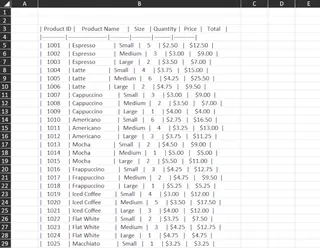
Soa familiar? Esta é uma dor de cabeça comum para qualquer pessoa que trabalha com dados de sistemas de terceiros. Todas as informações cruciais—nome do produto, tamanho e preço—estão amontoadas em uma coluna, separadas por vírgulas. Para piorar, há espaços extras aleatórios, linhas de cabeçalho irrelevantes e formatação inconsistente.
Antes mesmo de pensar em analisar tendências de vendas, você se depara com uma tarefa tediosa de limpeza de dados. Seu objetivo é simples: você quer ver as vendas totais para cada tipo de café, poder filtrar por tamanho e talvez até calcular o preço final com imposto. Mas os dados brutos ficam no caminho, transformando uma análise rápida em uma tarefa demorada.
A Solução Tradicional: Um Mergulho Profundo no Power Query e Tabelas Dinâmicas
Para usuários experientes do Excel, a ferramenta padrão para esse tipo de trabalho de limpeza é o Power Query. É um mecanismo de transformação de dados incrivelmente poderoso integrado ao Excel. Combinado com Tabelas Dinâmicas, ele permite limpar os dados confusos e depois resumi-los.
No entanto, "poderoso" não significa "simples". O processo tradicional é uma longa sequência de etapas manuais, cada uma exigindo conhecimento específico da interface do Excel.
Etapa 1: Limpando os Dados com Power Query
Primeiro, você precisa colocar os dados no Editor do Power Query.
- Importar Dados: Navegue até
Dados > De Texto/CSVe selecione seu arquivo. - Dividir Coluna: No Editor do Power Query, você precisa encontrar e usar a ferramenta "Dividir Coluna por Delimitador", especificando que o delimitador é uma vírgula.
- Promover Cabeçalhos: A primeira linha provavelmente contém os nomes das suas colunas, então você usa o comando "Usar Primeira Linha como Cabeçalhos".
- Limpar e Aparar: Você seleciona todas as colunas e aplica a função "Aparar" para remover espaços à esquerda e à direita. Você também precisa identificar e remover manualmente quaisquer linhas de lixo.
- Definir Tipos de Dados: O Power Query pode adivinhar os tipos de dados, mas muitas vezes você precisa corrigi-los manualmente, alterando a coluna de Vendas para "Moeda" e outras para "Texto".
- Carregar para o Excel: Finalmente, você clica em "Fechar e Carregar Para..." e carrega os dados limpos como uma nova tabela em sua planilha do Excel.
Depois de tudo isso, você finalmente tem uma tabela limpa pronta para análise.
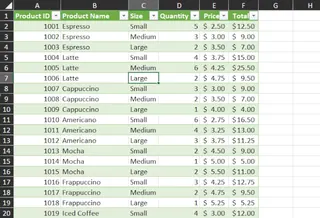
Etapa 2: Construindo o Relatório de Tabela Dinâmica
Agora, a análise começa.
- Inserir Tabela Dinâmica: Com a tabela limpa selecionada, vá para
Inserir > TabelaDinâmica. - Configurar Campos: Arraste
Produtopara a área de Linhas eVendaspara a área de Valores. - Adicionar um Campo Calculado: Para adicionar um imposto de 20%, navegue até
Analisar Tabela Dinâmica > Campos, Itens e Conjuntos > Campo Calculado. Em seguida, crie um novo campo chamado "Total com Imposto" usando uma fórmula como='Vendas' * 1,2. - Classificar Dados: Clique com o botão direito nos valores de vendas e selecione
Classificar > Maior para Menor. - Inserir um Segmentador: Para filtrar por tamanho, vá para
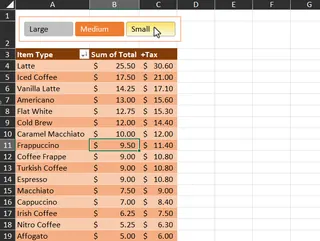
Analisar Tabela Dinâmica > Inserir Segmentadore marque a caixa paraTamanho. - Formatar Tudo: Isso envolve várias etapas: aplicar um estilo de Tabela Dinâmica, alterar o formato do número para Contabilidade, reconfigurar o segmentador para ser horizontal e aplicar um estilo correspondente a ele.
O resultado final é exatamente o que você queria: um relatório limpo e interativo.
As Limitações do Método Manual
Embora esse processo funcione, ele está repleto de desafios:
- Demorado: A sequência inteira pode levar de 15 minutos a uma hora, dependendo da sua familiaridade com o Power Query.
- Curva de Aprendizado Alta: Cada etapa requer saber onde clicar na faixa de opções lotada do Excel. O próprio Power Query é uma ferramenta que leva tempo para dominar.
- Rígido e Frágil: Se a exportação do próximo mês tiver um formato ligeiramente diferente (por exemplo, usar um delimitador de ponto e vírgula), todo o seu script do Power Query pode quebrar, forçando você a depurar as etapas.
- Difícil de Colaborar: Se você sair de férias, seu colega será capaz de replicar esse processo de 20 etapas? É difícil documentar e ainda mais difícil para um não especialista assumir.
Tem que haver uma maneira melhor.
A Nova Solução: Usando um Agente de IA para Excel (Excelmatic)
Em vez de um processo manual longo, e se você pudesse apenas descrever o relatório que deseja em linguagem simples? Essa é a promessa dos Agentes de IA para Excel, como o Excelmatic. Ele combina o poder da análise de dados avançada com a simplicidade de uma interface de chat.

Você pode executar todo o fluxo de trabalho—desde limpar os dados confusos até gerar uma Tabela Dinâmica totalmente formatada com campos calculados—apenas conversando com a IA.
Guia Passo a Passo com o Excelmatic
Veja como você resolveria exatamente o mesmo problema da cafeteria em uma fração do tempo.
1. Faça o Upload do Seu Arquivo Confuso
Simplesmente arraste e solte seu arquivo Excel ou CSV bruto diretamente na interface de chat do Excelmatic. A IA irá visualizar os dados imediatamente, mesmo em seu estado confuso.

2. Descreva Seu Objetivo em Linguagem Simples
Você não precisa dizer à IA como fazer. Apenas diga o que você quer. Você pode começar com uma solicitação simples para limpar os dados e depois construir sobre ela.
Aqui estão alguns exemplos de prompts que você poderia usar:
- "Esses dados estão todos na coluna A, separados por vírgulas. Por favor, divida-os em colunas para Produto, Tamanho e Vendas. A primeira linha deve ser os cabeçalhos."
- "Limpe os dados aparando todos os espaços extras. Em seguida, crie uma tabela dinâmica para mostrar a soma das vendas para cada produto."
- "Classifique a tabela dinâmica por vendas, da maior para a menor."
- "Agora, adicione um segmentador a este relatório para que eu possa filtrar por Tamanho."
- "Finalmente, adicione um campo calculado à tabela dinâmica chamado 'Total com Imposto' que calcule o valor das vendas mais um imposto de 20%."
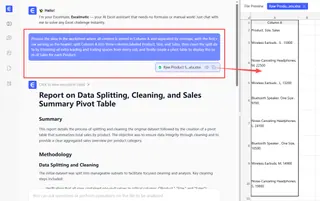
Você pode até combinar isso em uma única solicitação abrangente!
3. Revise e Itere Instantaneamente
O Excelmatic processará sua solicitação e gerará o resultado—seja uma tabela limpa, uma tabela dinâmica ou um gráfico—em segundos. A melhor parte é que você pode continuar a conversa para refinar a saída.
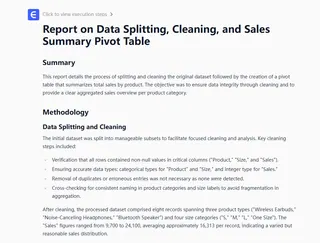
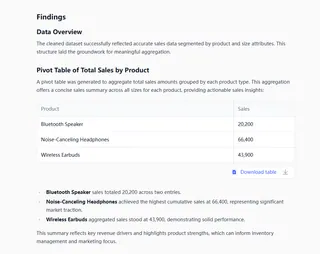
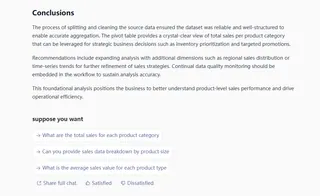
Quer ver um gráfico em vez disso? Apenas peça. Precisa excluir um determinado produto? Diga à IA. Essa iteração conversacional é impossível com a natureza rígida e passo a passo do Power Query.
4. Baixe Seu Relatório Final
Quando estiver satisfeito com o resultado, você pode baixar o arquivo Excel totalmente funcional, completo com os dados limpos, a Tabela Dinâmica e o segmentador. Você também pode copiar as fórmulas ou configurações geradas para usar em suas pastas de trabalho existentes.
Exemplo de Diálogo com o Excelmatic
Veja como todo esse fluxo de trabalho poderia parecer como uma conversa:
Usuário: Fiz o upload dos meus dados de vendas da cafeteria. Está uma bagunça, tudo em uma coluna separada por vírgulas. Você pode limpá-los e criar uma tabela dinâmica para mostrar as vendas totais por produto, classificadas da maior para a menor?
Excelmatic: Pronto. Limpei os dados, dividi-os nas colunas Produto, Tamanho e Vendas e criei a tabela dinâmica solicitada. Também notei que você tem tamanhos diferentes. Gostaria que eu adicionasse um segmentador para filtrar por Tamanho?
Usuário: Sim, por favor. Faça o segmentador ficar horizontal e coloque-o acima da tabela. Além disso, adicione um campo calculado à tabela dinâmica chamado 'Total com Imposto', que é o valor das vendas mais 20% de imposto.
Excelmatic: Adicionei o segmentador horizontal e o campo calculado 'Total com Imposto' à tabela dinâmica. O relatório está pronto para você visualizar ou baixar.
Em apenas dois prompts, você realizou o que levou dezenas de cliques e conhecimento profundo do Excel usando o método tradicional.
Método Tradicional vs. Excelmatic: Uma Comparação Rápida
| Característica | Manual (Power Query + Tabela Dinâmica) | Excelmatic (Agente de IA) |
|---|---|---|
| Tempo para Concluir | 20-60 minutos | 1-3 minutos |
| Habilidades Necessárias | Avançadas: Power Query, Tabelas Dinâmicas, Campos Calculados | Básicas: Descrever sua necessidade de negócios em linguagem simples |
| Flexibilidade | Baixa: Consultas rígidas, mudanças exigem reedição de etapas | Alta: Adapte e refine instantaneamente com comandos de chat |
| Taxa de Erro | Média: Fácil perder uma etapa ou cometer um erro de fórmula | Baixa: A IA lida com a execução técnica de forma consistente |
Perguntas Frequentes
P: O Excelmatic substitui o Power Query completamente?
R: Para a grande maioria das tarefas diárias de limpeza de dados e relatórios que os usuários de negócios enfrentam, o Excelmatic oferece uma alternativa muito mais rápida e intuitiva. Para pipelines de ETL (Extração, Transformação, Carga) empresariais extremamente complexos e de múltiplas fontes, o Power Query ainda pode ter um papel. Mas para tarefas como a deste artigo, o Excelmatic é um divisor de águas.
P: Meus dados estão seguros quando eu os envio para o Excelmatic?
R: Sim. O Excelmatic é construído com segurança de nível empresarial. Seus dados são criptografados em trânsito e em repouso, e nunca são usados para treinar modelos de IA. Você pode consultar o site oficial para obter a política de privacidade detalhada.
P: E se meus dados forem ainda mais confusos do que este exemplo?
R: A IA do Excelmatic é projetada para lidar com muitos tipos de inconsistências. Você pode descrever os problemas no chat, por exemplo: "Ignore as primeiras 3 linhas, elas são apenas anotações", ou "Algumas das minhas linhas usam ponto e vírgula em vez de vírgula como separador."
P: Posso obter os dados limpos de volta em um arquivo Excel?
R: Absolutamente. Você pode baixar o relatório final, que inclui a tabela de dados limpa, a Tabela Dinâmica gerada e quaisquer gráficos ou segmentadores, como um arquivo .xlsx padrão.
P: Preciso ser um especialista em Excel para usar o Excelmatic?
R: De forma alguma. Se você pode descrever o que precisa em uma frase, você pode usar o Excelmatic. Ele foi projetado para todos, desde iniciantes que desejam executar tarefas complexas sem aprender fórmulas, até especialistas que desejam automatizar seu trabalho repetitivo.
Comece: Atualize Seu Fluxo de Trabalho no Excel Hoje
Pare de desperdiçar horas valiosas com limpeza de dados tediosa e repetitiva. O tempo que você gasta lutando com o Power Query e formatando manualmente Tabelas Dinâmicas é tempo que você poderia gastar em análise estratégica e tomada de decisões baseadas em dados.
Ao adotar um Agente de IA para Excel como o Excelmatic, você pode transformar seu fluxo de trabalho. Transforme exportações confusas em relatórios polidos e perspicazes em minutos, não horas. Responda a solicitações ad-hoc de sua equipe ou gerente instantaneamente. Capacite toda a sua equipe para trabalhar com dados, independentemente do nível de habilidade no Excel.
Pronto para ver em ação? Experimente o Excelmatic gratuitamente hoje. Faça o upload daquela planilha confusa que você teme e use os prompts deste artigo para ver com que rapidez você pode criar um relatório perfeito.





