
Principais conclusões:
- Espaços extras no Excel — iniciais, finais ou múltiplos espaços entre palavras — são uma fonte comum de erros, quebrando fórmulas como
VLOOKUP,RIGHTeCONCATe levando a horas de limpeza manual com a funçãoTRIM. - Ferramentas de IA para Excel como o Excelmatic substituem a necessidade de fórmulas manuais. Você pode limpar conjuntos de dados inteiros simplesmente pedindo em linguagem simples, como "remova todos os espaços extras da coluna de nome do cliente".
- Usar o Excelmatic para limpeza de dados reduz drasticamente o tempo gasto, melhora a precisão ao aplicar regras de forma consistente e elimina a complexidade de aninhar múltiplas funções como
TRIM,RIGHTeVALUEjuntas.
A Ameaça Oculta na Sua Planilha: Por Que Espaços Extras Causam Estragos
Você acabou de importar um relatório de vendas ou uma lista de clientes de outro sistema para o Excel. Tudo parece perfeito à primeira vista. Você começa a construir sua análise — um VLOOKUP para mesclar detalhes do cliente, um SUMIFS para calcular totais regionais ou uma tabela dinâmica para resumir os dados. Mas nada funciona. As fórmulas retornam erros #N/A, as somas estão incorretas e sua tabela dinâmica mostra entradas duplicadas para o que deveria ser o mesmo item.
O culpado? Um caractere minúsculo e invisível: o espaço extra.
Este é um dos problemas mais comuns e frustrantes para qualquer usuário do Excel. Dados importados de bancos de dados, CRMs ou formulários da web geralmente estão repletos de espaçamento inconsistente:
- Espaços iniciais: Espaços antes do texto começar (ex.:
" João Silva"). - Espaços finais: Espaços após o término do texto (ex.:
"João Silva "). - Espaços extras entre palavras: Múltiplos espaços onde deveria haver apenas um (ex.:
"João Silva").
Para o Excel, "João Silva" e " João Silva " são duas strings de texto completamente diferentes. Esse problema aparentemente menor pode descarrilar toda a sua análise, forçando você a gastar horas caçando e excluindo manualmente esses espaços incômodos, célula por célula.
A Solução Tradicional: Um Mergulho Profundo na Função TRIM
Por décadas, a solução padrão para esse problema tem sido a função TRIM. É uma ferramenta fundamental no arsenal de limpeza de dados de qualquer usuário do Excel.
A sintaxe é direta:
=TRIM(texto)
Esta função recebe uma string de texto (ou uma referência de célula) e remove todos os espaços iniciais e finais, enquanto também reduz múltiplos espaços intermediários a um único espaço.
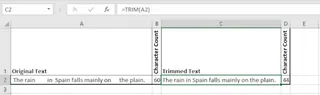
No entanto, a limpeza de dados do mundo real raramente é tão simples. A função TRIM quase nunca é usada isoladamente. Geralmente é o primeiro passo em uma fórmula mais complexa e multicamadas, que é onde as limitações começam a aparecer.
O Problema com o Método Tradicional
Vejamos alguns cenários comuns onde TRIM é necessário, mas também onde o processo se torna complicado.
1. Dividindo Texto com LEFT ou RIGHT
Imagine que você precise extrair um código postal de 7 caracteres do final de uma string de endereço. Você pode tentar usar a função RIGHT: =RIGHT(A2, 7). Mas se a célula A2 tiver espaços finais, sua fórmula irá capturar esses espaços em vez do código real.
Para corrigir isso, você deve "aninhar" a função TRIM dentro da função RIGHT:
=RIGHT(TRIM(A2), 7)
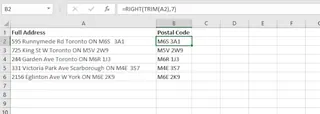
Isso funciona, mas exige que você crie uma coluna auxiliar, escreva a fórmula aninhada e lembre-se de arrastá-la para baixo para cada linha.
2. Unindo Texto com CONCAT
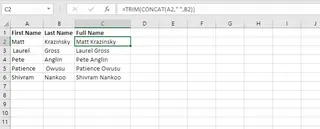
E quanto ao problema oposto? Você tem nomes na coluna A e sobrenomes na coluna B, ambos com espaçamento confuso. Você tenta uni-los com =CONCAT(A2, " ", B2). O resultado é uma bagunça de espaços extras.
Novamente, você precisa aninhar funções. Você poderia usar TRIM em cada célula individualmente antes de concatenar, ou usar TRIM no resultado final:
=TRIM(CONCAT(A2, " ", B2))
3. As Limitações Ficam Claras
Embora a função TRIM seja poderosa, essa abordagem manual tem desvantagens significativas:
- É Tediosa e Repetitiva: Para cada tarefa de limpeza, você deve criar novas colunas, escrever fórmulas e copiá-las para baixo. Se você tem 10 colunas para limpar, são 10 novas colunas auxiliares e 10 fórmulas para gerenciar.
- É Propensa a Erros: Um pequeno erro em sua fórmula aninhada, como um parêntese fora do lugar, pode levar a resultados incorretos difíceis de detectar. Esquecer de atualizar as fórmulas para novas linhas de dados é outro erro comum.
- Não É Escalável: À medida que suas fórmulas ficam mais complexas (ex.: combinar
TRIM,SUBSTITUTE,VALUEeMIDpara extrair e converter números), elas se tornam quase impossíveis para você ou seus colegas lerem, depurarem ou manterem. - Cria Desordem: Sua planilha rapidamente se enche de colunas "auxiliares" temporárias, dificultando a navegação e a compreensão do resultado final.
Tem que haver uma maneira melhor. E agora, há.
A Solução Moderna: Limpando Dados com um Agente de IA para Excel (Excelmatic)
Em vez de você dizer ao Excel como limpar os dados passo a passo com fórmulas, e se você pudesse apenas dizer o que você quer? Essa é a promessa de um Agente de IA para Excel como o Excelmatic.

O Excelmatic é uma ferramenta que permite usar linguagem simples para realizar tarefas complexas de dados. Você faz upload de sua planilha confusa e simplesmente tem uma conversa com a IA para obter seus dados limpos, analisados e formatados em segundos.
Passo a Passo: Removendo Espaços Extras com o Excelmatic
Vamos revisitar os mesmos problemas, mas resolvê-los da maneira da IA.
1. Faça Upload do Seu Arquivo de Dados
Primeiro, simplesmente arraste e solte seu arquivo Excel ou CSV no Excelmatic. A IA lerá instantaneamente seus dados e mostrará uma prévia.

2. Use Prompts em Linguagem Simples
Agora, em vez de escrever fórmulas, você apenas digita sua solicitação na caixa de chat. Aqui estão alguns exemplos:
- Para corrigir espaços iniciais e finais: "Remova todos os espaços iniciais e finais das colunas 'Endereço' e 'Nome do Cliente'."
- Para corrigir espaços extras entre palavras: "Na coluna 'Descrição do Produto', certifique-se de que haja apenas um único espaço entre cada palavra."
- Para unir e limpar colunas simultaneamente: "Combine as colunas 'Primeiro Nome' e 'Sobrenome' em uma nova coluna chamada 'Nome Completo'. Certifique-se de remover quaisquer espaços extras dos nomes antes de uni-los."

A IA entende sua intenção e executa a operação de limpeza em todo o conjunto de dados instantaneamente. Sem colunas auxiliares, sem fórmulas para arrastar.
3. Revise e Itere
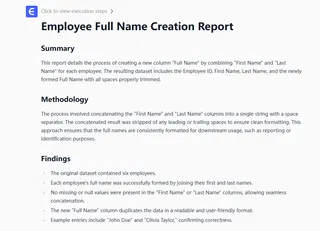
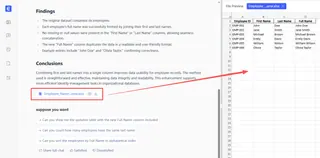
O Excelmatic apresentará os dados limpos em uma nova tabela. A partir daqui, você pode continuar a conversa. Este processo iterativo é onde a mágica acontece. Você pode imediatamente construir sobre seus dados limpos com solicitações de acompanhamento:
- "Ótimo. Agora que os endereços estão limpos, extraia os últimos 7 caracteres em uma nova coluna 'Código Postal'."
- "Com base na coluna 'Nome Completo' limpa, conte quantos clientes únicos temos."
- "Crie uma tabela dinâmica mostrando o total de vendas para cada cliente."
Este fluxo conversacional é impossível com fórmulas tradicionais, onde cada nova solicitação significaria outra fórmula complexa e mais colunas auxiliares.
4. Exporte Seus Dados Limpos
Uma vez satisfeito, você pode baixar os dados limpos e analisados como um novo arquivo Excel perfeitamente formatado com um único clique.
Exemplo de Diálogo: De Dados Confusos a Insights Limpos
Aqui está como uma conversa típica no Excelmatic se parece:
Usuário: Minha coluna 'Endereço' tem muitos espaços extras no final, o que está atrapalhando minha tentativa de extrair o código postal de 7 dígitos. Você pode limpar a coluna 'Endereço' primeiro?
Excelmatic: Claro. Limpei a coluna 'Endereço' removendo todos os espaços iniciais e finais. Os dados limpos estão prontos. Gostaria agora que eu extraísse os últimos 7 caracteres do endereço limpo para uma nova coluna 'Código Postal'?
Usuário: Sim, por favor faça isso. E então você pode contar quantos endereços estão no código postal 'K1A 0B1'?
Excelmatic: Pronto. Criei a coluna 'Código Postal' e descobri que há 15 endereços com o código postal 'K1A 0B1'. Aqui está a tabela de resumo.
TRIM Tradicional vs. Excelmatic: Uma Comparação Rápida
| Característica | Método Tradicional TRIM |
Método de IA Excelmatic |
|---|---|---|
| Método | Criação manual de fórmula (=TRIM(...)) |
Prompt de chat em linguagem natural |
| Tempo | Minutos a horas, dependendo da complexidade | Segundos |
| Complexidade | Requer conhecimento de aninhamento de funções | Apenas descreva o resultado desejado |
| Flexibilidade | Rígida; mudanças exigem novas fórmulas | Altamente flexível; itere com perguntas de acompanhamento |
| Fluxo de Trabalho | Desorganiza a planilha com colunas auxiliares | Limpo, autocontido e baixável |
Perguntas Frequentes
1. Preciso conhecer a função TRIM para usar o Excelmatic para limpar espaços?
De forma alguma. Você não precisa conhecer nenhuma função do Excel. Apenas descreva o problema em suas próprias palavras (ex.: "livre-se dos espaços extras"), e a IA cuidará disso.
2. O Excelmatic modificará meu arquivo Excel original? Não. Seu arquivo original permanece intocado. O Excelmatic opera em uma cópia de seus dados em um espaço de trabalho seguro e privado, e você pode baixar os dados transformados como um novo arquivo.
3. E se meus dados tiverem outros problemas além de espaços, como capitalização ou formatos inconsistentes? Você pode lidar com múltiplas tarefas de limpeza em uma única conversa. Por exemplo, você pode perguntar: "Na coluna 'Cidade', remova todos os espaços extras e converta o texto para maiúsculas e minúsculas apropriadas." O Excelmatic executará ambas as ações em uma etapa.
4. É seguro fazer upload de dados confidenciais da empresa para o Excelmatic? Privacidade e segurança de dados são prioridades máximas. O Excelmatic usa criptografia e protocolos de segurança padrão do setor para proteger seus dados. Para informações detalhadas, consulte a política de privacidade no site oficial.
5. O Excelmatic pode lidar com arquivos muito grandes com centenas de milhares de linhas? Sim. O Excelmatic é um aplicativo baseado em nuvem projetado para lidar com grandes conjuntos de dados de forma muito mais eficiente do que a versão desktop do Excel, que pode ficar lenta ou não responsiva com arquivos grandes.
Abandone a Limpeza Manual: Atualize Seu Fluxo de Trabalho com o Excelmatic
Pense na última vez que você gastou uma hora depurando um VLOOKUP quebrado apenas para descobrir que um espaço final era a causa. Esse tempo você nunca recuperará. A abordagem manual e orientada por fórmulas para limpeza de dados é uma relíquia do passado — é lenta, frágil e um grande dreno na produtividade.
Com um agente de IA para Excel como o Excelmatic, você pode transformar essa tarefa tediosa em uma conversa rápida e simples. Você pode se concentrar em analisar seus dados e encontrar insights, não em lutar com fórmulas.
Pronto para parar de brigar com espaços e começar a fazer o trabalho?
Experimente o Excelmatic gratuitamente hoje e limpe sua próxima planilha em segundos. Basta fazer upload do arquivo em que você está trabalhando agora e pedir para "limpar os espaços extras". Você ficará impressionado com a diferença.





