
Principais conclusões:
- Calcular médias ponderadas no Excel para coisas como notas de alunos ou custos de estoque tradicionalmente requer as funções complexas
SUMPRODUTOeSOMA, que são propensas a erros e difíceis de manter. - Um agente de IA para Excel como o Excelmatic elimina a necessidade de fórmulas manuais. Você pode calcular médias ponderadas simplesmente descrevendo seus requisitos em português simples.
- Usar o Excelmatic não apenas economiza um tempo significativo, mas também aumenta a precisão, oferece flexibilidade para análises rápidas e torna cálculos complexos acessíveis a usuários de todos os níveis de habilidade.
O Desafio: Por Que Médias Simples Nem Sempre Funcionam
Todos sabemos como calcular uma média simples. Some uma lista de números e divida pela quantidade. Mas no mundo real, nem todos os números têm a mesma importância.
Imagine que você é um professor calculando a nota final de um aluno. O exame final é obviamente mais importante do que um quiz semanal. Ou talvez você seja um gerente de cadeia de suprimentos tentando determinar o custo médio de um produto que comprou a preços diferentes ao longo do ano. Simplesmente fazer a média dos preços de compra seria enganoso; os lotes com quantidades maiores devem ter um impacto maior no custo médio final.
É aqui que entra a "média ponderada". É um tipo de média mais preciso que leva em conta a importância variável (ou "peso") de cada valor em um conjunto de dados.
O problema? O Excel não tem uma função simples e integrada MÉDIA.PONDERADA(). Isso deixa muitos usuários lutando para construir fórmulas complexas e com várias partes, transformando uma necessidade comum de negócios em uma tarefa frustrante e propensa a erros.
A Solução Tradicional do Excel: A Alternativa SUMPRODUTO
Por anos, usuários experientes do Excel confiaram em uma combinação inteligente de funções para lidar com médias ponderadas: SUMPRODUTO e SOMA.
A função SUMPRODUTO multiplica componentes correspondentes em matrizes ou intervalos fornecidos e retorna a soma desses produtos. Vamos ver como ela funciona em alguns cenários comuns.
Cenário 1: Calculando a Nota Final de um Aluno
Digamos que você tenha as notas de um aluno e o peso correspondente para cada avaliação. Os pesos são porcentagens e somam 100%.
| Avaliação | Nota | Peso |
|---|---|---|
| Trabalho de Curso | 95 | 10% |
| Projeto | 85 | 20% |
| Prova Parcial | 82 | 30% |
| Prova Final | 90 | 40% |
Para obter a média ponderada, você precisa multiplicar cada nota pelo seu peso e depois somar os resultados. A função SUMPRODUTO faz isso em uma etapa.
Supondo que as notas estejam em C2:C5 e os pesos em D2:D5, a fórmula seria:
=SUMPRODUTO(C2:C5; D2:D5)
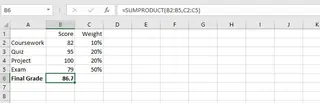
Esta fórmula calcula (95*10%) + (85*20%) + (82*30%) + (90*40%), fornecendo a nota final ponderada.
Cenário 2: Calculando o Custo Médio Ponderado de Estoque
Agora, e se os pesos não forem porcentagens simples? Considere um cenário de estoque onde você compra o mesmo item várias vezes a custos diferentes.
| Data da Compra | Quantidade (Peso) | Custo Unitário (Valor) |
|---|---|---|
| 5 de Jan | 100 | $0,55 |
| 12 de Fev | 150 | $0,62 |
| 20 de Mar | 120 | $0,60 |
Aqui, o "peso" é a quantidade de itens em cada compra. Esses pesos não somam 100. Para encontrar o custo médio ponderado por unidade, você precisa usar uma fórmula um pouco mais complexa:
=SUMPRODUTO(B2:B4; C2:C4) / SOMA(B2:B4)
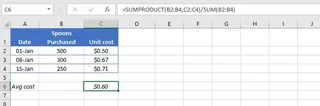
Esta fórmula primeiro calcula o custo total (SUMPRODUTO) e depois o divide pela quantidade total de itens (SOMA) para obter o verdadeiro custo médio ponderado por unidade.
As Limitações do Método Manual
Embora o método SUMPRODUTO funcione, está longe de ser perfeito:
- Não é Intuitivo: A maioria dos usuários nunca ouviu falar de
SUMPRODUTO. Lembrar a sintaxe correta, especialmente a parte/SOMA(), é um incômodo. - Propenso a Erros: Se você selecionar acidentalmente intervalos de tamanhos diferentes, a fórmula retorna um erro
#VALOR!, que pode ser difícil de depurar. - Rígido e Inflexível: E se você precisar adicionar uma nova tarefa ou uma nova compra de estoque? Você tem que atualizar manualmente cada fórmula para incluir as novas linhas.
- Difícil de Auditar: Quando um colega herda sua planilha, ele tem que dissecar a fórmula complexa para entender a lógica, desperdiçando tempo valioso.
- Ruim para Análise Ad-Hoc: Se seu gerente perguntar: "Qual é a nota ponderada sem o projeto?", você não pode simplesmente perguntar à planilha. Você tem que ajustar manualmente os intervalos da fórmula novamente.
A Nova Solução: Usando um Agente de IA para Excel (Excelmatic)
Em vez de memorizar fórmulas e construir cálculos manualmente, e se você pudesse apenas dizer ao Excel o que você quer? Esse é o poder de um agente de IA para Excel como o Excelmatic.

O Excelmatic é uma ferramenta de IA que se conecta aos seus arquivos Excel ou CSV. Você usa uma interface de chat para fazer perguntas e dar instruções em linguagem simples, e a IA realiza a análise, gera fórmulas ou cria tabelas dinâmicas e gráficos para você.
Veja como você pode resolver os mesmos problemas de média ponderada em uma fração do tempo.
Passo 1: Carregue Seus Dados
Primeiro, arraste e solte seu arquivo Excel contendo as notas e pesos (ou quantidades e custos) diretamente na interface web do Excelmatic. A IA lerá e entenderá instantaneamente a estrutura dos seus dados.

Passo 2: Peça a Média Ponderada em Linguagem Simples
Esqueça o SUMPRODUTO. Apenas descreva o cálculo que você precisa.
Para o cenário de notas do aluno:
Calcule a nota média ponderada. Os valores estão na coluna 'Nota' e os pesos estão na coluna 'Peso'.
Para o cenário de custo de estoque:
Qual é o custo unitário médio ponderado? Use a coluna 'Quantidade' como o peso para os valores na coluna 'Custo Unitário'.
Você pode ser ainda mais direto:
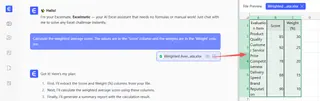
Crie uma nova coluna chamada 'Nota Ponderada' multiplicando a 'Nota' pelo 'Peso'.
Em seguida, calcule a soma da coluna 'Nota Ponderada' para obter a nota final.
Passo 3: Revise e Itere nos Resultados
O Excelmatic fornecerá a resposta instantaneamente. Mas a verdadeira mágica está no acompanhamento conversacional.
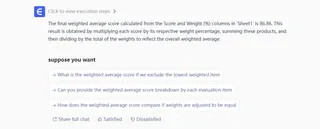
Você pode continuar a conversa para se aprofundar:
- "Quais alunos têm uma média ponderada abaixo de 75?"
- "Qual seria o custo médio do estoque se excluirmos a compra de 5 de janeiro?"
- "Crie uma tabela dinâmica mostrando a nota média ponderada para os alunos, agrupada por turma."
Esse tipo de análise interativa e rápida é impossível com fórmulas estáticas. Você pode explorar seus dados de diferentes ângulos sem nunca tocar na barra de fórmulas.
Passo 4: Exporte Seus Resultados
Uma vez satisfeito, você pode baixar um novo arquivo Excel contendo os resultados, incluindo quaisquer novas colunas, tabelas ou gráficos que a IA gerou. Você também pode pedir ao Excelmatic para fornecer a fórmula SUMPRODUTO que ele usou, que você pode então copiar e colar em sua pasta de trabalho original, se necessário.
Exemplo de Diálogo:
Veja como uma conversa típica com o Excelmatic pode ser para a tarefa de avaliação de alunos:
Usuário: Eu carreguei um arquivo com notas de alunos e pesos para diferentes tarefas. Você pode calcular a nota final ponderada para cada aluno? As notas estão nas colunas C a F, e os pesos para cada tarefa estão listados nas células C2 a F2.
Excelmatic: Entendido. Vou calcular a média ponderada para cada aluno. Para confirmar, devo usar os pesos na linha 2 para as notas de cada aluno?
Usuário: Sim, está correto.
Excelmatic: Calculei a média ponderada para cada aluno e adicionei em uma nova coluna chamada "Nota Final". O aluno com melhor desempenho é a Sarah com uma nota de 92,5. Gostaria que eu destacasse todos os alunos com nota abaixo de 70?
Usuário: Ótimo! Sim, por favor, destaque-os. Além disso, você pode gerar um gráfico de barras comparando as notas finais dos 5 alunos com pior desempenho?
Excelmatic: Pronto. Os alunos com notas abaixo de 70 agora estão destacados na visualização dos seus dados. Também gerei um gráfico de barras visualizando as notas finais dos cinco alunos com as notas mais baixas. Você pode baixar o arquivo Excel atualizado com a nova coluna e o gráfico.
Método Tradicional vs. Excelmatic: Uma Comparação Rápida
| Aspecto | SUMPRODUTO Tradicional |
Excelmatic (IA para Excel) |
|---|---|---|
| Tempo para Concluir | 5-15 minutos (incluindo depuração) | < 1 minuto |
| Habilidade Necessária | Excel Intermediário (conhecimento de SUMPRODUTO, SOMA, referências de célula) |
Habilidades básicas de linguagem |
| Taxa de Erro | Alta (intervalos errados, erros de sintaxe) | Baixa (a IA lida com a lógica) |
| Flexibilidade | Baixa (requer edições manuais de fórmulas para alterações) | Alta (faça perguntas de acompanhamento) |
| Facilidade de Manutenção | Difícil (fórmulas são difíceis para outros entenderem) | Fácil (o histórico da conversa é claro) |
Perguntas Frequentes (FAQ)
1. Preciso conhecer alguma fórmula do Excel para usar o Excelmatic para médias ponderadas? Não. Você só precisa descrever a lógica em linguagem simples. Por exemplo, "calcule o custo médio, ponderado pela quantidade." A IA lida com a geração da fórmula nos bastidores.
2. E se meus pesos não somarem 100%?
O Excelmatic pode lidar com isso automaticamente. Quando você pede uma média ponderada, sua lógica subjacente aplica corretamente o padrão SUMPRODUTO(...) / SOMA(...), então você não precisa se preocupar se seus pesos são porcentagens ou números brutos.
3. Meus dados estão seguros quando eu os carrego no Excelmatic? Sim, o Excelmatic é projetado com segurança de dados em mente. Seus arquivos são processados com segurança e não são compartilhados ou usados para qualquer outro propósito. Para detalhes específicos, consulte sempre a política de privacidade oficial no site.
4. O Excelmatic pode explicar a fórmula que usou?
Absolutamente. Você pode perguntar: "Qual fórmula do Excel você usaria para este cálculo?" e o Excelmatic fornecerá a fórmula exata SUMPRODUTO, que você pode usar para sua própria referência ou em outras planilhas.
5. Isso é apenas para médias ponderadas? De forma alguma. Calcular médias ponderadas é apenas uma das milhares de tarefas que o Excelmatic pode realizar. Você pode usá-lo para limpeza de dados, criação de tabelas dinâmicas complexas, geração de gráficos, escrita de PROCV e construção de relatórios inteiros, tudo por meio de linguagem natural.
Comece: Atualize Seu Fluxo de Trabalho no Excel Hoje
Pare de perder tempo lutando com SUMPRODUTO e arriscando erros em seus cálculos mais importantes. Da próxima vez que precisar calcular uma média ponderada para notas, estoque, pontuações de projetos ou modelos financeiros, deixe um agente de IA para Excel fazer o trabalho por você.
Essa simples mudança no fluxo de trabalho não apenas economiza alguns minutos; ela transforma como você interage com seus dados, permitindo insights mais rápidos e decisões mais confiantes.
Pronto para ver em ação? Experimente o Excelmatic gratuitamente hoje e use uma das instruções deste artigo em seus próprios dados.





