
Principais conclusões:
- Calcular a variância tradicionalmente no Excel exige etapas manuais tediosas ou memorizar funções estatísticas confusas como
VAR.SeVAR.P. - Um agente de IA para Excel como o Excelmatic elimina essa complexidade, permitindo que você solicite variância, desvio padrão e outras medidas estatísticas usando linguagem natural simples.
- Usar o Excelmatic não apenas economiza tempo significativo, mas também reduz o risco de escolher a fórmula errada (por exemplo, amostra vs. população), tornando a análise de dados poderosa acessível a todos, não apenas a especialistas em estatística.
O Problema: Entender a Volatilidade dos Dados é Difícil
Imagine que você é um analista de negócios olhando para dados de vendas anuais, um professor analisando notas de provas de alunos ou um cientista estudando resultados experimentais. Uma pergunta comum surge: Quão dispersos estão esses dados? Os números estão agrupados em torno da média ou flutuam muito?
Essa "dispersão" é medida por um conceito estatístico chamado variância. Uma variância baixa significa que seus pontos de dados são consistentes e previsíveis (por exemplo, vendas mensais estáveis). Uma variância alta indica volatilidade e imprevisibilidade (por exemplo, ciclos de vendas de alta e baixa).
Embora o insight seja valioso, chegar a ele no Excel é muitas vezes uma jornada frustrante. Você enfrenta alguns desafios assustadores:
- O Trabalho Manual: O método do livro didático envolve um processo de várias etapas e propenso a erros: calcular a média, encontrar a diferença entre cada ponto de dados e a média, elevar ao quadrado cada uma dessas diferenças e, finalmente, calcular a média dos resultados. Um deslize em uma única célula pode invalidar todo o cálculo.
- A Selva de Fórmulas: O Excel oferece um atalho com funções integradas, mas qual você escolhe?
VAR.S,VAR.P,VARA,VARPA,VAR,VARP... É uma sopa de letrinhas confusa. - A Barreira Conceitual: Você tem que lembrar a diferença entre variância da "população" (quando você tem todos os dados de um grupo) e variância da "amostra" (quando você tem apenas um subconjunto). Usar a errada leva a conclusões incorretas.
Para a maioria dos usuários do Excel que não são estatísticos, esse processo é uma barreira. Você gasta mais tempo descobrindo como calcular a variância do que o que a variância está lhe dizendo sobre seu negócio.
A Solução Tradicional do Excel: Fórmulas e Suas Falhas
Para superar o trabalho manual, a maioria dos usuários recorre às funções integradas do Excel. Vamos detalhar a abordagem tradicional e suas limitações inerentes.
Entendendo Variância da População vs. da Amostra
Primeiro, você precisa determinar a natureza dos seus dados:
- Dados Populacionais: Você tem o conjunto completo de todos os pontos de dados possíveis. Por exemplo, as notas finais de todos os alunos de uma única turma.
- Dados Amostrais: Você tem um subconjunto, ou uma amostra, retirada de uma população maior. Por exemplo, as respostas de uma pesquisa de 100 clientes, destinadas a representar toda sua base de clientes de 10.000.
Essa distinção é crítica porque o cálculo é ligeiramente diferente para cada um. A variância da amostra usa n-1 em seu denominador para contabilizar a incerteza de não ter o quadro completo, resultando em um valor ligeiramente maior.
O Cálculo Manual (O Caminho Difícil)
Digamos que temos as notas médias de todas as nove escolas de um distrito. Esta é uma população.
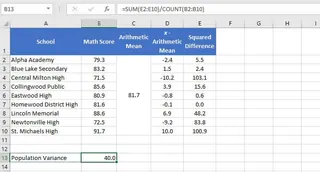
Para calcular manualmente a variância da população, você faria:
- Calcular a Média: Encontrar a média de todas as notas. (Neste caso, 80).
- Encontrar a Diferença: Para cada escola, subtrair a média de sua nota (por exemplo, 75 - 80 = -5).
- Elevar a Diferença ao Quadrado: Elevar ao quadrado cada resultado da etapa anterior (por exemplo, (-5)^2 = 25).
- Calcular a Média dos Quadrados: Somar todas as diferenças ao quadrado e dividir pelo número de escolas (9).
O resultado é 40. Este processo é tedioso e impraticável para grandes conjuntos de dados.
Usando as Funções de Variância do Excel
O Excel simplifica isso com funções dedicadas. As funções modernas e recomendadas são:
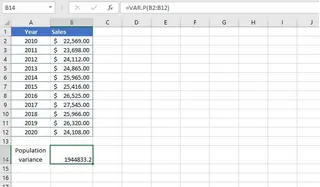
=VAR.P(intervalo): Calcula a variância para uma População inteira.=VAR.S(intervalo): Calcula a variância para uma S amostra de dados.
Então, para nossas notas das escolas, você usaria =VAR.P(B2:B10) para obter a resposta, 40, instantaneamente.
Limitações da Abordagem Tradicional
Embora as funções sejam um grande avanço em relação ao cálculo manual, problemas significativos permanecem:
- Carga Cognitiva: Você deve identificar corretamente seus dados como uma população ou amostra e depois lembrar a função correspondente (
VAR.Pvs.VAR.S). É fácil confundi-las. - Baixa Interpretabilidade: A função retorna um número como
40ou21.2. O que isso significa em um sentido prático? A variância está em unidades ao quadrado (por exemplo, dólares ao quadrado, pontos ao quadrado), o que não é intuitivo. Para entendê-la, muitas vezes você precisa dar outro passo: calcular a raiz quadrada da variância para obter o desvio padrão, que está nas unidades originais. - Rigidez: E se seu chefe perguntar: "Qual é a variância apenas para as escolas da região 'Leste'?" Com a abordagem baseada em fórmulas, você tem que filtrar manualmente seus dados, criar uma nova coluna auxiliar ou escrever uma fórmula
FILTERouIFmais complexa. Ela não se adapta facilmente a perguntas de acompanhamento. - Pesadelo de Manutenção: Se você adicionar novos dados, precisa lembrar de atualizar o intervalo em sua fórmula (
B2:B10se tornaB2:B11), uma fonte comum de erros em relatórios recorrentes.
A Nova Solução: Usando IA no Excel (com o Excelmatic)
Em vez de forçá-lo a se tornar um pseudo-estatístico, e se você pudesse simplesmente perguntar ao Excel pelos insights que precisa? É exatamente para isso que os agentes de IA para Excel como o Excelmatic são projetados. Você se mantém focado na questão de negócios, e a IA lida com os cálculos complexos.

A Ideia Geral
O Excelmatic transforma sua interação com os dados. Você faz upload do seu arquivo Excel ou CSV e inicia uma conversa com uma IA que entende seus dados e suas perguntas. Você descreve o que quer em linguagem simples, e a IA faz o trabalho — gerando tabelas, fórmulas, gráficos e insights diretamente.
Vamos resolver o mesmo problema de variância usando o Excelmatic.
Passo a Passo: Da Pergunta ao Insight em Segundos
1. Faça Upload do Seu Arquivo de Dados
Primeiro, simplesmente arraste e solte seu arquivo Excel contendo as notas das escolas ou dados de vendas anuais no Excelmatic. A IA lerá e entenderá instantaneamente a estrutura da sua tabela, incluindo os cabeçalhos das colunas.

2. Peça o que Você Precisa em Linguagem Simples
Agora, em vez de procurar a fórmula certa, basta digitar sua pergunta no chat.
Aqui estão alguns exemplos baseados em nossos cenários:
- "Calcule a variância da população para a coluna 'Notas'."
- "Qual é a variância da amostra para as idades medianas?"
- "Mostre-me a variância e o desvio padrão para os dados de 'Vendas Anuais'."
- "Os dados de vendas são mais voláteis nos primeiros cinco anos em comparação com os últimos cinco anos? Compare suas variâncias."
Observe como você pode pedir exatamente o que quer dizer ("variância da população") e até solicitar métricas relacionadas como desvio padrão na mesma frase.
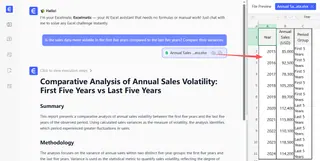
3. Revise e Itere sobre os Resultados
O Excelmatic não vai apenas cuspir um número. Ele fornece a resposta em contexto e convida a uma exploração mais aprofundada. Ele pode gerar uma tabela de resumo, uma nova coluna em seus dados ou uma explicação textual clara.
Essa abordagem conversacional é onde a mágica acontece. Você pode facilmente detalhar com perguntas de acompanhamento:
- "Ótimo. Agora você pode destacar as escolas com notas a mais de um desvio padrão da média?"
- "Qual ano teve as vendas mais altas?"
- "Crie um gráfico de barras mostrando as notas de cada escola."
Essa análise iterativa é fluida e natural, espelhando uma conversa com um analista de dados humano.
4. Exporte Suas Descobertas
Assim que tiver os insights de que precisa, você pode baixar os resultados como um novo arquivo Excel, com todas as tabelas e gráficos gerados incluídos. Você também pode pedir ao Excelmatic a fórmula específica que ele usou, que você pode então copiar e colar em sua pasta de trabalho original, se necessário.
Exemplo de Diálogo
Aqui está como uma conversa típica no Excelmatic pode parecer:
Usuário: Fiz upload dos dados de vendas anuais da minha empresa de 2010 a 2023. Você pode me dizer o quão voláteis foram nossas vendas? Por favor, calcule a variância da população.
Excelmatic: Certamente. Analisei a coluna 'Vendas Anuais'. A variância da população é $2.530.800.000.
Este é um número grande, indicando uma flutuação significativa nas vendas ano a ano. Para uma medida mais intuitiva, o desvio padrão é $50.307. Isso significa que, normalmente, as vendas anuais variaram cerca de $50k da média.
Gostaria que eu criasse um gráfico de linhas para visualizar essas flutuações ao longo do tempo?
Usuário: Sim, por favor. Além disso, destaque os anos em que as vendas foram excepcionalmente altas ou baixas.
Excelmatic: Pronto. Criei um gráfico de linhas mostrando a tendência de vendas e destaquei os anos que ficam fora de um desvio padrão da média. Você pode ver picos e vales claros. A tabela atualizada e o gráfico estão prontos para download.
Método Tradicional vs. Excelmatic: Uma Comparação Rápida
| Aspecto | Excel Tradicional | Excelmatic (IA do Excel) |
|---|---|---|
| Esforço | Alto: Memorizar fórmulas, realizar etapas manuais. | Baixo: Digitar uma pergunta em linguagem simples. |
| Habilidade Necessária | Conhecimento de funções do Excel, estatística básica. | Capacidade de articular uma questão de negócios. |
| Velocidade | Minutos a horas, dependendo da complexidade. | Segundos a minutos. |
| Flexibilidade | Baixa: As fórmulas são rígidas e precisam de atualizações manuais. | Alta: Fácil fazer perguntas de acompanhamento e refinar a análise. |
| Interpretabilidade | Baixa: Produz um número bruto que precisa de mais etapas. | Alta: Fornece respostas em contexto, com explicações. |
Perguntas Frequentes
Preciso ser um especialista em estatística para usar o Excelmatic para isso? De forma alguma. Você só precisa saber qual pergunta quer fazer sobre seus dados, como "quão dispersas estão minhas vendas?" O Excelmatic cuida da tradução dessa pergunta para a função estatística correta.
O Excelmatic pode me dizer se devo usar variância da amostra ou da população? Você pode ser específico em seu prompt (por exemplo, "calcule a variância da amostra"). Se não tiver certeza, pode descrever seus dados para a IA ("estes dados representam todas as nossas lojas" ou "esta é uma pesquisa com 10% de nossos usuários"), e ela pode inferir o método correto ou você pode pedir uma recomendação.
Os dados da minha empresa são seguros quando os faço upload para o Excelmatic? Sim, o Excelmatic é construído com segurança de nível empresarial. Os dados são criptografados em trânsito e em repouso, e nunca são usados para treinar modelos. Para detalhes específicos, consulte sempre a política de privacidade oficial e a documentação de segurança.
O Excelmatic pode calcular outras medidas estatísticas além da variância? Absolutamente. Você pode pedir média, mediana, moda, desvio padrão, correlação, análise de regressão e muito mais. Basta descrever a análise de que precisa.
E se meus dados tiverem texto ou células vazias? A IA do Excelmatic é projetada para lidar com dados reais e desorganizados. Ela normalmente ignora texto e células vazias em cálculos numéricos, semelhante ao comportamento padrão do Excel. Você também pode dar instruções específicas, como "tratar qualquer célula vazia como zero".
O Excelmatic apenas me dará o número, ou pode me mostrar a fórmula? Ele faz os dois! Você obtém a resposta direta para um insight rápido, mas também pode pedir ao Excelmatic para "me mostrar a fórmula do Excel para este cálculo". Isso é ótimo para aprender ou para quando você precisa incorporar a fórmula de volta em sua própria planilha.
Tome uma Atitude: Atualize Seu Fluxo de Trabalho no Excel com o Excelmatic
Pare de deixar fórmulas confusas e jargão estatístico atrasá-lo. O objetivo da análise de dados é encontrar respostas e tomar melhores decisões, não lutar com a ferramenta em si.
Ao continuar com a maneira antiga, você está gastando tempo valioso em tarefas repetitivas de baixo valor que uma IA pode lidar em segundos. Com um agente de IA para Excel, você pode mudar seu foco do como para o o quê — de "qual fórmula eu uso?" para "o que esses dados me dizem sobre meu negócio?"
Pronto para tornar a análise estatística no Excel intuitiva e rápida? Experimente o Excelmatic gratuitamente hoje. Faça upload do conjunto de dados em que está trabalhando agora e faça uma pergunta simples: "Qual é a variância dos meus dados?" Você ficará impressionado com a rapidez com que obtém sua resposta.





