
Principais conclusões:
- Calcular porcentagens manualmente no Excel envolve escrever fórmulas para parte-do-total, variação percentual e margens, o que é demorado e propenso a erros com referências de células e formatação.
- Ferramentas de IA para Excel como o Excelmatic eliminam a necessidade de fórmulas manuais. Você pode simplesmente perguntar em linguagem simples para "calcular a variação percentual da coluna B para a C" ou "aumentar os preços na coluna A em 15%".
- Usar o Excelmatic para cálculos de porcentagem economiza tempo significativo, garante precisão ao evitar erros de fórmula e permite análises flexíveis e rápidas sem reescrever equações complexas.
Contexto do problema e pontos de dor
Calcular porcentagens é uma tarefa fundamental no Excel, seja você um analista de vendas acompanhando o cumprimento de cotas, um gerente de marketing medindo o crescimento de campanhas ou um planejador financeiro criando um orçamento. Você pode precisar descobrir qual porcentagem da receita total cada linha de produto contribui, calcular o crescimento de vendas mês a mês ou aplicar um desconto padrão em uma lista de preços.
Embora a matemática em si não seja um bicho de sete cabeças, fazê-la no Excel muitas vezes parece desajeitada e repetitiva. Você se pega constantemente escrevendo e reescrevendo variações das mesmas fórmulas: parte / total, (novo - antigo) / antigo ou preço * (1 + markup%).
A verdadeira frustração surge com os detalhes. Você esquece de usar uma referência absoluta ($) ao dividir por um total, e sua fórmula quebra quando você a arrasta para baixo. Você digita 25 em uma célula e depois a formata como porcentagem, apenas para ver ela pular para 2500%. Ou você gasta dez minutos criando a fórmula perfeita para calcular a variação percentual, apenas para seu gerente pedir uma visão ligeiramente diferente, forçando você a começar de novo. Essas pequenas tarefas repetitivas se acumulam, transformando uma análise rápida em uma tarefa tediosa e propensa a erros.
A Solução Tradicional do Excel: Passos e Limitações
Em um fluxo de trabalho tradicional do Excel, calcular porcentagens requer uma combinação de fórmulas, formatação de células e ajustes manuais cuidadosos. Vamos detalhar os métodos comuns e seus problemas inerentes.
As Fórmulas Manuais
Existem três cenários principais para cálculos de porcentagem, cada um com sua própria fórmula.
1. Calculando um Valor como uma Porcentagem de um Total
Imagine que você tem uma lista de notas de alunos e quer descobrir qual porcentagem cada aluno alcançou do total de pontos possíveis.
A fórmula é Parte / Total. No Excel, você escreveria:
=B3/$B$1
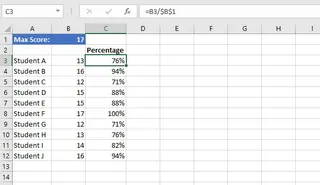
A limitação: A parte crucial aqui é a referência absoluta ($B$1). Se você esquecer os sinais de cifrão e escrever =B3/B1, a fórmula quebrará conforme você a copia para baixo na coluna. Este é um dos erros mais comuns para usuários do Excel.
2. Aumentando ou Diminuindo um Número em uma Porcentagem
Isso é comum para precificação, orçamento ou previsão. Por exemplo, você pode precisar aumentar todos os preços dos produtos em uma margem de 10% ou aplicar um desconto de 25%.
A fórmula para aumentar um valor é Valor * (1 + Porcentagem). Para diminuir, é Valor * (1 - Porcentagem).
=B2 * (1-33%)
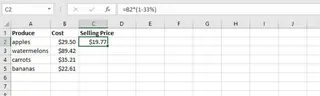
A limitação: Embora simples para uma célula, aplicar isso a um conjunto de dados inteiro requer uma entrada cuidadosa da fórmula e arrastá-la. Se a porcentagem estiver armazenada em outra célula (por exemplo, uma célula "Taxa de Desconto"), você novamente precisa lembrar das referências absolutas.
3. Calculando a Variação Percentual Entre Dois Números
Isso é essencial para acompanhar crescimento ou declínio, como comparar vendas deste mês com as do mês passado.
A fórmula é (Novo Valor - Valor Antigo) / Valor Antigo.
=(C2-B2)/B2
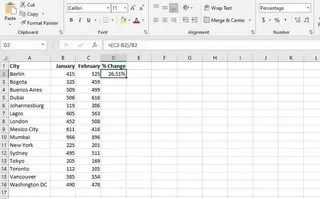
A limitação: Esta fórmula é a mais complexa das três e é fácil de digitar incorretamente. Além disso, após obter o resultado decimal (por exemplo, 0,15), você ainda precisa formatar manualmente a célula como porcentagem para exibir 15%.
Os Problemas Mais Profundos da Abordagem Manual
- Alta Carga Cognitiva: Você constantemente tem que lembrar qual fórmula usar, onde colocar parênteses e quando usar referências absolutas (
$A$1) versus relativas (A1). - Propenso a Erros: Um único erro de digitação em uma fórmula ou arrastá-la incorretamente pode levar a uma cascata de cálculos errados que são difíceis de detectar.
- Demorado: O ciclo de escrever, formatar e copiar fórmulas é repetitivo. Personalizar formatos, como tornar porcentagens negativas vermelhas, adiciona ainda mais cliques.
- Inflexível: E se você quiser ver a variação percentual entre Q1 e Q2 em vez de Jan e Fev? Você não pode simplesmente "perguntar" à sua planilha. Você tem que encontrar manualmente as colunas certas e reescrever a fórmula do zero.
A Nova Solução: Usando um Agente de IA para Excel (Excelmatic)
Em vez de ser uma "calculadora" que você tem que programar com fórmulas, e se o Excel pudesse ser um "colega" com quem você pudesse simplesmente conversar? Essa é a promessa dos agentes de IA para Excel como o Excelmatic. Você faz upload dos seus dados e diz à IA o que você quer em linguagem simples.

Vamos ver como o Excelmatic lida com os mesmos cálculos de porcentagem.
Passo 1: Faça Upload dos Seus Dados
Primeiro, você arrasta e solta seu arquivo Excel ou CSV no Excelmatic. Vamos supor que seja um relatório de vendas com colunas para Produto, Vendas_Janeiro e Vendas_Fevereiro.

Passo 2: Peça Porcentagens em Linguagem Natural
Em vez de escrever fórmulas, você apenas digita sua solicitação na caixa de chat.
Cenário 1: Porcentagem do Total
Se você tivesse uma coluna Vendas_Produto e uma figura de vendas totais, você poderia perguntar:
Crie uma nova coluna que mostre as vendas de cada produto como uma porcentagem das vendas totais.
Cenário 2: Aumentar/Diminuir em uma Porcentagem
Se você tivesse uma coluna Preço, você poderia perguntar:
Adicione uma nova coluna chamada 'Preço_Com_Desconto' diminuindo a coluna 'Preço' em 20%.
ou
Aumente todos os valores na coluna 'Orçamento' em 5% para a previsão do próximo ano.
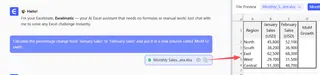
Cenário 3: Variação Percentual Para nosso relatório de vendas, você simplesmente perguntaria:
Calcule a variação percentual de 'Vendas_Janeiro' para 'Vendas_Fevereiro' e coloque em uma nova coluna chamada 'Crescimento_Mensal'.
Passo 3: Revise e Itere nos Resultados
O Excelmatic não apenas dá um número; ele frequentemente gera uma nova tabela com o cálculo solicitado já realizado e formatado corretamente. Você verá uma nova coluna "Crescimento_Mensal", com valores como 15,2% ou -5,8% já formatados como porcentagens.
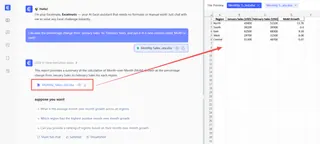
O verdadeiro poder está na iteração. Você pode continuar a conversa para refinar sua análise.
- "Ok, agora ordene a tabela para mostrar os produtos com o maior Crescimento_Mensal primeiro."
- "Destaque todas as linhas onde o crescimento é negativo em vermelho."
- "Você pode criar um gráfico de barras mostrando o Crescimento_Mensal para os 5 principais produtos?"
Essa abordagem conversacional transforma um processo rígido e orientado por fórmulas em um flexível e exploratório.
Uma Conversa de Exemplo com o Excelmatic
Veja como uma interação típica pode parecer:
Usuário: Fiz upload dos meus dados de vendas mensais. Ele tem colunas para 'Produto', 'Vendas_Jan' e 'Vendas_Fev'. Você pode calcular a taxa de crescimento mês a mês para cada produto?
Excelmatic: Claro. Adicionei uma nova coluna chamada 'Crescimento_Mensal' que calcula a variação percentual de 'Vendas_Jan' para 'Vendas_Fev'. Os valores estão formatados como porcentagens. Gostaria de fazer mais alguma coisa com isso?
Usuário: Ótimo. Você pode também criar outra coluna que mostre as 'Vendas_Fev' de cada produto como uma porcentagem das vendas totais de fevereiro?
Excelmatic: Pronto. Adicionei uma segunda coluna chamada 'Vendas_Fev_%_do_Total'. Ela mostra a contribuição de cada produto para as vendas totais em fevereiro. Vejo que alguns produtos têm crescimento negativo. Gostaria de filtrar apenas esses?
Usuário: Sim, mostre-me apenas os produtos com crescimento negativo. E ordene-os da maior queda para a menor.
Excelmatic: Ok, a tabela agora está filtrada para mostrar apenas produtos com 'Crescimento_Mensal' negativo e está ordenada de acordo. Você pode baixar o arquivo Excel resultante agora.
Método Tradicional vs. Excelmatic: Uma Comparação Rápida
| Aspecto | Excel Tradicional | Excelmatic (IA para Excel) |
|---|---|---|
| Tempo para Concluir | 5-15 minutos (escrevendo fórmulas, formatando, depurando) | < 1 minuto (digitando uma frase) |
| Habilidade Necessária | Conhecimento de fórmulas, referências absolutas, formatação de células | Capacidade de descrever sua pergunta de negócios em linguagem simples |
| Taxa de Erro | Alta (erros de digitação, referências erradas, erros de formatação) | Muito baixa (a IA lida com a lógica da fórmula e a formatação) |
| Flexibilidade | Baixa (mudanças exigem reescrever fórmulas) | Alta (refina ou muda a análise facilmente com perguntas de acompanhamento) |
Perguntas Frequentes (FAQ)
1. Preciso saber as fórmulas exatas de porcentagem para usar o Excelmatic?
Não, de forma alguma. Você só precisa descrever o resultado que deseja. Em vez de (C2-B2)/B2, você pode simplesmente dizer "calcule a variação percentual entre a coluna C e a coluna B." A IA cuida da criação da fórmula.
2. O Excelmatic formatará automaticamente os resultados como porcentagens? Sim. Quando você pede por uma "porcentagem" ou "taxa de crescimento", o Excelmatic entende o contexto e aplicará automaticamente a formatação de porcentagem correta aos resultados, para que você veja "25%" em vez de "0,25".
3. O Excelmatic pode lidar com cálculos de porcentagem mais complexos, como médias ponderadas?
Sim. Você pode pedir cálculos mais avançados, como "Calcule o preço médio ponderado, usando o volume de vendas como peso." A IA pode construir a lógica necessária de SOMARPRODUTO/SOMA para você.
4. Meus dados estão seguros quando os envio para o Excelmatic? O Excelmatic é projetado com segurança de dados em mente. Os dados são criptografados em trânsito e em repouso, e não são usados para treinar modelos. Para detalhes específicos de conformidade e privacidade, consulte sempre a política de privacidade oficial no site.
5. E se meus dados estiverem bagunçados? A IA ainda pode calcular porcentagens? O Excelmatic inclui capacidades de limpeza de dados. Se você tiver valores não numéricos ou células vazias em suas colunas, pode primeiro pedir à IA para "limpar a coluna 'Vendas' removendo qualquer texto e preenchendo células vazias com 0" antes de prosseguir com seus cálculos de porcentagem.
Tome uma Atitude: Atualize Seu Fluxo de Trabalho no Excel Hoje
Cada minuto que você gasta lutando com fórmulas de porcentagem, corrigindo referências de células quebradas e formatando células manualmente é um minuto que você não está gastando na análise real. A maneira tradicional de trabalhar no Excel é funcional, mas é lenta, rígida e drena sua energia mental.
Ao adotar um agente de IA para Excel como o Excelmatic, você pode mudar seu foco de como calcular algo para o que você quer descobrir com seus dados. Você pode responder a perguntas complexas de negócios tão rápido quanto pode digitá-las, testar diferentes hipóteses em segundos e produzir relatórios precisos sem estresse com fórmulas.
Pronto para ver a diferença? Experimente o Excelmatic gratuitamente. Faça upload de uma das planilhas em que você está trabalhando agora e peça para ele realizar os cálculos de porcentagem que você tem feito manualmente. Você ficará impressionado com quanto tempo você recupera.





