Principais conclusões:
- Os cálculos tradicionais de empréstimos no Excel exigem a memorização de funções complexas como PMT, IPMT e PPMT, e o ajuste manual de taxas de juros e períodos, o que consome tempo e é propenso a erros.
- Ferramentas de IA para Excel, como o Excelmatic, substituem essas fórmulas manuais. Você pode simplesmente perguntar em linguagem natural: "Qual é o pagamento mensal para um empréstimo de US$ 30.000 em 5 anos a 5% de juros?"
- Usar o Excelmatic não apenas fornece respostas instantâneas e precisas, mas também permite uma análise de cenários sem esforço ("e se a taxa de juros fosse 6%?") e pode até gerar tabelas de amortização completas sob comando, melhorando drasticamente a eficiência.
Contexto do Problema & Pontos de Dificuldade
Seja planejando um carro novo, uma hipoteca residencial ou um empréstimo comercial, uma das primeiras perguntas que você fará é: "Qual será minha parcela mensal?" O Excel é a ferramenta preferida de milhões para responder a essa pergunta. Você abre uma planilha, pronto para construir uma calculadora simples.
Mas é aqui que os problemas geralmente começam. Você precisa calcular seus pagamentos com base no valor do empréstimo (valor presente), na taxa de juros e no número de períodos de pagamento. Você pode lembrar vagamente que existe uma função para isso, mas qual é? PAYMENT? LOAN? Após uma rápida pesquisa, você a encontra: PMT.
Então você se depara com sua sintaxe: =PMT(taxa, nper, vp, [vf], [tipo]). De repente, sua tarefa "simples" envolve decifrar abreviações crípticas. A maior armadilha está nos detalhes. Seu banco cita uma taxa de juros anual, mas você está fazendo pagamentos mensais. O prazo do seu empréstimo está em anos, mas a fórmula precisa do número total de meses. Você deve lembrar de dividir a taxa por 12 e multiplicar os anos por 12.
Esquecer esse único passo pode levar a um valor de pagamento totalmente incorreto, transformando seu planejamento financeiro em um desastre financeiro. E se você também quiser ver quanto de cada pagamento vai para juros versus principal? Isso requer mais duas funções, IPMT e PPMT, cada uma com sua própria sintaxe e peculiaridades. Essa complexidade é frustrante, consome tempo e é uma grande fonte de erros até mesmo para usuários experientes do Excel.
A Solução Tradicional no Excel: Passos & Limitações
Na abordagem convencional, você configuraria uma pequena tabela no Excel para armazenar os parâmetros do seu empréstimo e então construiria manualmente as fórmulas financeiras.
Digamos que você queira calcular o pagamento mensal para um empréstimo de carro de US$ 12.000 a uma taxa de juros anual de 6,49% ao longo de três anos.
Passo 1: Configurar Células de Entrada
Você criaria rótulos e inseriria seus dados, talvez assim:
B1: 12000 (Valor do Empréstimo)B2: 3 (Prazo em Anos)B3: 6,49% (Taxa de Juros Anual)
Passo 2: Escrever a Fórmula PMT
Em outra célula, você escreveria a fórmula PMT. Aqui, você deve converter manualmente a taxa anual e o prazo em anos para valores mensais.
A fórmula seria: =PMT(B3/12, B2*12, B1)
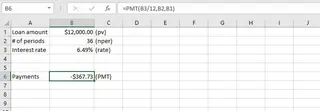
Esta fórmula calcula o pagamento mensal. O resultado é negativo porque representa uma saída de caixa (um pagamento que você faz).
Passo 3: Calcular Juros e Principal (IPMT & PPMT)
Se você quiser saber quanto do seu primeiro pagamento é juros, precisa da função IPMT:
=IPMT(B3/12, 1, B2*12, B1)
O 1 aqui especifica que você está olhando para o primeiro período. Para encontrar a parte do principal, você usaria PPMT:
=PPMT(B3/12, 1, B2*12, B1)
Passo 4: Construir uma Tabela de Amortização Completa
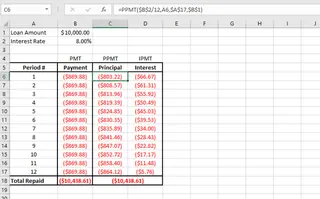
Para ver o detalhamento de todo o empréstimo, você teria que criar uma tabela com 36 linhas (uma para cada mês). Você escreveria as fórmulas IPMT e PPMT na primeira linha, usando cuidadosamente referências absolutas (por exemplo, $B$3/12) para os detalhes do empréstimo e uma referência relativa para o número do período. Em seguida, você arrastaria as fórmulas para baixo em todas as 36 linhas.
Limitações do Método Tradicional
Embora poderoso, esta abordagem manual está repleta de desafios:
- Alta Carga Cognitiva: Você deve conhecer e lembrar a sintaxe de
PMT,IPMTePPMT, incluindo a ordem e o significado de cada argumento. - Altamente Propenso a Erros: A conversão manual de taxas anuais e prazos em anos para valores mensais (
/12,*12) é o ponto de falha mais comum. Um simples erro aqui invalida todos os seus cálculos. - Rígido e Inflexível: Quer ver o que acontece se o prazo for de 5 anos em vez de 3? Você tem que alterar a entrada e potencialmente reconstruir toda a sua tabela de amortização. Não foi feito para uma análise rápida de "e se".
- Consome Tempo: Construir uma tabela de amortização completa com gráficos é um processo tedioso, de várias etapas, envolvendo construção cuidadosa de fórmulas, referências absolutas/relativas e operações de arrastar e preencher.
- Não é Intuitivo: As próprias fórmulas não são autoexplicativas. Um colega olhando para sua planilha pode não ter ideia do que
=PMT(B3/12, B2*12, B1)realmente representa sem dissecá-la.
A Nova Solução: Usando um Agente de IA para Excel (Excelmatic)
Em vez de ser um especialista em fórmulas, e se você pudesse simplesmente perguntar ao Excel o que precisa? É exatamente isso que agentes de IA para Excel, como o Excelmatic, permitem. Você pode descrever seu cenário financeiro em linguagem simples, e a IA cuida das fórmulas complexas, conversões e geração de tabelas para você.

A Ideia Geral
O Excelmatic atua como seu analista de dados pessoal. Você faz upload da sua planilha (ou até começa com uma tela em branco) e então inicia uma conversa. Você faz perguntas, e ele fornece respostas, gera fórmulas, cria tabelas dinâmicas e constrói gráficos diretamente. Ele remove completamente a necessidade de memorizar a sintaxe das funções.
Passo a Passo: Calculando Pagamentos de Empréstimo com o Excelmatic
Vamos revisitar o mesmo cenário do empréstimo de carro: um empréstimo de US$ 12.000, taxa anual de 6,49%, ao longo de 3 anos.
1. Faça Upload dos Seus Dados (Opcional)
Você pode começar simplesmente abrindo o Excelmatic e fazendo sua pergunta diretamente. Se você tem um arquivo com diferentes opções de empréstimo que está comparando, pode fazer upload desse arquivo Excel ou CSV.

2. Descreva Sua Solicitação em Linguagem Natural
É aqui que a mágica acontece. Em vez de escrever uma fórmula, você apenas digita sua pergunta na caixa de chat. Aqui estão alguns exemplos:
Para calcular o pagamento mensal:
Qual é o pagamento mensal para um empréstimo de US$ 12.000 em 3 anos com uma taxa de juros anual de 6,49%?
Para encontrar a parte de juros de um pagamento:
Para esse mesmo empréstimo, quanto do pagamento do primeiro mês é juros?
Para construir uma tabela de amortização completa:
Crie uma tabela de amortização completa para um empréstimo de US$ 12.000 a 6,49% de juros anuais ao longo de 3 anos. Mostre os juros e o principal pagos a cada mês.
Para trabalhar de trás para frente (função VP):
Se eu posso pagar uma parcela mensal de US$ 400, qual é o empréstimo máximo que posso obter por 5 anos a uma taxa de juros anual de 5%?

3. Revise e Itere os Resultados
O Excelmatic processará instantaneamente sua solicitação e fornecerá a resposta. Ele frequentemente mostrará a fórmula exata do Excel que usou (=PMT(...)), dando a você total transparência. Mas o verdadeiro poder está no acompanhamento conversacional. Você pode continuar refinando sua análise:
- "E se a taxa de juros fosse 7,5% em vez disso?"
- "Agora me mostre a mesma tabela, mas para um prazo de 5 anos."
- "Crie um gráfico que compare os pagamentos de principal versus juros ao longo da vida do empréstimo."
4. Exporte Seus Resultados
Assim que você tiver a análise de que precisa — seja um único número, uma fórmula ou uma tabela completa — você pode baixá-la como um novo arquivo Excel ou copiar os resultados para usar em suas planilhas existentes.
Exemplo de Diálogo
Aqui está como uma conversa típica com o Excelmatic pode parecer:
Usuário: Estou considerando uma hipoteca de US$ 350.000. O prazo é de 30 anos e a taxa de juros anual é de 6,5%. Você pode me dizer a parcela mensal estimada?
Excelmatic: Certamente. A parcela mensal estimada para um empréstimo de US$ 350.000 ao longo de 30 anos a uma taxa anual de 6,5% é de aproximadamente US$ 2.212,33. Calculei isso usando a fórmula =PMT(6,5%/12, 30*12, 350000).
Usuário: Ótimo. Você pode gerar uma tabela de amortização completa para os primeiros 5 anos do empréstimo? Quero ver o saldo inicial, pagamento, juros, principal e saldo final para cada mês.
Excelmatic: Claro. Criei uma tabela com 60 linhas, mostrando a tabela de amortização completa para os primeiros 5 anos da sua hipoteca. A tabela está pronta para você visualizar ou baixar. Gostaria que eu visualizasse como os pagamentos de principal e juros mudam ao longo desse período?
Usuário: Sim, adicione um gráfico de área empilhada para isso.
Excelmatic: Pronto. Adicionei um gráfico de área empilhada abaixo da tabela, visualizando a divisão dos seus pagamentos. Você agora pode baixar o arquivo Excel contendo tanto a tabela quanto o gráfico.
Método Tradicional vs. Excelmatic: Uma Comparação Rápida
| Característica | Excel Tradicional (Manual) | Excelmatic (IA para Excel) |
|---|---|---|
| Método | Escrever fórmulas como PMT, IPMT, PPMT |
Fazer perguntas em linguagem simples |
| Tempo para Resultado | 5-20 minutos para uma tabela completa | < 1 minuto |
| Risco de Erro | Alto (devido a conversões manuais de unidade) | Muito Baixo (a IA lida com conversões automaticamente) |
| Flexibilidade | Baixa (reconstrução necessária para novos cenários) | Alta (análise de "e se" sem esforço via chat) |
| Curva de Aprendizado | Íngreme (requer memorizar sintaxe de funções) | Mínima (se você pode fazer uma pergunta, pode usá-lo) |
Perguntas Frequentes (FAQ)
1. Preciso conhecer a função PMT para usar o Excelmatic para cálculos de empréstimo?
Não. Você não precisa conhecer nenhum nome de função específico do Excel. Apenas descreva o que deseja calcular (por exemplo, "pagamento mensal do empréstimo"), e o Excelmatic usará a função correta nos bastidores.
2. O Excelmatic lidará automaticamente com a conversão de taxas anuais para pagamentos mensais?
Sim. O Excelmatic entende o contexto da sua solicitação. Quando você menciona uma "taxa de juros anual" e pede um "pagamento mensal", ele realiza automaticamente as conversões necessárias (taxa/12 e prazo*12).
3. O Excelmatic pode criar uma tabela de amortização completa para mim? Absolutamente. Basta pedir para "criar uma tabela de amortização" e fornecer os detalhes do empréstimo. Ele gerará uma tabela completa com todas as colunas necessárias.
4. E se meu empréstimo tiver uma entrada? Como pergunto isso? Você pode incluir a entrada diretamente na sua pergunta. Por exemplo: "Calcule a parcela mensal para um carro de US$ 40.000 com uma entrada de US$ 5.000, em 5 anos a 6% de juros." A IA calculará corretamente o principal do empréstimo como US$ 35.000.
5. Meus dados financeiros estão seguros quando os envio para o Excelmatic? O Excelmatic é construído com a segurança como prioridade, empregando padrões de segurança de nível empresarial para proteger seus dados. Para detalhes específicos, você sempre pode consultar a política de privacidade oficial e a documentação de segurança no site. Seus dados não são usados para treinar modelos.
6. Posso usar o Excelmatic para cálculos de investimento, não apenas empréstimos? Sim. Os mesmos princípios se aplicam. Você pode fazer perguntas sobre metas de poupança, valor futuro de investimentos e muito mais. Por exemplo: "Se eu investir US$ 500 por mês por 10 anos com um retorno anual médio de 8%, quanto terei?"
Tome uma Atitude: Atualize Seu Fluxo de Trabalho no Excel Hoje
Pare de perder tempo lutando com fórmulas financeiras complexas e se preocupando com erros de conversão manual. As horas gastas construindo e depurando calculadoras de empréstimo no Excel poderiam ser reduzidas a meros segundos.
Ao continuar com o método tradicional, você não está apenas perdendo tempo; também está perdendo a flexibilidade para explorar rapidamente diferentes cenários financeiros e tomar decisões mais bem informadas.
Com um agente de IA para Excel como o Excelmatic, você pode transformar análises financeiras complexas em uma simples conversa. Obtenha respostas instantâneas e precisas e gere relatórios completos sem esforço.
Pronto para ver por si mesmo? Experimente o Excelmatic gratuitamente hoje. Faça upload de uma planilha ou apenas comece a fazer perguntas — você pode até copiar e colar os prompts deste artigo para começar.