
Principais conclusões:
- Calcular médias condicionais manualmente no Excel com
AVERAGEIFouAVERAGEIFSé demorado, propenso a erros e difícil de adaptar para novas perguntas. - Ferramentas de IA para Excel como o Excelmatic substituem fórmulas complexas por prompts simples em linguagem natural, permitindo que você faça perguntas como "Qual é a média de vendas para a região Norte?" diretamente.
- Ao usar o Excelmatic, você pode reduzir seu tempo de análise de horas para minutos, eliminar erros de fórmula e explorar seus dados de forma flexível apenas conversando com sua planilha.
Contexto do Problema e Pontos de Dificuldade
Imagine que você é um gerente de vendas e estamos no fim do trimestre. Você tem uma planilha enorme do Excel contendo cada transação: representante de vendas, região, categoria do produto, unidades vendidas e receita. Seu direitor faz uma pergunta aparentemente simples: "Qual foi o tamanho médio dos nossos negócios para a categoria 'Software' na região EMEA neste trimestre?"
Sua mente imediatamente começa a trabalhar. Isso não é uma simples AVERAGE de uma coluna. É uma média condicional. Você precisa filtrar os dados por dois critérios — categoria do produto e região — antes de poder calcular a média.
Para muitos usuários do Excel, esse cenário é muito familiar. Você precisa extrair insights específicos dos seus dados, mas fazer isso requer filtrar, classificar e escrever fórmulas. Perguntas comuns que exigem médias condicionais incluem:
- Qual é a pontuação média dos alunos que passaram no exame (pontuação > 60)?
- Qual é o valor médio do pedido para clientes da Califórnia?
- Qual é a classificação média de satisfação dos funcionários, excluindo as respostas do departamento de TI?
Responder a essas perguntas manualmente é tedioso. Você pode filtrar os dados, copiar os valores relevantes para uma nova planilha e depois calcular a média. Ou, se você for mais experiente, recorrerá às funções dedicadas do Excel. Mas, como veremos, até o caminho "correto" tem seu próprio conjunto de problemas.
A Solução Tradicional do Excel: Passos e Limitações
A ferramenta clássica do Excel para esse trabalho é a função AVERAGEIF, e para múltiplas condições, sua irmã mais poderosa, AVERAGEIFS. Essas funções permitem calcular a média de um intervalo de células que atendem a critérios específicos.
A Sintaxe da Função AVERAGEIF
A função AVERAGEIF é estruturada da seguinte forma:
=AVERAGEIF(intervalo, critério, [intervalo_média])
intervalo: O intervalo de células onde o Excel procurará seu critério (por exemplo, a coluna de categorias de produtos).critério: A condição a ser correspondida (por exemplo, "Software").[intervalo_média]: Um argumento opcional que define o intervalo de células a ser realmente calculado a média (por exemplo, a coluna de receita). Se omitido, o Excel calcula a média do própriointervalo.
Vamos aplicar isso a um conjunto de dados simples de vendas de frutas. Para encontrar o preço médio para "maçãs", sua fórmula seria:
=AVERAGEIF(A2:A14, "maçãs", B2:B14)
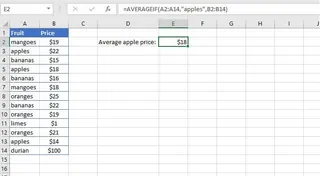
Aqui, o Excel verifica a coluna A em busca de "maçãs" e então calcula a média dos valores correspondentes da coluna B.
Lidando com Operadores Lógicos e Múltiplos Critérios
E se seu critério não for uma simples correspondência de texto? AVERAGEIF também suporta operadores lógicos como >, < e <> (diferente de). Por exemplo, para encontrar a média de todas as vendas maiores que $100, a fórmula seria:
=AVERAGEIF(B2:B14, ">100")
Quando seu diretor pergunta pelo tamanho médio do negócio para 'Software' na região 'EMEA', um único AVERAGEIF não é mais suficiente. Você precisa do AVERAGEIFS, que lida com múltiplas condições E:
=AVERAGEIFS(C2:C1000, A2:A1000, "Software", B2:B1000, "EMEA")
(Onde a coluna C é receita, A é categoria do produto e B é região)
As Limitações da Abordagem Baseada em Fórmulas
Embora poderosa, esse método tradicional está repleto de desafios:
- Complexidade da Fórmula: As fórmulas podem rapidamente se tornar longas e complicadas. Lidar com lógica
OU(por exemplo, média para "Maçãs" OU "Laranjas") requer aninhar múltiplas funçõesAVERAGEIFdentro de uma funçãoAVERAGE, o que é confuso e difícil de ler. - Rigidez: Essas fórmulas são estáticas. Se seu diretor perguntar em seguida: "Ótimo, agora você pode excluir as vendas do mês passado?", você não pode simplesmente ajustar o resultado. Você precisa voltar, encontrar a célula correta e reescrever a fórmula para adicionar outra condição. Esse vai e volta mata a produtividade.
- Alto Risco de Erros: Um único erro de digitação — uma vírgula fora do lugar, um intervalo de células incorreto ou uma aspas esquecida — pode resultar em um erro
#DIV/0!ou#VALOR!, ou pior, em um cálculo silenciosamente incorreto. DepurarA2:A1000vs.A2:A1001é um pesadelo. - Escalabilidade e Manutenção Ruins: Se você construir um relatório cheio dessas fórmulas, ele se torna uma caixa preta. Um novo membro da equipe terá dificuldade para entender a lógica, e atualizar o relatório se torna uma tarefa de alto risco.
Você está gastando mais tempo construindo o cálculo do que analisando o resultado. Tem que haver um jeito melhor.
A Nova Abordagem: Usando IA para Excel com o Excelmatic
Em vez de memorizar sintaxe e lutar com funções aninhadas, e se você pudesse simplesmente perguntar à sua planilha pela resposta? Essa é a promessa dos Agentes de IA para Excel como o Excelmatic.

O Excelmatic transforma seu relacionamento com os dados. Você faz upload do seu arquivo Excel ou CSV e interage com ele através de uma interface de chat. Você descreve a análise de que precisa em linguagem simples, e a IA cuida das etapas complexas de filtrar, calcular e gerar resultados para você.
Vamos resolver o problema do gerente de vendas usando essa nova abordagem.
Guia Passo a Passo para Médias Condicionais com o Excelmatic
1. Faça Upload do Seu Arquivo de Dados
Primeiro, simplesmente arraste e solte seu relatório de vendas (por exemplo, vendas-trimestrais.xlsx) no Excelmatic. A IA analisará os dados e mostrará uma visualização, entendendo os cabeçalhos como 'Região', 'Categoria do Produto' e 'Receita'.

2. Peça a Média em Linguagem Natural
Agora, em vez de escrever uma fórmula, você apenas digita sua pergunta no chat.
Para encontrar o preço médio para "maçãs":
Qual é o preço médio para maçãs?
Para encontrar a média das vendas maiores que $100:
Calcule a média de todas as vendas maiores que 100.
Para responder à pergunta complexa do diretor:
Qual foi a receita média para a categoria 'Software' na região EMEA?
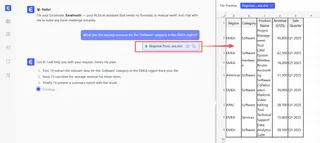
O Excelmatic entende o contexto e as condições, realiza a filtragem e o cálculo e fornece a resposta diretamente.
3. Revise e Itere com Perguntas de Acompanhamento
É aqui que a mágica acontece. A resposta inicial é apenas o começo de uma conversa. As perguntas de acompanhamento do seu diretor não são mais um fardo.
Ótimo. Agora você pode me mostrar a receita média para 'Software' e 'Serviços' combinados?
Ok, e se excluirmos os negócios feitos pelo 'John Smith'?
Você pode criar um gráfico de barras comparando o tamanho médio do negócio para cada região?
Cada pergunta se baseia na anterior, permitindo que você explore seus dados dinamicamente sem nunca escrever outra fórmula.
4. Exporte Seus Resultados
Assim que você tiver o insight de que precisa, pode baixar os resultados — seja um valor simples, uma tabela de resumo ou um gráfico — como um novo arquivo Excel. Você também pode pedir ao Excelmatic para gerar a fórmula AVERAGEIFS subjacente para você, que pode copiar e colar em sua planilha original, se necessário.
Exemplo de Conversa
Veja como uma sessão típica de análise pode ser no Excelmatic:
Usuário: Fiz upload do meu relatório de vendas do T3. Você pode me dizer a receita média por categoria de produto?
Excelmatic: Claro. Calculei a receita média para cada categoria de produto e criei esta tabela de resumo:
- Hardware: $850,50
- Software: $1.420,75
- Serviços: $2.150,00
- Acessórios: $150,25
Usuário: Interessante. Qual é a receita média apenas para a categoria 'Software' na região 'NA' para negócios acima de $1000?
Excelmatic: A receita média para vendas de 'Software' na região 'NA' que foram acima de $1000 é $1.855,30.
Usuário: Perfeito. Você pode criar uma tabela dinâmica que mostre a receita média para cada representante de vendas, dividida por região?
Excelmatic: Pronto. Gerei uma tabela dinâmica com Representantes de Vendas como linhas, Regiões como colunas e a média da Receita como valores. Você pode baixar o novo arquivo Excel contendo esta tabela dinâmica.
Método Tradicional vs. Excelmatic: Uma Comparação Rápida
| Aspecto | Tradicional AVERAGEIF |
Excelmatic (IA para Excel) |
|---|---|---|
| Tempo para o Primeiro Resultado | 5-15 minutos (encontrar função, escrever, depurar) | < 1 minuto (digitar uma pergunta) |
| Flexibilidade | Baixa. Novas perguntas exigem novas fórmulas. | Alta. Adapta-se instantaneamente com perguntas de acompanhamento. |
| Taxa de Erro | Alta. Propenso a erros de sintaxe e intervalo. | Muito Baixa. A IA cuida da sintaxe. |
| Curva de Aprendizado | Moderada a Alta. Requer aprender a sintaxe da função. | Nenhuma. Apenas descreva o que você precisa em linguagem. |
| Colaboração | Difícil. Fórmulas são difíceis para outros entenderem. | Fácil. O histórico do chat é um registro claro da análise. |
Perguntas Frequentes
1. Preciso conhecer a função AVERAGEIF para usar o Excelmatic?
De forma alguma. O objetivo principal é substituir o conhecimento de fórmulas por linguagem natural. Você só precisa ser capaz de descrever a pergunta de negócios que deseja responder.
2. O Excelmatic pode lidar com múltiplas condições como AVERAGEIFS?
Sim. Você pode declarar quantas condições precisar em seu prompt. Por exemplo, "Encontre a média de vendas para 'Produto A' na região 'Norte', vendido por 'Jane Doe', no mês de 'Outubro'." A IA interpretará isso como múltiplas condições E.
3. Meus dados estão seguros quando os envio para o Excelmatic? O Excelmatic é projetado com segurança de dados em mente. Todos os dados são criptografados em trânsito e em repouso, e não são usados para treinar modelos. Para necessidades específicas de conformidade, consulte sempre a política de privacidade oficial e os termos de serviço.
4. O que acontece se meus dados tiverem células em branco ou texto em uma coluna de números?
Como a função AVERAGEIF, o Excelmatic é construído para ser robusto. Ele normalmente ignora células em branco e valores de texto ao calcular médias numéricas, evitando que seus cálculos quebrem devido a dados confusos.
5. Posso obter a fórmula real do Excel do Excelmatic?
Sim. Depois que a IA fornecer uma resposta, você pode perguntar: "Você pode me dar a fórmula do Excel para obter esse resultado?" Ela gerará a fórmula AVERAGEIF ou AVERAGEIFS correspondente para você usar em suas próprias planilhas.
6. O Excelmatic é apenas para calcular médias? Não, é um Agente de IA para Excel completo. Você pode usá-lo para gerar fórmulas, criar tabelas dinâmicas, construir gráficos, limpar dados, mesclar planilhas e gerar relatórios inteiros — tudo usando linguagem natural.
Tome uma Atitude: Atualize Seu Fluxo de Trabalho no Excel com o Excelmatic
Cada minuto que você gasta depurando uma fórmula complexa é um minuto que você não está gastando em análise estratégica. A maneira tradicional de trabalhar no Excel força você a ser um programador em tempo parcial, traduzindo lógica de negócios em sintaxe rígida e propensa a erros.
Com um Agente de IA para Excel como o Excelmatic, você pode permanecer focado no "o quê" e "porquê" dos seus dados, não no "como". Você pode responder a perguntas complexas em segundos, explorar diferentes cenários rapidamente e entregar insights mais rápido do que nunca.
Pare de lutar com fórmulas. É hora de começar uma conversa com seus dados.
Experimente o Excelmatic gratuitamente hoje e faça upload da própria planilha em que você está trabalhando agora. Pergunte a ele a pergunta que você tem tentado responder com AVERAGEIF e veja quão rápido você obtém seu resultado.





