
Principais conclusões:
- Calcular juros compostos no Excel tradicionalmente exige construir fórmulas manualmente ou dominar a complexa função
VF, o que consome tempo e é propenso a erros, especialmente ao comparar diferentes cenários. - Ferramentas de IA para Excel como o Excelmatic eliminam essa complexidade. Você pode simplesmente perguntar em linguagem simples para calcular o valor futuro, comparar períodos de capitalização ou projetar o crescimento ao longo do tempo, sem escrever uma única fórmula.
- Usar o Excelmatic para projeções financeiras economiza um tempo significativo, aumenta a precisão e oferece a flexibilidade para explorar instantaneamente cenários de "e se", transformando uma tarefa tediosa em uma conversa rápida.
O Desafio: Projetar Seu Futuro Financeiro no Excel
Seja você um indivíduo planejando a aposentadoria, um pai economizando para a educação de um filho ou um analista financeiro modelando retornos de investimento, calcular juros compostos é uma tarefa fundamental. É o motor do crescimento da riqueza, onde seu dinheiro começa a gerar mais dinheiro para você.
O Excel é a ferramenta ideal para isso, mas sejamos honestos: nem sempre é simples. Você tem seus números-chave: um valor principal, uma taxa de juros anual e um prazo de investimento. O objetivo é ver quanto esse investimento valerá no futuro.
O problema surge quando você precisa comparar opções. E se os juros forem capitalizados mensalmente em vez de anualmente? Como seria o crescimento ano a ano ao longo de uma década? E se você aumentar seu investimento inicial? Cada pergunta o leva de volta à barra de fórmulas, ajustando referências de células, dividindo taxas e multiplicando períodos de tempo. É um processo manual e propenso a erros que impede a tomada de decisões rápidas.
O Método Tradicional do Excel: Fórmulas e Funções
Para calcular o valor futuro de um investimento, os usuários do Excel normalmente recorrem a dois métodos: a fórmula matemática direta ou a função interna VF (Valor Futuro) do Excel.
Método 1: A Fórmula Manual de Juros Compostos
A fórmula clássica para juros compostos é:
Valor Futuro = P * (1 + r)^n
Onde:
- P é o valor principal inicial.
- r é a taxa de juros anual.
- n é o número de anos.
Para implementar isso no Excel, você configuraria uma planilha com suas variáveis e escreveria a fórmula usando referências de células.
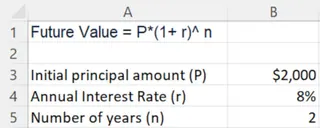
Para um investimento inicial de $2.000 a uma taxa anual de 8% por 2 anos, sua configuração ficaria assim:
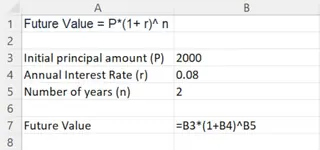
A fórmula seria =B3*(1+B4)^B5, que corretamente resulta em $2.332,80.
As Limitações:
Isso parece simples o suficiente para um cálculo, mas a complexidade cresce rapidamente.
- Alterando Períodos de Capitalização: E se os juros forem capitalizados mensalmente? Você deve ajustar manualmente a fórmula: a taxa
rse tornar/12e os períodosnse tornamn*12. A nova fórmula éP * (1 + r/12)^(n*12). Esquecer de ajustar ambas as partes é um erro comum. - Projetando ao Longo de Múltiplos Anos: Para ver o crescimento ano a ano, você precisa criar uma tabela e arrastar a fórmula com cuidado para baixo. Isso requer o uso de referências absolutas (
$B$3,$B$4) para o principal e a taxa, e uma referência relativa para o ano. Um sinal$fora do lugar pode quebrar toda a projeção.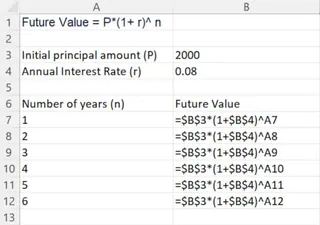
- Não é Intuitivo: A fórmula em si não é autoexplicativa. Um colega ou seu eu futuro pode ter dificuldade para entender a lógica sem uma revisão cuidadosa.
Método 2: A Função VF (Valor Futuro)
O Excel fornece a função VF para simplificar isso. A sintaxe é:
=VF(taxa; nper; pgto; [vp]; [tipo])
- taxa: A taxa de juros por período.
- nper: O número total de períodos de pagamento.
- pgto: O pagamento feito a cada período (para anuidades).
- vp: O valor presente, ou principal inicial.
- tipo: Quando os pagamentos são devidos (opcional).
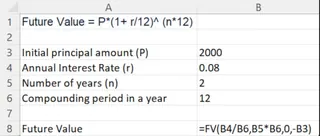
Usando a função VF para nosso exemplo de capitalização mensal ($2.000 a 8% por 2 anos), a fórmula seria =VF(B4/12; B5*12; 0; -B3).
As Limitações:
Embora VF seja poderosa, ela tem sua própria curva de aprendizado.
- Confusão de Argumentos: Você precisa lembrar o que cada argumento significa. Por que a
taxaprecisa ser dividida por 12? Por que onperprecisa ser multiplicado? - O
vpNegativo: Um ponto comum de confusão é que ovp(valor presente) deve ser inserido como um número negativo para obter um valor futuro positivo, representando uma saída de caixa. Esquecer isso resulta em um resultado negativo e muitas vezes desconcertante. - Inflexibilidade: Como a fórmula manual, comparar cenários (ex.: capitalização mensal vs. trimestral) ainda requer a configuração de diferentes fórmulas
VFpara cada caso. Não facilita uma análise rápida e conversacional.
A Nova Maneira: Calcule Juros Compostos com IA no Excel (Excelmatic)
Em vez de memorizar fórmulas e lutar com a sintaxe, e se você pudesse simplesmente perguntar ao Excel pela resposta? Esse é o poder de um Agente de IA para Excel como o Excelmatic. Ele substitui a construção manual de fórmulas por uma conversa simples e em linguagem natural.

O processo é refrescantemente simples. Você faz upload de seus dados (ou apenas informa os parâmetros no chat) e diz à IA o que você precisa.
Guia Passo a Passo com o Excelmatic
Vamos resolver os mesmos problemas financeiros sem tocar na barra de fórmulas.
1. Inicie a Conversa
Você nem precisa fazer upload de um arquivo para um cálculo direto. Você pode simplesmente fornecer os parâmetros diretamente no chat.

2. Peça o que Você Precisa em Linguagem Simples
Em vez de traduzir sua pergunta para uma fórmula, apenas pergunte diretamente.
Aqui estão alguns exemplos de prompts que você poderia usar:
Para calcular o valor futuro básico:
Qual é o valor futuro de um investimento de $2.000 após 2 anos com uma taxa de juros anual de 8%, capitalizada anualmente?
Para criar uma projeção ano a ano:
Mostre-me o crescimento ano a ano de um investimento de $2.000 ao longo de 10 anos a uma taxa de juros anual de 8%. Os juros são capitalizados anualmente. Mostre o ano, saldo inicial, juros auferidos e saldo final.
Para comparar diferentes períodos de capitalização:
Compare o valor final de um investimento de $5.000 ao longo de 10 anos a uma taxa anual de 6%, supondo que seja capitalizado anualmente, trimestralmente e mensalmente. Mostre os resultados em uma tabela.

3. Obtenha Resultados Instantâneos e Itere
O Excelmatic analisará sua solicitação e gerará o resultado — seja um único valor, uma tabela detalhada ou até mesmo uma fórmula, se você pedir.
A verdadeira mágica está no acompanhamento. Você pode continuar a conversa para refinar ou expandir sua análise.
Exemplo de Diálogo: Uma Conversa de Planejamento Financeiro
Veja como uma interação típica com o Excelmatic pode ser:
Usuário: Tenho um principal inicial de $2.000. A taxa de juros anual é de 8%. Quero investir por 5 anos. Você pode calcular o valor futuro se os juros forem capitalizados mensalmente?
Excelmatic: Certamente. O valor futuro do seu investimento de $2.000 ao longo de 5 anos a uma taxa anual de 8%, capitalizada mensalmente, será de $2.979,69.
Gerei uma tabela mostrando o cálculo. Gostaria de ver o detalhamento ano a ano?
Usuário: Sim, mostre-me o detalhamento. E qual seria o valor se fosse capitalizado anualmente?
Excelmatic: Aqui está o detalhamento ano a ano para o cenário de capitalização mensal.
Para o mesmo investimento capitalizado anualmente, o valor futuro após 5 anos seria de $2.938,66.
A capitalização mensal resulta em $41,03 adicionais ao longo do período de 5 anos.
Usuário: Ótimo. Agora, por favor, gere um gráfico de linhas comparando o crescimento da capitalização mensal versus anual ao longo do período de 5 anos.
Excelmatic: Pronto. Criei um gráfico de linhas comparando os dois cenários de capitalização. Você pode ver que a linha 'Capitalizado Mensalmente' tende a ficar ligeiramente acima da linha 'Capitalizado Anualmente' ao longo do tempo. Você pode baixar o arquivo do Excel contendo este gráfico e os dados.
Método Tradicional vs. Excelmatic: Uma Comparação Rápida
| Aspecto | Excel Tradicional (Manual/Função VF) | Excelmatic (Agente de IA) |
|---|---|---|
| Velocidade | Lenta. Requer configuração, entrada de fórmulas e depuração. | Rápida. Obtenha respostas em segundos. |
| Curva de Aprendizado | Moderada a Alta. Precisa aprender sintaxe de fórmulas, argumentos de funções e referência de células. | Muito Baixa. Se você pode descrever seu objetivo, pode usá-lo. |
| Flexibilidade | Baixa. A análise de "e se" requer alterar manualmente entradas ou fórmulas. | Alta. Explore cenários sem esforço com perguntas de acompanhamento. |
| Taxa de Erro | Alta. Propensa a erros de digitação, referências incorretas ($) e erros lógicos. |
Baixa. A IA lida com a sintaxe complexa e os cálculos, reduzindo o erro humano. |
| Clareza | Baixa. As fórmulas podem ser crípticas e difíceis de auditar. | Alta. O histórico da conversa serve como um registro claro e legível da análise. |
Perguntas Frequentes
P1: Preciso conhecer alguma fórmula do Excel para usar o Excelmatic em cálculos financeiros? Não, de forma alguma. Você só precisa descrever o resultado que deseja em linguagem simples. O Excelmatic traduz sua solicitação para os cálculos necessários, seja uma simples soma ou um modelo financeiro complexo.
P2: Meus dados financeiros são seguros quando faço upload para o Excelmatic? O Excelmatic é construído com a segurança de dados como prioridade máxima. Os arquivos são processados em um ambiente seguro e não são usados para treinar modelos. Para detalhes específicos, consulte sempre a política de privacidade oficial no site.
P3: O Excelmatic pode lidar com cenários financeiros mais complexos, como empréstimos ou investimentos com contribuições regulares? Sim. Você pode fazer perguntas mais avançadas, como "Calcule o valor futuro de um investimento com um principal inicial de $10.000 e contribuições mensais adicionais de $200 por 15 anos a uma taxa anual de 7%." A IA é projetada para entender e processar essas consultas financeiras de múltiplas partes.
P4: Posso obter a fórmula do Excel do Excelmatic?
Absolutamente. Você pode pedir à IA para "me dê a fórmula do Excel para fazer isso", e ela gerará a fórmula correta (ex.: usando a função VF) que você pode copiar e colar diretamente em sua própria planilha. Esta é uma ótima maneira de aprender enquanto realiza seu trabalho.
P5: E se meus dados não estiverem perfeitamente limpos? O Excelmatic é projetado para ser robusto. Muitas vezes, ele pode interpretar conjuntos de dados com nomenclatura ou formatação inconsistentes. Para obter os melhores resultados, é sempre uma boa prática ter cabeçalhos de coluna claros (ex.: "Principal", "Taxa de Juros", "Prazo em Anos").
Tome uma Atitude: Atualize Seu Fluxo de Trabalho no Excel Hoje
Pare de gastar tempo valioso decifrando argumentos da função VF ou depurando fórmulas de juros compostos. Sua capacidade de tomar decisões financeiras inteligentes não deve ser limitada pelo seu domínio da sintaxe complexa do Excel.
Com um agente de IA para Excel, você pode mudar seu foco de como calcular para o que analisar. Faça perguntas, compare cenários e obtenha insights em uma fração do tempo.
Pronto para experimentar o futuro da análise de planilhas? Experimente o Excelmatic hoje. Faça upload de uma planilha de investimento de exemplo ou simplesmente inicie uma nova conversa com os prompts deste artigo e veja suas perguntas financeiras serem respondidas em segundos.





