Principais conclusões:
- Criar manualmente Tabelas de Dados de duas variáveis no Excel para análise de ponto de equilíbrio é um processo rígido e propenso a erros, exigindo uma configuração cuidadosa de intervalos de preço/volume e fórmulas vinculadas.
- Uma ferramenta de IA para Excel, como o Excelmatic, substitui todo esse fluxo de trabalho manual. Você pode simplesmente fazer upload dos seus dados de custo e pedir à IA, em inglês simples, para gerar uma matriz de rentabilidade para vários cenários.
- Usar o Excelmatic para análise de hipóteses não apenas economiza horas, mas também oferece uma flexibilidade superior, permitindo que você faça perguntas de acompanhamento e teste novas hipóteses instantaneamente, sem precisar reconstruir seu modelo.
Contexto do Problema e Pontos de Dificuldade
Se você administra um pequeno negócio, como uma cafeteria, uma loja de varejo ou um serviço online, uma pergunta está sempre em sua mente: "Estamos ganhando dinheiro?" A resposta está na análise do ponto de equilíbrio — encontrar o ponto exato em que sua receita se iguala aos seus custos. Este é o número mágico de vendas que você precisa atingir para parar de perder dinheiro e começar a ter lucro.
Para muitos, o Microsoft Excel é a ferramenta padrão para isso. O cenário é clássico: você tem custos fixos que não mudam (como aluguel e salários) e custos variáveis que escalam com a produção (como o custo dos grãos de café e do leite para cada xícara que você vende). Seu objetivo é encontrar o ponto ideal entre seu preço de venda e o número de unidades que você vende.
Mas é aqui que começa a dor de cabeça. Você não quer apenas analisar um preço ou um volume de vendas. Você quer ver toda uma gama de possibilidades. E se você precificar uma xícara de café a $5,00? Ou $5,25? Ou $5,50? E para cada preço, o que acontece se você vender 800 xícaras, 900 xícaras ou 1000 xícaras por mês? Responder a isso requer a criação de uma matriz de análise de sensibilidade, e no Excel tradicional, este é um processo notoriamente desajeitado.
A Solução Tradicional do Excel: Passos e Limitações
O método padrão para esse tipo de análise multivariável no Excel é usar uma Tabela de Dados de Duas Variáveis, parte do conjunto de ferramentas "Análise de Hipóteses". Embora poderosa, ela está longe de ser intuitiva e vem com limitações significativas.
Aqui está um resumo do processo manual para nosso exemplo da cafeteria:
Configurar Fórmulas Base: Primeiro, você precisa estruturar suas premissas principais em células separadas. Isso inclui
Custos Fixos Mensais,Custo Variável por Xícara,Preço de Venda por XícaraeVolume de Vendas Mensal. Em seguida, você cria uma fórmula mestre deLucroque se vincula a essas células:Lucro = (Preço de Venda - Custo Variável) * Volume de Vendas - Custos Fixos.
Criar a Grade: Você cria manualmente uma grade. Ao longo da linha superior, você lista todos os preços de venda potenciais (por exemplo, $4,00, $4,25, $4,50...). Na primeira coluna, você lista todos os volumes de vendas potenciais (por exemplo, 800, 825, 850...).
Vincular a Fórmula de Lucro: Esta é a parte complicada que faz a maioria dos usuários tropeçar. Você deve vincular a célula vazia do canto superior esquerdo da sua grade (
A11na imagem de exemplo) diretamente à sua célula mestre deLucrocálculo (por exemplo,=B7). Se você pular esta etapa, toda a tabela falhará.Gerar a Tabela de Dados: Você seleciona toda a grade, navega até
Dados > Análise de Hipóteses > Tabela de Dadose, em seguida, mapeia corretamente a "Célula de entrada da linha" para sua célula original dePreço de Vendae a "Célula de entrada da coluna" para sua célula original deVolume de Vendas.Aplicar Formatação: A tabela gera uma parede de números. Para torná-la útil, você tem que aplicar manualmente a formatação condicional para destacar números positivos (lucro) em verde e números negativos (prejuízo) em vermelho.
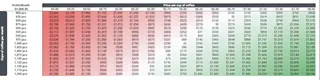
As Limitações do Método Manual
Embora isso "funcione", qualquer um que já o fez conhece a dor:
- Rígido e Estático: E se você quiser testar preços em incrementos de $0,10 em vez de $0,25? Você tem que alterar manualmente toda a linha de cabeçalho. A tabela não se ajusta dinamicamente.
- Configuração Propensa a Erros: O processo de vinculação não é intuitivo. Uma única referência de célula errada na caixa de diálogo de configuração da Tabela de Dados produzirá resultados incorretos sem uma mensagem de erro clara.
- Difícil de Auditar: Um colega (ou até você, seis meses depois) terá dificuldade em entender como a tabela foi gerada apenas olhando para ela. A lógica está oculta atrás de uma caixa de diálogo.
- Lento para Perguntas Ad-Hoc: A Tabela de Dados é ótima para uma matriz pré-definida. Mas e se seu gerente perguntar: "Quantas xícaras devemos vender a $8 para obter exatamente $1.000 de lucro?" A tabela não pode responder isso diretamente. Você teria que iniciar uma nova análise com Atingir Meta.
A Nova Solução: Usando uma IA para Excel como o Excelmatic
Em vez de construir um modelo rígido e complexo, e se você pudesse simplesmente pedir à sua planilha para fazer a análise para você? É exatamente isso que um Agente de IA para Excel como o Excelmatic permite. Ele transforma todo o processo de um projeto de construção manual em uma simples conversa.

Passo 1: Faça Upload dos Seus Dados
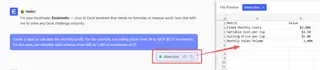
Primeiro, prepare um arquivo simples do Excel ou CSV contendo suas premissas comerciais principais. Ele não precisa de fórmulas complexas, apenas colunas ou células claramente nomeadas para seus custos e estimativas iniciais. Para nossa cafeteria, ficaria mais ou menos assim:
| Métrica | Valor |
|---|---|
| Custos Fixos Mensais | $2.000 |
| Custo Variável por Xícara | $1,50 |
| Preço de Venda por Xícara | $5,00 |
| Volume de Vendas Mensal | 1.000 |
Faça upload deste arquivo para o Excelmatic. A IA lerá e entenderá instantaneamente a estrutura dos seus dados.

Passo 2: Descreva Seu Objetivo em Linguagem Natural
Agora, em vez de construir uma grade e vincular células, você simplesmente diz à IA o que deseja alcançar. Você pode digitar sua solicitação como se estivesse falando com um analista de dados.
Aqui estão alguns exemplos de prompts que você poderia usar para o cenário da cafeteria:
- "Crie uma tabela para calcular o lucro mensal. Para as colunas, use preços de venda de $4 a $8 em incrementos de $0,25. Para as linhas, use volumes de vendas mensais de 800 a 1.200 em incrementos de 25."
- "Gere uma análise de hipóteses mostrando o lucro para diferentes preços e volumes de vendas. Os preços devem variar de $4 a $8, e os volumes de 800 a 1200."
- "Com base nos custos fixos e variáveis, construa uma matriz de rentabilidade. Em seguida, use formatação condicional para destacar todas as células lucrativas em verde e todas as células com prejuízo em vermelho."
Passo 3: Revise e Itere sobre os Resultados
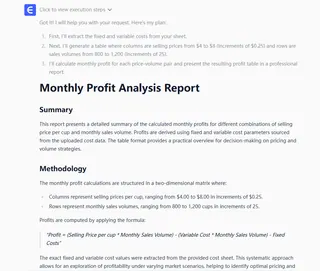
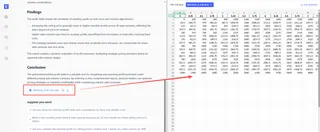
O Excelmatic gerará instantaneamente a tabela de dados completa, já formatada e pronta para análise. Mas o verdadeiro poder está na capacidade de continuar a conversa. A análise não é mais um objeto estático; é um ponto de partida dinâmico.
Você pode fazer perguntas de acompanhamento para se aprofundar:
- "Na tabela que você acabou de fazer, qual é o ponto de equilíbrio? A que preço e volume o lucro se torna positivo?"
- "Qual seria o lucro se aumentássemos o preço para $7, mas as vendas caíssem para 900 xícaras?"
- "Isso é ótimo. Agora, você pode me dizer exatamente quantas xícaras devemos vender a $8 por xícara para obter um lucro de $1.000?"
Essa abordagem conversacional elimina a necessidade de alternar entre diferentes ferramentas do Excel, como Tabelas de Dados e Atingir Meta. Você permanece em uma única interface e simplesmente refina suas perguntas.
Exemplo de Diálogo: Usuário vs. Excelmatic
Aqui está como uma conversa típica pode parecer:
Usuário: Fiz upload dos dados de custo da minha cafeteria. Você pode construir uma tabela de análise de ponto de equilíbrio para mim? Quero testar preços de venda de $4 a $8 (em passos de $0,25) e volumes de vendas de 800 a 1200 (em passos de 25 xícaras).
Excelmatic: Certamente. Gerei uma tabela de dados de duas variáveis mostrando o lucro resultante para cada combinação de preço de venda e volume de vendas. Também apliquei formatação condicional: verde para lucro, vermelho para prejuízo. Os pontos de equilíbrio são onde a cor transita de vermelho para verde.
Usuário: Perfeito. Agora, minha equipe de marketing acha que podemos vender 1.100 xícaras se definirmos o preço em $6,50. Qual seria nosso lucro nesse cenário específico?
Excelmatic: A um preço de venda de $6,50 e um volume de vendas de 1.100 xícaras, seu lucro mensal calculado seria de $3.500.
Usuário: Ok, uma última coisa. Temos uma meta de lucro de $4.000 por mês. Se mantivermos o preço de $6,50, quantas xícaras precisaríamos vender para atingir essa meta?
Excelmatic: Para alcançar um lucro de $4.000 a um preço de venda de $6,50, você precisaria vender aproximadamente 1.200 xícaras por mês.
Método Tradicional vs. Excelmatic: Uma Comparação Rápida
| Aspecto | Excel Tradicional (Tabelas de Dados) | Excelmatic (Agente de IA) |
|---|---|---|
| Tempo para Construir | 15-30 minutos para um usuário experiente, horas para um iniciante. | 1-2 minutos. |
| Flexibilidade | Baixa. Alterar parâmetros requer reconstruir a tabela. | Alta. Faça perguntas de acompanhamento para testar novos cenários instantaneamente. |
| Nível de Habilidade | Intermediário a Avançado. Requer conhecimento de referência de células. | Iniciante. Se você pode descrever seu objetivo, você pode fazê-lo. |
| Risco de Erro | Alto. Fácil cometer um erro na caixa de diálogo de configuração ou nos links de células. | Baixo. A IA lida com a geração de fórmulas e referências. |
Perguntas Frequentes
P: Preciso saber sobre Tabelas de Dados ou Atingir Meta do Excel para usar o Excelmatic para isso?
R: Absolutamente não. Você só precisa entender seu problema de negócios. Descreva o cenário de "hipótese" que deseja testar em linguagem simples, e o Excelmatic escolherá o método certo e realizará o cálculo para você.
P: Os dados financeiros da minha empresa estão seguros se eu fizer upload para o Excelmatic?
R: A privacidade e segurança dos dados são primordiais. O Excelmatic é projetado com protocolos de segurança de nível empresarial. Seus dados são criptografados em trânsito e em repouso, e são usados apenas para realizar a análise que você solicita. Para informações detalhadas, consulte sempre a política de privacidade oficial no site.
P: Posso exportar a análise de volta para um arquivo do Excel?
R: Sim. Uma vez satisfeito com a análise, você pode baixar os resultados, incluindo as tabelas e gráficos gerados, como um novo arquivo do Excel para compartilhar com sua equipe ou salvar para seus registros.
P: E se meus dados iniciais tiverem alguma formatação confusa?
R: O Excelmatic tem capacidades internas de limpeza de dados. Ele geralmente pode interpretar dados mesmo que não estejam perfeitamente estruturados, e você pode até pedir para ele limpar os dados para você (por exemplo, "remover linhas vazias" ou "converter datas em texto para o formato de data padrão").
P: O Excelmatic pode lidar com mais de duas variáveis?
R: Embora uma tabela visual seja melhor para duas variáveis, você pode absolutamente analisar cenários mais complexos por meio da conversa. Por exemplo, você poderia perguntar: "Recalcule a matriz de lucro, mas desta vez suponha que meus custos fixos aumentem 10% e meu custo variável por xícara suba para $1,60." A IA reexecutará toda a análise com os novos parâmetros em segundos.
Tome uma Atitude: Atualize Seu Fluxo de Trabalho no Excel Hoje
Cada hora que você gasta lutando com recursos complexos do Excel é uma hora que você não está gastando em estratégia. A análise do ponto de equilíbrio é crítica, mas não deve ser um obstáculo técnico. Ao se apegar aos métodos manuais do passado, você não está apenas perdendo tempo — está limitando sua capacidade de fazer perguntas e explorar oportunidades de forma dinâmica.
Com o Excelmatic, você pode transformar a modelagem financeira complexa em uma simples conversa. Obtenha respostas instantâneas, teste hipóteses rapidamente e tome decisões baseadas em dados mais rápido do que nunca.
Pronto para ver por si mesmo? Experimente o Excelmatic gratuitamente hoje e faça upload dos seus próprios dados de custo. Use os prompts deste artigo como ponto de partida e descubra com que rapidez você pode encontrar o verdadeiro potencial de lucro do seu negócio.