
Principais conclusões:
- O Excel tradicional exige a memorização de uma ampla gama de funções, regras de referência de células (como
$A$1) e processos de várias etapas para tarefas básicas como limpeza e classificação de dados, o que é demorado e propenso a erros para iniciantes. - Um agente de IA para Excel, como o Excelmatic, substitui esses cliques manuais e fórmulas complexas por comandos simples em linguagem conversacional, permitindo que você obtenha resultados em segundos.
- Ao usar o Excelmatic, você pode reduzir drasticamente o tempo gasto na preparação e análise de dados, melhorar a precisão eliminando erros manuais e adaptar seus relatórios com flexibilidade sem precisar começar do zero.
O Problema: Por Que o Excel É Tão Intimidante para Iniciantes?
Por décadas, o Microsoft Excel tem sido o campeão indiscutível do gerenciamento de dados. Desde listas simples até modelos financeiros complexos, sua grade de células detém um poder imenso. No entanto, para muitos, esse poder parece trancado atrás de um muro de complexidade. Se você já ficou olhando para uma planilha, sabendo o que queria alcançar, mas sem ideia de qual função ou botão clicar, você não está sozinho.
Imagine que você é um analista júnior de marketing. Seu gerente lhe entrega uma planilha com milhares de linhas de dados de clientes e pede um resumo simples: "Apenas limpe isso, remova quaisquer duplicatas e me diga quantos clientes temos em cada estado."
De repente, um pedido "simples" se torna uma lista de tarefas assustadora:
- Limpeza de Dados: Como encontro e removo todas as linhas em branco?
- Deduplicação: Quais colunas definem uma "duplicata"? Nome e sobrenome? Ou endereço de e-mail? Como uso a ferramenta
Remover Duplicatassem acidentalmente excluir dados bons? - Resumo: Qual é a fórmula correta para contar entradas com base em uma condição? É
CONT.NÚM,CONT.VALORESouCONT.SE? - Precisão: E se eu copiar uma fórmula e as referências de células bagunçarem? O que era aquilo sobre cifrões (
$) mesmo?
Essa ginástica mental é a realidade para milhões de usuários do Excel. O problema central não é a tarefa em si; é a alta carga cognitiva necessária para traduzir uma pergunta de negócios para a linguagem específica e muitas vezes implacável do Excel, de fórmulas e cliques.
A Maneira Tradicional: Um Labirinto de Cliques, Fórmulas e Regras
Para resolver o problema da "lista de clientes" acima, um usuário tradicional do Excel embarcaria em uma jornada manual de vários estágios. Vamos detalhar as etapas típicas e suas frustrações inerentes.
Etapa 1: Limpeza Manual de Dados
Antes de qualquer análise, você precisa de dados limpos. Isso geralmente envolve duas tarefas tediosas.
Removendo Linhas em Branco: Um método comum é usar o recurso "Ir Para Especial":
- Selecione o intervalo de seus dados.
- Pressione
F5ouCtrl+Gpara abrir a caixa de diálogo "Ir Para". - Clique em
Especial..., selecioneEm brancoe clique emOK. - Isso destaca todas as células vazias. Em seguida, clique com o botão direito em uma célula destacada, selecione
Excluir...e escolhaLinha inteira.
O Problema: Este método é destrutivo. Se uma linha tiver dados importantes em uma coluna, mas estiver em branco em outra, ela ainda será selecionada e potencialmente excluída, levando à perda de dados.
Removendo Duplicatas:
O Excel tem uma ferramenta embutida Remover Duplicatas na guia Dados.
- Selecione seus dados.
- Clique em
Dados > Remover Duplicatas. - Uma caixa de diálogo aparece onde você deve marcar manualmente as colunas que definem uma duplicata (por exemplo, 'E-mail' e 'Sobrenome').
- Clique em
OK, e o Excel exclui permanentemente as linhas duplicadas.
O Problema: Esta ação é irreversível. Se você cometer um erro ao selecionar as colunas, perdeu dados. Não há uma maneira fácil de revisar o que foi removido ou de trabalhar em uma cópia não destrutiva.
Etapa 2: Escrevendo Fórmulas com Referências de Células Corretas
Para contar clientes por estado, você provavelmente usaria a função CONT.SE. A sintaxe é =CONT.SE(intervalo; critério). Por exemplo:
=CONT.SE(C2:C1000; "Califórnia")
Isso parece simples, mas a complexidade real surge com a referência de células.
- Referência Relativa (
C2): Quando você copia esta fórmula para baixo, a referência muda (paraC3,C4, etc.). Isso é útil para cálculos linha por linha. - Referência Absoluta (
$C$2): Quando você usa cifrões, a referência é "travada". Não importa para onde você copie a fórmula, ela sempre apontará para a célulaC2.
Para nosso exemplo de CONT.SE, se você quisesse contar em relação a uma lista de estados em outra coluna, precisaria travar o intervalo de dados:
=CONT.SE($C$2:$C$1000; E2)
Aqui, $C$2:$C$1000 é o intervalo absoluto dos dados do cliente, e E2 é a célula relativa contendo o nome do estado ("Califórnia"). Esquecer os cifrões é uma das fontes mais comuns de erros no Excel, levando a resultados incorretos que podem ser difíceis de detectar.
Etapa 3: Classificando e Filtrando para Apresentação
Finalmente, para apresentar seu resumo, você usaria as ferramentas Classificar e Filtrar do Excel. Para classificar por departamento e depois por nome do funcionário, por exemplo, você usaria a caixa de diálogo Classificação Personalizada e adicionaria vários níveis.
As Limitações da Abordagem Manual:
- Demorada: Cada etapa requer navegar por diferentes menus e caixas de diálogo. Um relatório simples pode levar 30 minutos ou mais.
- Propensa a Erros: Um
$esquecido em uma fórmula, uma exclusão acidental de uma linha ou um nível de classificação errado pode invalidar toda a sua análise. - Inflexível: E se seu gerente fizer uma pergunta de acompanhamento? "Ótimo, agora você pode me mostrar apenas as contas de Nova York que ingressaram no último ano?" Você tem que começar o processo de filtragem e fórmulas tudo de novo.
- Curva de Aprendizado Alta: Todo esse fluxo de trabalho exige que você se lembre de funções, regras sobre referências de células e a localização de várias ferramentas na faixa de opções. É uma barreira significativa para novos usuários ou usuários pouco frequentes.
A Nova Maneira: Usando IA para Excel (com o Excelmatic)
Em vez de forçá-lo a aprender a linguagem de uma máquina, um agente de IA para Excel como o Excelmatic permite que você use a sua própria. É uma ferramenta conversacional onde você descreve o resultado que deseja em linguagem simples, e a IA faz o trabalho pesado.

Vamos enfrentar o mesmo problema da "lista de clientes" usando o Excelmatic.
Etapa 1: Carregue Seus Dados
Primeiro, você simplesmente carrega seu arquivo Excel ou CSV no Excelmatic. Ele não modifica seu arquivo original; apenas lê os dados em um ambiente interativo e seguro.

Etapa 2: Descreva o Que Você Quer em Linguagem Simples
Agora, em vez de clicar em menus, você apenas digita seus pedidos na caixa de chat.
Para Limpeza de Dados: Você pode encadear comandos para executar várias etapas de limpeza de uma só vez.
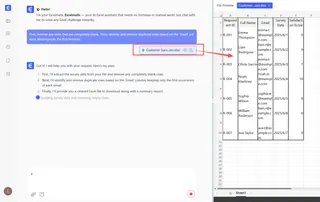
Usuário: "Primeiro, remova quaisquer linhas que estejam completamente em branco. Depois, identifique e remova linhas duplicadas com base na coluna 'E-mail', mantendo apenas a primeira ocorrência."
A IA entende o contexto e executa essas ações de forma não destrutiva, mostrando uma prévia dos dados limpos.
Para Resumo:
Em vez de escrever uma fórmula CONT.SE, você apenas faz a pergunta.
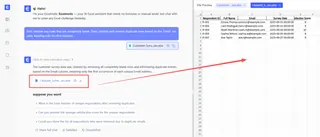
Usuário: "Agora, usando os dados limpos, conte o número de clientes em cada estado e me mostre os resultados em uma tabela, classificada da maior para a menor contagem."
O Excelmatic gerará instantaneamente uma tabela de resumo com os estados e suas respectivas contagens de clientes, já classificada conforme solicitado.
Etapa 3: Itere e Faça Perguntas de Acompanhamento
É aqui que o poder de uma interface conversacional realmente brilha. Lembra da pergunta de acompanhamento do gerente? No Excel tradicional, isso é uma dor de cabeça. No Excelmatic, é apenas outra mensagem.
Usuário: "Ótimo. A partir desse resumo, você pode criar um gráfico de barras mostrando os 5 principais estados?"
Excelmatic: "Pronto. Aqui está um gráfico de barras visualizando os 5 principais estados por contagem de clientes. Você gostaria de baixar este gráfico ou os dados subjacentes?"
Uma Conversa de Exemplo no Excelmatic
Aqui está como um fluxo de trabalho completo pode parecer em um chat em tempo real:
Usuário: Eu carreguei meus dados de funcionários. Está um pouco bagunçado. Você pode me ajudar a limpá-los?
Excelmatic: Claro. Quais etapas de limpeza você gostaria de executar?
Usuário: Por favor, remova quaisquer linhas duplicadas com base na coluna 'ID do Funcionário'. Além disso, remova quaisquer linhas onde a 'Data de Início' esteja vazia.
Excelmatic: Eu removi 15 linhas duplicadas e 8 linhas com 'Data de Início' em branco. O conjunto de dados limpo agora tem 450 linhas. O que você gostaria de fazer a seguir?
Usuário: Preciso preparar um relatório. Por favor, agrupe os dados por 'Departamento' e calcule o salário médio para cada um. Depois, classifique os departamentos pelo seu salário médio do maior para o menor.
Excelmatic: Eu criei uma tabela dinâmica resumindo o salário médio por departamento, classificada em ordem decrescente. O departamento de 'Engenharia' tem o maior salário médio. Você gostaria que eu criasse um gráfico a partir desses dados?
Usuário: Sim, faça um gráfico de barras simples.
Excelmatic: Aqui está o gráfico de barras. Você pode baixar o novo arquivo Excel contendo os dados limpos, a tabela dinâmica e o gráfico.
Excel Tradicional vs. Excelmatic: Uma Comparação Rápida
| Aspecto | Excel Tradicional | Excelmatic (IA para Excel) |
|---|---|---|
| Tempo para Concluir | 30-60 minutos | 2-5 minutos |
| Habilidades Necessárias | CONT.SE, SOMASES, Tabelas Dinâmicas, Referências de Células ($A$1), Ferramentas de Limpeza de Dados |
Linguagem simples |
| Flexibilidade | Baixa (mudanças exigem refazer etapas) | Alta (faça perguntas de acompanhamento) |
| Taxa de Erro | Alta (erros manuais de fórmula/referência) | Baixa (a IA lida com a lógica) |
| Curva de Aprendizado | Íngreme | Mínima |
Perguntas Frequentes
1. Preciso conhecer alguma fórmula do Excel para usar o Excelmatic? Não. O propósito inteiro do Excelmatic é traduzir suas solicitações em linguagem natural para a análise correta. Você só precisa saber como descrever o resultado que deseja.
2. Meus dados estão seguros quando os carrego no Excelmatic? Sim. O Excelmatic é construído com a segurança como prioridade. Os dados são criptografados em trânsito e em repouso, e a plataforma adere a políticas de privacidade rigorosas. É sempre melhor verificar o site oficial para obter as informações mais atuais sobre segurança e privacidade.
3. O Excelmatic altera meu arquivo original do Excel? Não. Seu arquivo original nunca é modificado. O Excelmatic trabalha em uma cópia de seus dados em um ambiente seguro na nuvem. Você pode então baixar os resultados como um novo arquivo Excel.
4. E se meus dados estiverem realmente bagunçados? Esse é um caso de uso perfeito para a IA do Excel. Você pode dar uma série de instruções de limpeza, como "aparar todos os espaços à esquerda/direita na coluna 'Nome'", "dividir a coluna 'Nome Completo' em 'Primeiro Nome' e 'Sobrenome'", ou "padronizar a coluna 'Estado' corrigindo erros de digitação".
5. Posso ver as fórmulas que o Excelmatic usa? Sim. Para muitas solicitações, o Excelmatic pode fornecer a fórmula exata que usou para gerar o resultado. Esta é uma ótima maneira de aprender a realizar tarefas complexas no Excel por conta própria, ou de copiar a fórmula para usar em suas próprias planilhas.
6. Isso é apenas para iniciantes? De forma alguma. Embora reduza drasticamente a barreira para iniciantes, usuários avançados adoram o Excelmatic por sua velocidade. É perfeito para prototipagem rápida, automatização de relatórios semanais repetitivos e lidar com tarefas complexas de limpeza de dados que, de outra forma, exigiriam escrever scripts longos ou etapas complexas do Power Query.
Comece Hoje: Atualize Seu Fluxo de Trabalho no Excel
Pare de deixar a complexidade do Excel atrasá-lo. A era de memorizar funções obscuras e lutar com cifrões acabou. Com um agente de IA para Excel, você pode se concentrar nas perguntas que deseja responder, não nas etapas tediosas necessárias para chegar lá.
Você pode transformar horas de trabalho manual e propenso a erros em uma conversa simples de dois minutos com uma IA que está sempre pronta para ajudar.
Pronto para ver por si mesmo? Experimente o Excelmatic gratuitamente e carregue uma das planilhas que estão na sua área de trabalho. Faça uma pergunta que você sempre quis responder e veja a mágica acontecer.





