
Principais conclusões:
- A proficiência tradicional no Excel exige que os usuários aprendam e memorizem a sintaxe exata de dezenas de fórmulas como
SUMIFS,VLOOKUPeIF, um processo demorado e propenso a erros. - Agentes de IA para Excel, como o Excelmatic, eliminam esse trabalho manual, permitindo que você descreva suas necessidades de cálculo ou manipulação de dados em linguagem natural, como "some as vendas da região Norte".
- Ao usar o Excelmatic, você pode reduzir drasticamente o tempo gasto escrevendo e depurando fórmulas, minimizar erros de sintaxe e obter respostas instantâneas para perguntas complexas sobre dados, tornando a análise acessível a todos.
O Desafio Infinito de Dominar as Fórmulas do Excel
Para qualquer pessoa que trabalhe com dados, o Excel é uma ferramenta indispensável. Mas sejamos honestos: passar de uma simples grade de entrada de dados para um poderoso painel de análise envolve uma curva de aprendizado íngreme. No centro desse desafio está o mundo das fórmulas do Excel.
Imagine que você é um analista de marketing que acabou de receber uma planilha com milhares de linhas de dados de campanha. Seu gerente pede um "resumo rápido" do desempenho. Você sabe que as respostas estão nos dados, mas extraí-las é outra história. Você começa a se perguntar:
- "Para obter o total de vendas de uma região específica, devo usar
SUM,SUMIFouSUMIFS?" - "Preciso puxar o nome do produto de outra tabela. O
VLOOKUPé a ferramenta certa? O que significamlookup_value,table_arrayecol_index_num? E por que ele continua me dando um erro#N/A?" - "Como combino nome e sobrenome em uma única célula sem bagunçar o espaçamento?"
- "Agora meu gerente quer ver um status 'Aprovado/Reprovado' com base em uma meta de vendas. Preciso de uma declaração
IF, mas e se eu precisar verificar três condições diferentes?"
Este malabarismo mental de lembrar nomes de funções, ordem dos argumentos e sintaxe correta é uma luta diária para milhões de usuários do Excel. Uma única vírgula ou parêntese fora do lugar pode quebrar um cálculo inteiro, levando a uma depuração frustrante e demorada.
O Método Manual: Um Tour pelas Fórmulas Essenciais do Excel
Para resolver esses problemas tradicionalmente, você precisaria se tornar fluente em um conjunto central de funções do Excel. Estes são os blocos de construção poderosos que permitem fatiar, dividir e analisar seus dados. Eles geralmente se enquadram em algumas categorias principais.
1. Agregação Básica: Os Fundamentos
Estas são frequentemente as primeiras funções que qualquer um aprende. Elas realizam operações matemáticas fundamentais em um intervalo de células.
=SOMA(A2:A100): Soma todos os números em um intervalo.=MÉDIA(A2:A100): Calcula a média dos números.=CONT.NÚM(A2:A100): Conta quantas células no intervalo contêm números.
Embora simples, elas são a base da maioria dos resumos e relatórios financeiros.
2. Lógica Condicional: O Cérebro da Sua Planilha
É aqui que o Excel começa a ficar realmente inteligente. As funções condicionais executam uma ação apenas quando critérios específicos são atendidos.
=SE(A2>50; "Aprovado"; "Reprovado"): Verifica se uma condição é verdadeira e retorna um valor se for, e outro se for falsa.=SOMASES(intervalo_soma; intervalo_critérios1; critérios1; ...): Soma células que atendem a múltiplas condições. Por exemplo, somar vendas (intervalo_soma) para uma região específica (intervalo_critérios1, "Norte") e um produto específico (intervalo_critérios2, "Widgets").=CONT.SES(intervalo_critérios1; critérios1; ...): Conta o número de células que satisfazem múltiplos critérios.
Essas funções são incrivelmente poderosas para criar relatórios dinâmicos, mas sua sintaxe pode rapidamente se tornar complexa e difícil de gerenciar, especialmente com múltiplas condições.
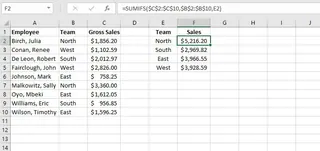 Uma fórmula SUMIFS típica requer a definição do intervalo de soma e múltiplos intervalos de critérios, o que pode ser confuso.
3. Pesquisa & Referência: Encontrando Seus Dados
A capacidade de pesquisar e recuperar dados de outras tabelas é um divisor de águas.
=PROCV(valor_procurado; matriz_tabela; núm_índice_coluna; [procurar_intervalo]): Procura um valor na primeira coluna de uma tabela e retorna um valor correspondente de outra coluna. É famosa por sua utilidade e infame por sua rigidez e mensagens de erro.
4. Manipulação de Texto: Limpeza e Combinação
Os dados raramente vêm em um formato perfeito. Essas funções são essenciais para a limpeza de dados.
=ARRUMAR(A2): Remove todos os espaços extras de uma string de texto.=CONCAT(A2; " "; B2): Junta texto de várias células em uma (por exemplo, combinando "Nome" e "Sobrenome").=ESQUERDA(A2; 3)/=DIREITA(A2; 4)/=EXT.TEXTO(A2; 4; 3): Extrai um número específico de caracteres da esquerda, direita ou meio de uma string de texto.
As Limitações da Abordagem Manual
Embora dominar essas fórmulas seja uma habilidade valiosa, ela vem com desvantagens significativas:
- Curva de Aprendizado Íngreme: São necessárias horas de prática para se tornar proficiente e confiante.
- Propenso a Erros: Um
$esquecido para uma referência absoluta ou um intervalo incorreto pode levar a cálculos errados que são difíceis de detectar. - Rígido e Inflexível: Se seu gerente fizer uma pergunta de acompanhamento ("Ótimo, agora você pode me mostrar isso por trimestre?"), muitas vezes você tem que começar do zero e construir uma nova fórmula.
- Difícil de Manter: Passar uma planilha cheia de fórmulas complexas e aninhadas para um colega pode ser um pesadelo.
E se você pudesse obter o poder dessas fórmulas sem a dor de escrevê-las?
A Nova Maneira: Usando IA para Excel (Excelmatic) para Cálculos Instantâneos
É aqui que os agentes de IA para Excel, como o Excelmatic, mudam o jogo. O Excelmatic é uma ferramenta que permite que você use linguagem simples e conversacional para realizar análises complexas de dados. Em vez de ser um especialista em fórmulas do Excel, você só precisa ser um especialista na pergunta que quer fazer.

O processo é simples: faça upload do seu arquivo, faça uma pergunta e obtenha sua resposta.
Passo a Passo: Da Pergunta à Resposta
Vamos revisitar os desafios de antes e ver como o Excelmatic os resolve em segundos.
1. Faça Upload do Seu Arquivo de Dados
Primeiro, você faz upload do seu arquivo Excel (.xlsx) ou CSV para o Excelmatic. É uma prática recomendada ter cabeçalhos claros e simples para suas colunas (por exemplo, Data, Região, Representante de Vendas, Valor da Venda).

2. Pergunte em Linguagem Simples Em vez de digitar fórmulas, você apenas digita sua solicitação na caixa de chat. Veja como você pode replicar a funcionalidade dessas 12 fórmulas essenciais:
Em vez de
=SOMASES(...):Calcule o total de vendas para a região 'Norte' onde o valor da venda foi superior a $1.500.
Em vez de
=CONT.SES(...):Quantas vendas a equipe 'Norte' fez por mais de $1.500?
Em vez de
=PROCV(...):Tenho outra planilha com IDs de funcionários e nomes. Nos meus dados de vendas, você pode adicionar uma coluna com o nome do funcionário que corresponde a cada ID de funcionário?
Em vez de
=CONCAT(...)e=ARRUMAR(...):Crie uma nova coluna chamada 'Nome Completo' combinando as colunas 'Nome' e 'Sobrenome'. Certifique-se de que haja um único espaço entre elas e nenhum espaço extra no início ou no final.
Em vez de
=ESQUERDA(...)ou=EXT.TEXTO(...):Crie uma nova coluna chamada 'Código de Área' extraindo os primeiros 3 dígitos da coluna 'Número de Telefone'.
Em vez de
=MÉDIA(...):Qual é o valor médio de venda para cada região?

3. Revise e Itere sobre os Resultados O Excelmatic não dará apenas um único número. Ele apresentará o resultado em um formato claro, geralmente uma tabela. Mais importante, ele entende o contexto, permitindo que você tenha uma conversa com seus dados.
Você pode fazer perguntas de acompanhamento para refinar sua análise:
- "Ótimo. Agora classifique essa tabela pelo total de vendas do maior para o menor."
- "Você pode visualizar isso como um gráfico de barras?"
- "Filtre isso para mostrar apenas dados do T3 de 2024."
Este processo iterativo é impossível com fórmulas tradicionais, onde cada nova pergunta requer uma nova fórmula construída manualmente.
4. Exporte e Use Seus Resultados Quando estiver satisfeito com a análise, você pode baixar os resultados como um novo arquivo Excel. O arquivo conterá as tabelas, gráficos gerados ou até mesmo a fórmula exata do Excel que a IA criou para você. Você pode copiar essa fórmula e usá-la em sua pasta de trabalho original, tornando-a uma ótima maneira de aprender no trabalho.
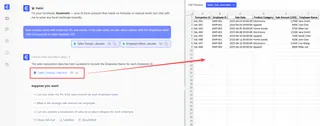
Uma Conversa de Exemplo com o Excelmatic
Veja como pode ser um fluxo de trabalho típico:
Usuário: Tenho uma lista de transações de vendas com colunas para 'Representante de Vendas', 'Região' e 'Valor da Venda'. Você pode me mostrar o total de vendas para cada representante na região 'Norte'?
Excelmatic: Claro. Criei uma tabela de resumo mostrando o total de vendas para cada representante na região 'Norte'. Há mais alguma coisa que você gostaria de analisar?
Usuário: Ótimo. Agora, você pode adicionar uma nova coluna que conta quantas vendas cada um deles fez que foram acima de $2.000?
Excelmatic: Pronto. Adicionei uma coluna chamada 'Contagem de Vendas > $2000' à tabela de resumo. Agora você pode ver tanto o total de vendas quanto a contagem de vendas de alto valor para cada representante. Gostaria de visualizar isso como um gráfico?
Fórmulas Tradicionais vs. Excelmatic: Uma Comparação Rápida
| Aspecto | Método Manual Tradicional | Método de IA do Excelmatic |
|---|---|---|
| Esforço | Memorizar sintaxe, escrever fórmulas complexas, depurar erros. | Descreva seu objetivo em linguagem simples. |
| Tempo | 5-30 minutos para um SOMASES ou PROCV complexo. |
Menos de um minuto para a mesma tarefa. |
| Flexibilidade | Rígido. Novas perguntas exigem novas fórmulas. | Altamente flexível. Refine os resultados com perguntas de acompanhamento. |
| Nível de Habilidade | Requer conhecimento intermediário a avançado do Excel. | Requer apenas saber qual pergunta você quer fazer. |
| Taxa de Erro | Alto risco de erros de sintaxe, intervalos incorretos ou falhas de lógica. | Reduzida drasticamente, pois a IA lida com a sintaxe e a lógica. |
Perguntas Frequentes
1. Preciso conhecer alguma fórmula do Excel para usar o Excelmatic? Não, de forma alguma! O principal objetivo do Excelmatic é lidar com a geração de fórmulas para você. Você só precisa descrever o resultado que deseja. É uma ótima ferramenta tanto para iniciantes que se sentem intimidados por fórmulas quanto para especialistas que desejam economizar tempo.
2. Meus dados estão seguros quando os envio para o Excelmatic? Sim. O Excelmatic é construído com a segurança de dados em mente. Seus arquivos são processados com segurança e a plataforma adere a políticas de privacidade rigorosas. Seus dados não são usados para treinar modelos sem o seu consentimento.
3. O Excelmatic pode lidar com fórmulas complexas e aninhadas?
Absolutamente. Você pode descrever um processo lógico de várias etapas, como "Se o valor da venda for superior a $1000 e a região for 'Oeste', marque como 'Alto Valor', caso contrário, marque como 'Padrão'." O Excelmatic gerará a declaração SE aninhada correspondente.
4. E se meus dados estiverem bagunçados, como com espaços extras ou capitalização inconsistente? Você pode pedir ao Excelmatic para limpá-los. Basta dizer: "Remova todos os espaços extras da coluna 'Nome do Produto'" ou "Torne todo o texto na coluna 'Categoria' minúsculo."
5. Posso ver e usar as fórmulas que o Excelmatic gera? Sim. O Excelmatic frequentemente fornece a fórmula que usou para obter a resposta. Você pode copiar essa fórmula diretamente para sua própria planilha do Excel. Esta é uma maneira fantástica de aprender como fórmulas avançadas são construídas sem a frustração inicial.
Pare de Digitar, Comece a Analisar: Atualize Seu Fluxo de Trabalho no Excel Hoje
Os dias de lutar com a sintaxe de fórmulas e passar horas depurando um PROCV acabaram. Embora conhecer fórmulas básicas do Excel seja uma habilidade útil, ela não precisa mais ser uma barreira para uma análise de dados poderosa.
Ao adotar um agente de IA para Excel, você muda seu foco de "Como escrevo esta fórmula?" para "Qual pergunta preciso responder?" Isso permite que você descubra insights mais rapidamente, responda a solicitações ad-hoc em segundos e gaste mais do seu tempo valioso em pensamento estratégico, não em manipulação manual de dados.
Pronto para dizer adeus à frustração com fórmulas? Experimente fazer upload de sua primeira planilha para o Excelmatic e veja a mágica por si mesmo.
Experimente o Excelmatic gratuitamente e faça sua primeira pergunta.





