
Principais conclusões:
- Tarefas repetitivas do Excel, como consolidação de dados, formatação e relatórios, são tradicionalmente automatizadas usando macros VBA, que exigem conhecimento de programação e são difíceis de manter.
- Ferramentas de IA para Excel, como o Excelmatic, eliminam a necessidade de escrever ou depurar código VBA. Você pode simplesmente descrever o resultado desejado em linguagem simples para automatizar fluxos de trabalho complexos.
- Usar o Excelmatic não apenas economiza horas de trabalho manual, mas também aumenta a flexibilidade, permitindo que você adapte instantaneamente relatórios e análises ao conversar com seus dados.
A Rotina Diária: Por Que Buscamos Automatizar o Excel
Se você trabalha com dados, conhece a rotina. Toda semana ou mês, você enfrenta o mesmo conjunto de tarefas: baixar relatórios de vendas, combinar dados de várias planilhas, limpar entradas inconsistentes, aplicar o mesmo conjunto de filtros, criar uma tabela dinâmica de resumo e, em seguida, exportar tudo como PDF para seu gerente.
Esse tipo de trabalho repetitivo não é apenas tedioso; é um grande dreno de produtividade e um terreno fértil para erros humanos. Um simples erro de copiar e colar ou um filtro errado pode comprometer um relatório inteiro. Você pode passar horas caçando um pequeno erro que um colega introduziu acidentalmente.
É exatamente por isso que tantos usuários do Excel recorrem à automação. O objetivo é simples: criar um "botão mágico" que possa executar uma série de ações de forma confiável e instantânea, liberando você para se concentrar em análises mais estratégicas. Por décadas, a principal ferramenta para isso tem sido o VBA.
A Solução Tradicional: A Espada de Dois Gumes das Macros VBA
VBA, ou Visual Basic for Applications, é a linguagem de programação integrada ao Excel. Ele permite que você escreva scripts, chamados de "macros", para controlar quase todos os aspectos do aplicativo. Gravando suas ações ou escrevendo código do zero, você pode automatizar quase qualquer tarefa repetitiva.
Como a Automação VBA Normalmente Funciona
Digamos que você queira automatizar um processo comum: percorrer todos os arquivos do Excel em uma pasta, copiar dados específicos de cada um e colá-los em uma pasta de trabalho principal.
Uma abordagem tradicional de VBA seria mais ou menos assim:
Habilitar a Guia Desenvolvedor: Primeiro, você precisa habilitar a guia oculta "Desenvolvedor" nas opções do Excel.
Abrir o Editor do Visual Basic (VBE): Você pressiona
Alt + F11para abrir uma janela separada do editor de código.Inserir um Módulo: Você insere um novo "módulo" para conter seu código.
Escrever ou Colar o Código: Você escreveria ou encontraria um script VBA online para lidar com a tarefa. Um script para percorrer arquivos pode usar funções como
Dir()e objetos comoWorkbooks.Open.Sub LoopAllFiles() Dim fileName As Variant ' Especifica o caminho da pasta fileName = Dir("C:\Users\YourName\Desktop\MonthlyReports\") Do While fileName <> "" ' Abrir a pasta de trabalho Workbooks.Open "C:\Users\YourName\Desktop\MonthlyReports\" & fileName ' Seu código para copiar dados iria aqui... ' Por exemplo: Worksheets("Sheet1").Range("A1:G50").Copy ' Fechar a pasta de trabalho ActiveWorkbook.Close savechanges:=False ' Obter o próximo arquivo fileName = Dir Loop End SubExecutar e Depurar: Você executa a macro e inevitavelmente gasta tempo depurando por que ela falhou—talvez um caminho de arquivo estava errado, uma planilha tinha um nome diferente ou o intervalo de dados mudou.
As Limitações da Abordagem VBA
Embora poderoso, o VBA apresenta obstáculos significativos para o usuário de negócios médio:
- Curva de Aprendizado Íngreme: VBA é uma linguagem de programação. Para usá-lo efetivamente, você precisa entender variáveis, loops, objetos (
Range,Worksheet,Workbook) e tratamento de erros. Isso é um grande investimento de tempo. - Fragilidade e Manutenção: As macros são rígidas. Se uma coluna for adicionada aos seus dados de origem, ou um arquivo for nomeado "Relatório-Maio" em vez de "Maio-Relatório", sua macro provavelmente quebrará. Atualizar o código exige que você mergulhe de volta no VBE e depure.
- Falta de Flexibilidade: Uma macro é construída para fazer uma coisa específica. Se seu gerente fizer uma pergunta ad-hoc como: "Ótimo, agora você pode filtrar este resumo apenas para a região 'Oeste' e ordenar por lucro em vez de receita?" sua macro pré-construída é inútil. Você está de volta ao trabalho manual ou escrevendo um novo script.
- Silos de Conhecimento: A pessoa que escreveu a macro se torna a única que pode consertá-la ou atualizá-la. Quando ela deixa a empresa, o "botão mágico" se torna uma caixa preta que ninguém ousa tocar.
Procurar, copiar e adaptar trechos de código VBA é uma solução alternativa, mas não resolve o problema subjacente: você é forçado a se tornar um programador em tempo parcial para fazer seu trabalho com eficiência.
A Nova Solução: Automatize o Excel com um Agente de IA (Excelmatic)
E se você pudesse alcançar automação completa sem escrever uma única linha de código? E se você pudesse apenas dizer ao Excel o que você quer, e ele faria isso por você? Essa é a promessa dos agentes de IA para Excel, como o Excelmatic.

O Excelmatic é um analista de dados alimentado por IA com quem você pode conversar. Você faz upload do(s) seu(s) arquivo(s) de dados e, em seguida, usa linguagem simples para pedir análises, fórmulas, gráficos ou relatórios. Ele lida com as etapas complexas nos bastidores, entregando os resultados diretamente a você.
Vamos revisitar nosso cenário de consolidar relatórios mensais, mas desta vez com o Excelmatic.
Passo 1: Faça Upload dos Seus Dados
Primeiro, você simplesmente faz upload de seus arquivos Excel ou CSV para o Excelmatic. Você pode fazer upload de vários arquivos de uma vez, o que é perfeito para nosso cenário de consolidar relatórios regionais ou mensais. A IA lerá e entenderá automaticamente a estrutura de cada arquivo.

Passo 2: Descreva Seu Objetivo em Linguagem Simples
Em vez de escrever um Do...Loop em VBA, você apenas diz à IA o que deseja alcançar. Seus prompts podem ser simples e conversacionais.
Aqui estão alguns exemplos de prompts que você poderia usar:
- "Combine os dados de todas as planilhas nesta pasta de trabalho em uma única tabela mestra."
- "Para os dados combinados, remova quaisquer linhas duplicadas."
- "Crie uma tabela dinâmica que mostre a receita total de vendas para cada região, detalhada por categoria de produto."
- "Ordene a tabela dinâmica para mostrar as regiões com as vendas mais altas no topo."
- "Gere um gráfico de barras para visualizar as vendas totais por região."
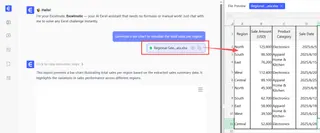
Passo 3: Revise e Itere com uma Conversa
O Excelmatic gerará instantaneamente o resultado—seja uma tabela limpa, uma tabela dinâmica ou um gráfico. Mas o verdadeiro poder está na capacidade de iterar.
É aqui que a inflexibilidade do VBA é completamente substituída pela agilidade de uma conversa.
Usuário: Fiz upload dos arquivos de vendas do Q1 das regiões Norte, Sul e Leste. Por favor, combine-os em uma tabela.
Excelmatic: Pronto. Combinei os três arquivos em uma única tabela com 1.452 linhas. A tabela inclui colunas para 'Data', 'Região', 'Representante de Vendas', 'Produto' e 'Receita'. O que você gostaria de fazer a seguir?
Usuário: Ótimo. Agora crie uma tabela dinâmica para mostrar a receita total por região e por mês.
Excelmatic: Criei a tabela dinâmica para você. A região Leste teve a maior receita total no Q1. Gostaria de ver isso como um gráfico?
Usuário: Sim, crie um gráfico de colunas empilhadas. Além disso, você pode adicionar uma nova coluna à tabela principal que calcule uma comissão de 5% sobre a receita para cada venda?
Excelmatic: Gerei o gráfico de colunas empilhadas e adicionei uma coluna 'Comissão' à tabela principal com a fórmula =[Receita]*0,05. Você pode baixar o arquivo Excel atualizado com a nova tabela, a tabela dinâmica e o gráfico.
Este fluxo de trabalho conversacional permite uma exploração rápida e análises ad-hoc que são simplesmente impossíveis com scripts VBA rígidos.
Passo 4: Exporte Seus Resultados
Uma vez satisfeito, você pode baixar o resultado final como um novo arquivo Excel limpo. Este arquivo pode conter os dados consolidados, as fórmulas geradas pela IA, as tabelas dinâmicas e os gráficos—tudo pronto para ser compartilhado. Você não precisa mais de uma macro separada para ExportAsFixedFormat para um PDF; você pode simplesmente pedir ao Excelmatic para fazer isso também.
VBA vs. Excelmatic: Uma Comparação Rápida
| Característica | Macros VBA Tradicionais | Excelmatic (IA para Excel) |
|---|---|---|
| Curva de Aprendizado | Alta (exige conhecimento de programação) | Baixa (exige apenas linguagem natural) |
| Velocidade para o Resultado | Horas ou dias (escrevendo, depurando) | Segundos ou minutos |
| Flexibilidade | Baixa (rígida, quebra facilmente) | Alta (adapta-se instantaneamente com novas perguntas) |
| Manutenção | Difícil (requer um desenvolvedor) | Nenhuma (a IA se adapta aos seus pedidos) |
| Acessibilidade | Limitada a usuários familiarizados com VBA | Acessível a qualquer usuário de negócios |
Perguntas Frequentes
P: Preciso conhecer alguma fórmula ou programação para usar o Excelmatic?
Não. Você só precisa ser capaz de descrever seu problema de negócios em linguagem simples. A IA do Excelmatic traduz seus pedidos nas etapas necessárias, seja criando uma fórmula complexa SOMASE, configurando uma tabela dinâmica ou gerando um gráfico.
P: Meus dados estão seguros quando os envio para o Excelmatic? A segurança dos dados é uma prioridade máxima. O Excelmatic usa criptografia padrão do setor para dados em trânsito e em repouso. Seus arquivos são processados em um ambiente seguro e isolado. Para necessidades específicas de conformidade, consulte sempre a política de privacidade oficial e os termos de serviço.
P: O Excelmatic modificará meu arquivo Excel original? Não, seus arquivos originais nunca são modificados. O Excelmatic trabalha em uma cópia dos seus dados em seu ambiente seguro. Você pode então baixar os resultados como um arquivo Excel completamente novo, deixando seus dados originais intactos.
P: E se meus dados estiverem bagunçados e não bem estruturados? O Excelmatic é projetado para lidar com tarefas comuns de limpeza de dados. Você pode pedir para "remover linhas em branco", "preencher valores ausentes na coluna 'Região' com 'N/A'", ou "dividir a coluna 'Nome Completo' em 'Primeiro Nome' e 'Sobrenome'". A IA pode frequentemente interpretar e limpar dados bagunçados de forma muito mais eficiente do que métodos manuais.
P: Posso usar as fórmulas geradas pelo Excelmatic em minhas próprias planilhas? Absolutamente. Quando o Excelmatic gera uma fórmula para você, ele fornece a string exata da fórmula. Você pode copiar isso e colar diretamente em sua própria pasta de trabalho do Excel, ajudando você a aprender e aplicar fórmulas avançadas sem precisar construí-las do zero.
Tome uma Atitude: Atualize Seu Fluxo de Trabalho no Excel Hoje
Por anos, nos disseram que dominar o VBA é a chave para desbloquear todo o potencial do Excel. Mas essa abordagem força profissionais de negócios a se tornarem desenvolvedores em tempo parcial, gastando mais tempo lutando com código do que analisando dados.
O cenário mudou. Com poderosos agentes de IA para Excel, como o Excelmatic, você pode agora contornar o código completamente. Você pode automatizar seus relatórios mais tediosos, limpar seus dados mais bagunçados e responder a perguntas complexas de negócios tão facilmente quanto ter uma conversa.
Pare de gastar horas procurando o trecho de VBA certo ou depurando uma macro quebrada. É hora de recuperar seu tempo e focar no que realmente importa: extrair insights dos seus dados.
Experimente o Excelmatic gratuitamente hoje e veja o quão rápido você pode automatizar sua próxima tarefa no Excel. Simplesmente faça upload de um arquivo e faça a primeira pergunta que vier à mente. Você pode se surpreender com o quanto pode realizar em apenas alguns minutos.





