
Principais conclusões:
- Automatizar tarefas no Excel tradicionalmente exige aprender código VBA complexo, incluindo o objeto
Range, loops e variáveis, o que consome tempo e é difícil de manter. - Ferramentas de IA para Excel, como o Excelmatic, substituem a necessidade de scripts VBA por comandos simples em linguagem natural. Basta descrever o que você quer fazer com seus intervalos de dados, e a IA faz o trabalho.
- Essa abordagem sem código reduz drasticamente o tempo de desenvolvimento, elimina sessões frustrantes de depuração e capacita qualquer membro da equipe a automatizar tarefas no Excel, não apenas especialistas em VBA.
Contexto do problema e pontos de dor
Para muitos profissionais de negócios, o Excel é o centro de comando para dados. Mas quando tarefas repetitivas começam a consumir horas toda semana, você naturalmente procura uma forma de automatizar. Imagine que você é um analista financeiro que recebe uma exportação bruta de dados de vendas toda segunda-feira. Seu ritual semanal envolve:
- Identificar a tabela principal de dados, que tem um número diferente de linhas a cada semana.
- Copiar todo esse bloco de dados de uma planilha "Dados-Brutos" para uma nova planilha "Análise".
- Na planilha "Análise", encontrar todas as transações de vendas acima de US$ 50.000 e destacar suas linhas em verde para uma revisão da gerência.
- Padronizar a coluna 'Região' convertendo todo o texto para maiúsculas para relatórios consistentes de tabela dinâmica.
Fazer isso manualmente não é apenas tedioso; é uma receita para erros. Uma linha esquecida ou um erro de copiar e colar pode distorcer toda a sua análise. O caminho tradicional para automação no Excel leva você direto a um lugar: Visual Basic for Applications (VBA). Mas esse caminho é repleto de seus próprios desafios.
Você começa gravando uma macro, apenas para descobrir que o código gravado é rígido e quebra se algo mudar. Para torná-lo dinâmico, você é forçado a mergulhar no mundo da programação VBA — aprendendo sobre objetos como Range e Worksheet, propriedades como .CurrentRegion e estruturas de controle como loops For Each. De repente, uma simples tarefa de negócios se transformou em um projeto de desenvolvimento de software.
A Solução Tradicional do Excel: Etapas e Limitações
A abordagem do "usuário avançado" para automatizar o cenário acima é escrever uma macro VBA. Isso envolve abrir o Editor VBA e escrever código que diz explicitamente ao Excel cada etapa a ser executada. Embora poderosa, esse método está longe de ser amigável.
Um script VBA típico para resolver nosso problema envolveria vários componentes-chave.
O Fluxo de Trabalho VBA
1. Definindo Planilhas e Encontrando o Intervalo de Dados:
Primeiro, você precisaria escrever código para lidar com o tamanho dinâmico dos seus dados. Uma técnica comum é usar a propriedade CurrentRegion, que seleciona um bloco de dados cercado por linhas e colunas em branco.
' Copiar toda a região de dados da planilha Dados-Brutos para a planilha Análise
Worksheets("Dados-Brutos").Range("A1").CurrentRegion.Copy Destination:=Worksheets("Análise").Range("A1")
Essa única linha parece simples, mas depende de seus dados estarem perfeitamente limpos. Uma linha em branco acidental no meio dos seus dados pode fazer com que CurrentRegion selecione apenas uma fração da sua tabela, corrompendo silenciosamente sua saída.
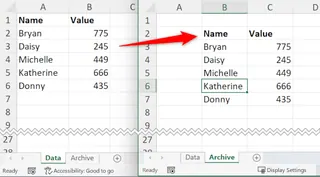
2. Percorrendo Células para Formatação Condicional: Em seguida, para destacar vendas de alto valor, você não pode simplesmente dizer ao Excel para "encontrar vendas acima de US$ 50.000". Você deve escrever um loop que verifica cada célula na coluna de vendas, uma por uma, e então aplica formatação se a condição for atendida.
Dim LastRow As Long
Dim cell As Range

' Encontrar a última linha de dados na planilha Análise
LastRow = Worksheets("Análise").Cells(Rows.Count, 1).End(xlUp).Row

' Percorrer cada célula na coluna de vendas (por exemplo, coluna E)
For Each cell In Worksheets("Análise").Range("E2:E" & LastRow)
    If cell.Value > 50000 Then
        ' Destacar toda a linha em verde claro
        cell.EntireRow.Interior.Color = RGB(204, 255, 204)
    End If
Next cell
Isso exige que você saiba a letra exata da coluna (E) e escreva código para encontrar a última linha dinamicamente. Se alguém inserir uma nova coluna, o script quebra.
3. Percorrendo Novamente para Padronizar Texto: Finalmente, para converter os nomes das regiões para maiúsculas, você precisa de outro loop.
' Percorrer cada célula na coluna de região (por exemplo, coluna C)
For Each cell In Worksheets("Análise").Range("C2:C" & LastRow)
    cell.Value = UCase(cell.Value)
Next cell
Agora você escreveu quase 20 linhas de código para uma tarefa que leva 2 minutos manualmente.
As Limitações da Abordagem VBA
Embora essa macro funcione, ela cria um novo conjunto de problemas:
- Alta Barreira de Entrada: Você não é mais apenas um analista; você é um programador em tempo parcial. Isso exclui a grande maioria da sua equipe de construir ou mesmo entender a automação.
- Fragilidade: O código está rigidamente vinculado a nomes de planilhas ("Dados-Brutos", "Análise") e estruturas de colunas. Se o arquivo de origem mudar sua convenção de nomenclatura na próxima semana, a macro falhará com uma mensagem de erro críptica.
- Manutenção Demorada: Quando o script quebra, alguém tem que abrir o editor VBA, decifrar o código e depurá-lo. Isso geralmente consome mais tempo do que fazer a tarefa manualmente.
- Uma "Caixa Preta" para a Equipe: Se a pessoa que escreveu a macro deixar a empresa, o script se torna uma caixa preta intocável. Ninguém ousa modificá-lo, e a automação valiosa eventualmente se torna obsoleta.
A Nova Solução: Usando IA para Excel com o Excelmatic
E se você pudesse alcançar a mesma automação sem escrever uma única linha de código? É aqui que entram os agentes de IA para Excel, como o Excelmatic. Em vez de programar instruções, você simplesmente tem uma conversa com uma IA que entende seus dados e seus objetivos.

O Excelmatic funciona permitindo que você faça upload do seu arquivo Excel ou CSV e, em seguida, use uma interface de chat para solicitar análises, transformações, fórmulas, gráficos e relatórios. A IA lida com a lógica complexa nos bastidores.
Vamos revisitar a tarefa semanal do nosso analista, desta vez usando o Excelmatic.
Etapa 1: Faça Upload do Seu Arquivo de Dados
Primeiro, você arrasta e solta seu arquivo raw_sales_data.xlsx diretamente na interface web do Excelmatic. A IA processa o arquivo e mostra uma prévia dos seus dados, pronta para suas instruções.

Etapa 2: Descreva Seu Objetivo em Linguagem Simples
Em vez de escrever loops e referenciar intervalos de células, você apenas digita o que quer fazer. Você pode encadear comandos ou emití-los um por um.
Você poderia começar com a operação de cópia:
Copie todos os dados da planilha 'Dados-Brutos' e coloque-os em uma nova planilha chamada 'Análise'.
Em seguida, aplique a formatação condicional:
Na planilha 'Análise', para cada linha onde o 'Valor da Venda' for superior a 50000, destaque toda a linha em verde claro.
E finalmente, padronize o texto:
Agora, na planilha 'Análise', converta todo o texto na coluna 'Região' para maiúsculas.
A IA entende o contexto. Ela sabe a que "planilha Análise" se refere porque você acabou de criá-la. Ela identifica as colunas "Valor da Venda" e "Região" pelos seus cabeçalhos, então você não precisa se preocupar com letras de coluna como E ou C.
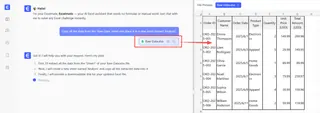
Etapa 3: Revise, Itere e Refine
Após cada comando, o Excelmatic apresenta o resultado. Você pode ver instantaneamente a nova planilha 'Análise' com as linhas destacadas e o texto em maiúsculas. Esse processo interativo permite um refinamento fácil.
Talvez você decida que verde não é a cor certa. Você pode simplesmente seguir:
Na verdade, mude a cor de destaque dessas linhas para amarelo claro.
Essa iteração conversacional é impossível com um script VBA rígido. Com VBA, uma simples mudança como essa requer encontrar a linha de código certa (.Color = RGB(...)), procurar um novo código de cor e executar a macro novamente. Com o Excelmatic, é apenas mais uma frase.
Etapa 4: Exporte Seu Relatório Final
Quando estiver satisfeito, você pode baixar o arquivo Excel totalmente processado com um único clique. Ele contém a nova planilha "Análise" com todas as suas transformações aplicadas, pronta para ser compartilhada com sua equipe.
Usuário vs. Excelmatic: Um Exemplo de Diálogo
Aqui está como todo esse fluxo de trabalho pode parecer em uma conversa:
Usuário: Fiz upload dos meus dados de vendas semanais. Por favor, copie a tabela da planilha 'Dados-Brutos' para uma nova planilha e nomeie-a 'Análise'.
Excelmatic: Pronto. Criei a planilha 'Análise' com os dados de 'Dados-Brutos'. O que vem a seguir?
Usuário: Na planilha 'Análise', encontre todas as vendas acima de US$ 50.000 e destaque a linha inteira em verde claro.
Excelmatic: Apliquei formatação condicional à planilha 'Análise'. Todas as linhas onde a coluna 'Valor da Venda' excede 50.000 agora estão destacadas em verde claro.
Usuário: Perfeito. Uma última coisa: por favor, converta a coluna 'Região' para todas as letras maiúsculas para consistência.
Excelmatic: A coluna 'Região' foi convertida para maiúsculas. O arquivo está pronto. Gostaria que eu gerasse uma tabela dinâmica de resumo ou devemos baixar o arquivo?
VBA Tradicional vs. Excelmatic: Uma Comparação Rápida
| Aspecto | VBA Tradicional | Excelmatic (IA) |
|---|---|---|
| Tempo para Implementar | Horas a dias (incluindo aprendizado/depuração) | Minutos |
| Habilidade Necessária | Conhecimento de programação VBA e modelo de objetos | Linguagem conversacional |
| Flexibilidade | Baixa. O código é rígido e quebra facilmente. | Alta. Itere e ajuste com um chat simples. |
| Manutenção | Difícil. Requer um desenvolvedor para depurar. | Sem esforço. Basta modificar seu prompt em linguagem simples. |
| Acessibilidade | Apenas para especialistas em VBA. | Acessível a qualquer pessoa da equipe. |
Perguntas Frequentes
Preciso saber VBA ou fórmulas para usar o Excelmatic? Não, de forma alguma. O Excelmatic foi projetado para ser uma ferramenta sem código. Você só precisa ser capaz de descrever sua lógica de negócios em linguagem simples. A IA traduz suas solicitações nas manipulações de dados necessárias.
O Excelmatic modifica meu arquivo Excel original? Não. Seu arquivo original nunca é modificado. O Excelmatic trabalha em uma cópia dos seus dados em um ambiente seguro na nuvem. Você pode então baixar o arquivo transformado como uma nova pasta de trabalho do Excel.
E se meus dados estiverem bagunçados ou tiverem nomes de colunas inconsistentes? O Excelmatic é ótimo para limpeza de dados. Você pode pedir a ele para executar tarefas como "remover todas as linhas em branco", "aparar espaços à esquerda e à direita de todas as células" ou "renomear a coluna 'Vendas_Valor' para 'Valor da Venda'". Você pode limpar seus dados como a primeira etapa antes da análise.
O Excelmatic pode lidar com intervalos de dados dinâmicos como o CurrentRegion do VBA?
Sim, e ele faz isso automaticamente. A IA foi projetada para detectar inteligentemente os limites das suas tabelas de dados, então você raramente precisa especificar intervalos como A1:G500. Basta referir-se às colunas pelos seus nomes de cabeçalho.
É seguro fazer upload dos dados financeiros da minha empresa para o Excelmatic? O Excelmatic é construído com a segurança de dados como prioridade, empregando criptografia padrão do setor para dados em trânsito e em repouso. Para detalhes específicos sobre o tratamento de dados e privacidade, é sempre melhor consultar a política de privacidade oficial no site.
Tome uma Atitude: Atualize Seu Fluxo de Trabalho no Excel Hoje
Cada hora que você gasta lutando com a sintaxe VBA ou repetindo manualmente uma tarefa é uma hora que você não está gastando em análise estratégica. Os métodos tradicionais de automação do Excel, embora poderosos, pertencem a uma era diferente. Eles criam dependências de um pequeno grupo de especialistas técnicos e resultam em soluções frágeis e difíceis de manter.
Ao adotar um agente de IA para Excel, você pode democratizar a automação. Você pode capacitar toda a sua equipe a construir fluxos de trabalho robustos e flexíveis em minutos, não em dias. Pare de ser o "mecânico de VBA" do seu departamento e comece a se concentrar nos insights ocultos nos seus dados.
Pronto para ver por si mesmo? Experimente o Excelmatic gratuitamente hoje. Faça upload de uma das planilhas com as quais você trabalha toda semana e experimente alguns dos prompts deste artigo. Você ficará impressionado com quanto tempo pode recuperar.





