
Principais conclusões:
- A preparação de impostos tradicional no Excel envolve horas de trabalho manual: baixar extratos, categorizar cada transação manualmente e criar fórmulas complexas de
SOMASEpara resumir os totais. - Agentes de IA para Excel, como o Excelmatic, eliminam essa tarefa árdua. Basta fazer upload dos seus dados de transação e usar linguagem simples para que a IA categorize automaticamente as despesas e gere relatórios de resumo.
- Usar o Excelmatic reduz drasticamente o tempo de preparação de dias para minutos, melhora a precisão ao eliminar erros de entrada manual de dados e oferece a flexibilidade de fazer perguntas financeiras ad-hoc sem escrever uma única fórmula.
A Agonia Anual da Preparação de Impostos no Excel
Para freelancers, consultores e proprietários de pequenas empresas, a "época dos impostos" muitas vezes traz uma sensação familiar de pavor. Não se trata apenas de pagar os impostos; é a tarefa monumental de organizar os dados financeiros de um ano inteiro. O processo geralmente começa com o download de intermináveis extratos bancários e de cartão de crédito, frequentemente em formato CSV ou Excel.
Você então se depara com uma parede de dados: centenas, ou até milhares, de transações individuais. Sua missão, se você decidir aceitá-la, é transformar esses dados brutos em um resumo organizado que seu contador (ou software de impostos) possa entender. Isso significa adicionar manualmente uma coluna "Categoria" e atribuir meticulosamente um rótulo a cada item da linha: "Software", "Refeições com Clientes", "Material de Escritório", "Viagens" e assim por diante.
Um único ano de atividade pode facilmente significar um fim de semana inteiro perdido nessa tarefa tediosa. Um erro de digitação como "Material de Escritóio" pode quebrar suas fórmulas de resumo, levando a uma busca frenética pelo erro. Você se sente mais como um digitador de dados do que como um empresário, e cada minuto gasto nisso é um minuto não gasto fazendo seu negócio crescer.
A Solução Tradicional do Excel: Passos e Limitações
Para trazer ordem a esse caos, muitos recorrem à clássica planilha "Rastreador de Impostos". Esta é uma pasta de trabalho estruturada projetada para categorizar transações e resumi-las para formulários fiscais como o Schedule C. Embora melhor do que nenhum sistema, é uma aula de trabalho manual e propenso a erros.
O fluxo de trabalho típico se parece com algo assim:
Despejo de Dados: Você começa copiando e colando todos os seus dados de transação de vários arquivos bancários e de cartão de crédito em uma única planilha "Transações" ou "Detalhes".
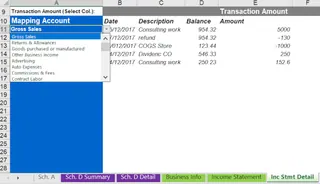
Categorização Manual: Este é o passo mais trabalhoso. Você vai linha por linha, atribuindo uma categoria a cada despesa ou item de receita. Para evitar erros de digitação, você pode configurar uma lista suspensa de Validação de Dados. Embora isso garanta consistência, você ainda está selecionando manualmente uma categoria para cada transação.
Resumo com
SOMASE: Em uma planilha separada "Resumo", você lista todas as suas categorias fiscais. Ao lado de cada categoria, você escreve uma fórmulaSOMASEpara calcular o total. A fórmula se parece com algo assim:=SOMASE(Transações!A:A; "Material de Escritório"; Transações!D:D)Esta fórmula diz ao Excel para olhar na coluna "Categoria" (A:A) da sua planilha
Transações, encontrar todas as linhas correspondentes a "Material de Escritório" e somar os valores correspondentes da coluna "Valor" (D:D). Você tem que criar uma fórmulaSOMASEseparada para cada categoria.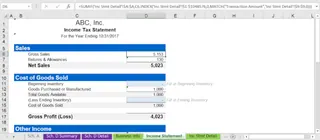
Limpeza de Dados: Às vezes, seus dados bancários não são perfeitos. Você pode encontrar números formatados como texto, o que quebra suas fórmulas
SOMASE. Para corrigir isso, você tem que criar uma coluna auxiliar e usar a funçãoVALOR()para converter o texto de volta em números que o Excel possa calcular.
As Limitações do Método Manual
Embora este sistema possa eventualmente fornecer os números que você precisa, ele está repleto de problemas:
- Incrivelmente Demorado: O grande volume de categorização manual é um enorme desperdício de tempo. E se você tiver 2.000 transações? São 2.000 decisões e cliques manuais.
- Rígido e Inflexível: Seu resumo
SOMASEé estático. E se seu contador perguntar: "Quais foram suas despesas totais de viagem no segundo trimestre?" ou "Você pode me mostrar suas 5 principais categorias de despesas em dezembro?" Responder a essas perguntas requer a criação de novas fórmulasSOMASEfiltradas ou uma Tabela Dinâmica complexa. - Alto Risco de Erros: Um único erro — uma transação categorizada incorretamente, um intervalo de fórmula incorreto, um erro de digitação em um nome de categoria — pode levar a totais imprecisos, potencialmente custando a você centenas ou milhares de dólares em impostos pagos a mais ou penalidades de auditoria.
- Difícil de Manter: O processo não é algo feito uma única vez. Você tem que repeti-lo todo mês ou trimestre para manter suas finanças em dia, e é um pesadelo para solucionar problemas se algo der errado.
- Curva de Aprendizado Íngreme: Para fazer isso corretamente, você precisa estar familiarizado com
SOMASE,Validação de Dadose potencialmente outras funções comoSUBTOTALeVALOR. Não é um processo amigável para iniciantes no Excel.
A Nova Abordagem: Usando um Agente de IA para Excel (Excelmatic)
Em vez de forçá-lo a se tornar um especialista em fórmulas e uma máquina de entrada de dados, ferramentas modernas como o Excelmatic atuam como seu analista de dados pessoal. O Excelmatic é um Agente de IA para Excel que permite que você use linguagem simples para obter insights dos seus dados, contornando completamente as etapas manuais.

O paradigma muda de dizer ao Excel como fazer algo (com fórmulas) para dizer à IA o que você deseja alcançar.
Passo a Passo: Automatizando Sua Preparação de Impostos com o Excelmatic
Vamos revisitar o mesmo cenário de preparação de impostos, mas desta vez com o Excelmatic.
- Faça Upload dos Seus Dados de Transação
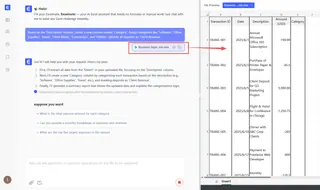
Simplesmente arraste e solte seu arquivo CSV ou Excel de transações diretamente na interface de chat do Excelmatic. A IA lerá instantaneamente seus dados e mostrará uma prévia. Certifique-se de que suas colunas tenham cabeçalhos claros como
Data,DescriçãoeValor.

Peça à IA para Categorizar e Resumir É aqui que a mágica acontece. Em vez de categorizar manualmente, você apenas diz à IA o que fazer em linguagem simples.
Você pode começar com um pedido amplo:
Com base na coluna 'Descrição', crie uma nova coluna chamada 'Categoria'. Atribua categorias como 'Software', 'Material de Escritório', 'Viagens', 'Refeições com Clientes', 'Contratados' e 'Utilidades'. Identifique todos os depósitos como 'Receita de Clientes'.
A IA analisará as descrições e categorizará de forma inteligente todas as suas transações em segundos.
Em seguida, peça o resumo:
Agora, crie uma tabela de resumo mostrando o valor total para cada categoria. Ordene-a da maior para a menor despesa.
Refine e Analise com Perguntas de Acompanhamento É aqui que um agente de IA realmente brilha. Seus dados agora são um painel dinâmico e conversacional. Você pode fazer perguntas de acompanhamento para se aprofundar.
- "Quais foram minhas despesas totais no 3º trimestre de 2024?"
- "Crie um gráfico de pizza mostrando a porcentagem de cada categoria de despesa."
- "Mostre-me uma lista de todas as transações categorizadas como 'Viagens'."
- "Calcule minha receita líquida do ano subtraindo as despesas totais da receita total."
Exporte Seus Resultados Limpos Assim que você tiver os relatórios exatos de que precisa, pode baixar os resultados. O Excelmatic permite que você exporte a lista de transações totalmente categorizada, a tabela dinâmica de resumo e quaisquer gráficos que você criou para um novo arquivo Excel perfeitamente formatado. Você pode entregar este arquivo limpo ao seu contador, economizando tempo para ele e dinheiro para você em suas taxas.
Uma Conversa de Exemplo
Veja como uma interação típica pode parecer no Excelmatic:
Usuário: Aqui está meu extrato bancário do ano inteiro de 2023. Por favor, ajude-me a prepará-lo para meu contador.
Excelmatic: Claro. Analisei seus dados, que contêm 1.842 transações. O que você gostaria de fazer primeiro?
Usuário: Por favor, crie uma nova coluna 'Categoria'. Use a descrição da transação para categorizar tudo. Minhas principais categorias de despesa são 'Assinaturas de Software', 'Pagamentos a Contratados', 'Material de Escritório', 'Viagens & Hospedagem' e 'Refeições com Clientes'. Todos os fundos recebidos são 'Receita de Clientes'.
Excelmatic: Adicionei a coluna 'Categoria' e categorizei todas as 1.842 transações com base em suas instruções. Também criei uma tabela dinâmica resumindo o total de cada categoria. Sua 'Receita de Clientes' total é de $125.450 e suas despesas totais são de $48.970.
Usuário: Ótimo. Agora crie um gráfico de barras mostrando minhas 5 principais categorias de despesa. E você pode filtrar a lista principal de transações para me mostrar apenas os 'Pagamentos a Contratados' acima de $1.000?
Excelmatic: Pronto. O gráfico de barras está pronto, mostrando 'Pagamentos a Contratados' como sua maior despesa. Também apliquei o filtro aos seus dados de transação. Agora você pode baixar o arquivo Excel atualizado contendo a lista categorizada, a tabela dinâmica de resumo e o gráfico.
Método Tradicional vs. Excelmatic: Uma Comparação Rápida
| Aspecto | Método Tradicional do Excel | Excelmatic (Agente de IA) |
|---|---|---|
| Tempo | Horas, ou até dias | Minutos |
| Processo | Categorização manual, escrita de fórmulas | Conversa em linguagem natural |
| Precisão | Alto risco de erro humano | Consistente e automatizada |
| Flexibilidade | Rígido; novas perguntas exigem novas fórmulas | Dinâmico; faça qualquer pergunta rapidamente |
| Nível de Habilidade | Habilidades intermediárias em Excel necessárias | Nenhum conhecimento de fórmulas necessário |
Perguntas Frequentes (FAQ)
Preciso conhecer fórmulas como SOMASE para usar o Excelmatic?
Não. Você não precisa escrever nenhuma fórmula. Você simplesmente descreve o resultado que deseja em linguagem simples, e a IA gera o resultado, seja uma lista categorizada, uma tabela de resumo ou um gráfico.
É seguro fazer upload dos meus dados financeiros para o Excelmatic? Sim. O Excelmatic prioriza a segurança de dados. Seus dados são criptografados em trânsito e em repouso, e nunca são usados para treinar modelos de IA. É um ambiente seguro projetado para profissionais de negócios. Para mais detalhes, consulte sempre a política de privacidade oficial.
O Excelmatic modificará meu arquivo Excel original? Não. Seu arquivo original permanece intocado em seu computador. O Excelmatic trabalha em uma cópia dos seus dados em seu ambiente seguro na nuvem. Você pode então baixar os resultados como um novo arquivo Excel.
E se minhas descrições de transação estiverem confusas ou inconsistentes? A IA é surpreendentemente boa em lidar com dados confusos. Ela pode muitas vezes entender que "Amazon Web Services", "AWS Bill" e "AMZN WEBSERVICES" pertencem todos à mesma categoria "Serviços em Nuvem" ou "Software". Você também pode fornecer orientações no chat para corrigir ou refinar sua categorização.
O Excelmatic pode substituir meu contador? Não. O Excelmatic não é um substituto para um contador público certificado (CPA). É uma ferramenta poderosa para auxiliar você e seu contador. Ao fornecer a eles dados perfeitamente limpos, categorizados e resumidos, você facilita, acelera e barateia o trabalho deles.
Posso exportar os resultados de volta para o Excel?
Absolutamente. Você pode baixar seus dados categorizados, tabelas dinâmicas e gráficos como um novo arquivo .xlsx, pronto para uso posterior ou para envio ao seu contador.
Comece Agora: Otimize Seu Fluxo de Trabalho Fiscal com o Excelmatic
O ritual anual de lutar com planilhas na época dos impostos não precisa ser uma fonte de estresse. As horas gastas categorizando transações manualmente e depurando fórmulas SOMASE são melhor investidas no seu negócio.
Ao adotar um agente de IA para Excel, você pode transformar essa tarefa tediosa em um processo rápido, simples e até mesmo perspicaz. Você não apenas prepara seus dados fiscais em tempo recorde, mas também ganha a capacidade de fazer perguntas críticas sobre as finanças do seu negócio ao longo do ano.
Pronto para recuperar seus fins de semana? Experimente o Excelmatic gratuitamente hoje. Faça upload de um arquivo de transações e use os comandos deste artigo para ver com que rapidez você pode organizar suas finanças.





