
Principais conclusões:
- Automatizar ações repetitivas em várias planilhas ou arquivos do Excel, como formatação ou consolidação de dados, tradicionalmente exige escrever e manter loops complexos em VBA, o que é demorado e propenso a erros.
- Ferramentas de IA para Excel, como o Excelmatic, eliminam a necessidade de programação. Basta descrever a tarefa repetitiva em linguagem simples, e a IA a executará automaticamente em todas as planilhas ou arquivos especificados.
- Usar o Excelmatic reduz drasticamente o tempo de configuração de horas para minutos, elimina a frustração de depuração e permite que qualquer pessoa — não apenas especialistas em VBA — crie automações poderosas e flexíveis no Excel.
O Desafio: A Rotina Interminável de Tarefas Repetitivas no Excel
Imagine que é o final do mês. Você é um analista financeiro responsável por consolidar dados de vendas de 20 filiais regionais diferentes. Cada filial envia um arquivo Excel, e dentro de cada arquivo há planilhas para diferentes linhas de produtos. Seu trabalho é entrar em cada planilha, em cada arquivo, para realizar uma série de tarefas idênticas: calcular o lucro total, destacar as 3 principais vendas e copiar um resumo desses dados para uma pasta de trabalho mestre.
Fazer isso manualmente não é apenas tedioso; é uma receita para o desastre. Um único erro de copiar e colar ou uma planilha esquecida pode comprometer todo o relatório. Este é exatamente o cenário que leva muitos usuários do Excel a aprender o Visual Basic for Applications (VBA), a linguagem de programação integrada ao Excel. O objetivo? Escrever um script que possa percorrer todos os arquivos e planilhas e executar as tarefas automaticamente.
Mas esse caminho vem com seu próprio conjunto de desafios significativos.
A Solução Tradicional: Lutando com Loops VBA
Por décadas, o VBA tem sido a solução padrão para automatizar trabalhos complexos e repetitivos no Excel. O conceito central usado para essas tarefas é o "loop". Um loop é um bloco de código que repete uma ação várias vezes.
Para resolver nosso problema de consolidação, um programador VBA normalmente escreveria um script envolvendo vários "loops aninhados".
Como os Loops VBA Funcionam (Em Teoria)
- O Loop Externo (Arquivos): O script precisaria primeiro de um loop para iterar por todos os arquivos Excel em uma pasta específica (por exemplo, a pasta 'Relatórios Mensais').
- O Loop do Meio (Planilhas): Dentro desse loop, outro loop seria necessário para percorrer todas as planilhas dentro do arquivo atualmente aberto.
- O Loop Interno (Células/Linhas): Muitas vezes, um terceiro loop é necessário para processar dados linha por linha dentro de cada planilha, por exemplo, para verificar uma condição ou aplicar formatação.
Uma estrutura conceitual simplificada de tal script poderia ser assim:
' Este é um exemplo conceitual de loops aninhados
Sub ConsolidateAllReports()

    Dim wb As Workbook
    Dim ws As Worksheet

    ' Loop 1: Percorrer cada pasta de trabalho (arquivo)
    For Each wb In Application.Workbooks

        ' Loop 2: Percorrer cada planilha na pasta de trabalho atual
        For Each ws In wb.Worksheets

            ' --- Execute suas ações aqui ---
            ' Exemplo: Encontrar a última linha com dados
            ' Exemplo: Inserir uma fórmula para calcular o lucro
            ' Exemplo: Copiar o resumo para uma planilha mestre

        Next ws

    Next wb

End Sub
As Limitações da Abordagem VBA
Embora poderosa, essa solução está longe de ser perfeita e cria uma barreira alta para a maioria dos usuários de negócios:
- Curva de Aprendizado Íngreme: Você não pode simplesmente "aprender" VBA. Requer aprender fundamentos de programação, entender o complexo Modelo de Objetos do Excel (
Workbook,Worksheet,Range) e dominar a sintaxe. Isso pode levar semanas ou meses. - Demorado para Escrever e Depurar: Escrever um script robusto com loops aninhados leva tempo. Mais importante, depurá-lo quando ele inevitavelmente falha — porque um arquivo tem um nome diferente ou uma planilha tem uma coluna extra — é um processo frustrante e demorado.
- Rígido e Difícil de Manter: O que acontece quando o requisito de negócios muda um pouco? Se seu gerente pedir para você também calcular o tamanho médio do negócio, você precisa voltar ao código, modificá-lo, testá-lo e reimplantá-lo. O script não é flexível.
- Alto Risco de Erros: Um pequeno erro lógico no loop (por exemplo,
i = i + 1no lugar errado) pode levar a loops infinitos que travam o Excel ou, pior, a corrupção sutil de dados que passa despercebida. - Dependência de Especialistas: O script é frequentemente uma "caixa preta" entendida apenas pela pessoa que o escreveu. Se essa pessoa deixar a empresa, a automação quebra e ninguém sabe como consertá-la.
A Solução Moderna: Automatize com um Agente de IA para Excel (Excelmatic)
Em vez de forçá-lo a se tornar um programador, e se você pudesse simplesmente dizer ao Excel o que quer fazer em linguagem simples? Esta é a promessa dos Agentes de IA para Excel, como o Excelmatic. Ele lida com o looping, a iteração e a execução nos bastidores, permitindo que você se concentre na lógica de negócios.

Vamos revisitar o mesmo problema de consolidar relatórios de 20 arquivos diferentes. Veja como você resolveria isso em minutos com o Excelmatic.
Passo 1: Carregue Seus Dados
Primeiro, em vez de escrever código para abrir arquivos, você simplesmente carrega todos os 20 arquivos Excel diretamente no Excelmatic. A plataforma é projetada para lidar com vários arquivos de uma vez, reconhecendo-os automaticamente como um único conjunto de dados. Você também pode carregar um único arquivo Excel com muitas planilhas.

Certifique-se de que seus cabeçalhos de coluna estão claros (por exemplo, "Região", "Produto", "Valor da Venda"), pois isso ajuda a IA a entender a estrutura dos seus dados.
Passo 2: Descreva Sua Tarefa Repetitiva em Linguagem Natural
Agora, em vez de escrever loops, você apenas conversa com a IA. Você pode emitir um comando que se aplica a todos os dados que você carregou, independentemente de quantos arquivos ou planilhas vieram.
Aqui estão alguns exemplos de prompts que você poderia usar:
- "Para cada planilha original, calcule a soma de 'Valor da Venda' e a média de 'Margem de Lucro'."
- "Combine todos os arquivos carregados em uma única tabela. Adicione uma nova coluna chamada 'Arquivo de Origem' que contenha o nome do arquivo original para cada linha."
- "Nos dados combinados, para cada 'Região', encontre as 3 principais linhas com base no 'Valor da Venda'."
- "Para todas as linhas, crie uma nova coluna chamada 'Comissão' que seja 5% do 'Valor da Venda' se a 'Margem de Lucro' for maior que 20%, caso contrário, seja 2%."
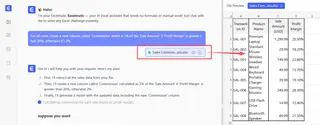
A IA analisa sua solicitação e executa a operação em todo o conjunto de dados instantaneamente.
Passo 3: Revise, Itere e Refine
O Excelmatic apresentará o resultado como uma nova tabela. A beleza da interface conversacional é que você não precisa acertar de primeira. Você pode continuar refinando o resultado com perguntas de acompanhamento.
Este "diálogo" é onde reside o verdadeiro poder, oferecendo uma flexibilidade que os scripts VBA não conseguem igualar.
Exemplo de Diálogo com IA
Veja como uma conversa típica pode parecer no Excelmatic para nossa tarefa de consolidação:
Usuário: Carreguei 20 arquivos de vendas regionais. Combine todos em uma única planilha mestre. Adicione uma nova coluna chamada 'Região de Origem' que mostre de qual arquivo cada linha veio.
Excelmatic: Pronto. Combinei todos os 20 arquivos em uma única tabela com 15.480 linhas. Uma coluna 'Região de Origem' foi adicionada.
Usuário: Ótimo. Agora, para cada região, quero ver apenas as vendas da categoria 'Eletrônicos'. Por favor, filtre os dados.
Excelmatic: Filtrei a tabela para incluir apenas as linhas onde a 'Categoria' é 'Eletrônicos'. A tabela agora tem 3.120 linhas.
Usuário: Perfeito. Agora, crie uma tabela dinâmica que mostre o 'Valor da Venda' total para cada 'Representante de Vendas', detalhado por 'Região de Origem'. Classifique os representantes por suas vendas totais em ordem decrescente.
Excelmatic: Gerei a tabela dinâmica solicitada. Você pode visualizá-la agora ou baixar o resultado. Gostaria também de um gráfico para visualizar isso?
Passo 4: Exporte Seus Resultados
Uma vez satisfeito com o resultado — seja uma tabela limpa, uma tabela dinâmica ou um gráfico — você pode baixá-lo como um novo arquivo Excel limpo com um único clique. Você também pode copiar as fórmulas geradas ou as configurações da tabela dinâmica para usar em suas pastas de trabalho existentes.
Loops VBA vs. Excelmatic: Uma Comparação Rápida
| Aspecto | Loops VBA Tradicionais | Excelmatic (Agente de IA) |
|---|---|---|
| Tempo para Implementar | Horas ou dias (escrever, testar, depurar) | Minutos |
| Habilidade Necessária | Programação VBA, Modelo de Objetos do Excel | Habilidades básicas de linguagem, compreensão da tarefa de negócios |
| Flexibilidade | Baixa. Mudanças exigem modificação de código. | Alta. Adapte-se facilmente com perguntas de acompanhamento. |
| Taxa de Erro | Alta. Propenso a erros de sintaxe e lógica. | Baixa. A IA lida com a execução e a sintaxe. |
| Manutenção | Difícil. Requer um especialista em VBA para atualizar. | Nenhuma. O processo é definido pela conversa. |
Perguntas Frequentes (FAQ)
1. Preciso saber programação para usar o Excelmatic para automação? Não, de forma alguma. O Excelmatic é projetado para usuários de negócios. Se você pode descrever seu objetivo em uma frase, você pode usar a ferramenta. Ele substitui completamente a necessidade de escrever VBA, scripts Python ou fórmulas complexas.
2. Como o Excelmatic lida com tarefas que normalmente exigiriam loops aninhados complexos?
Quando você emite um comando como "Para cada região, encontre os 3 principais produtos", o mecanismo de IA traduz isso para a lógica iterativa necessária nos bastidores. Ele entende conceitos como agrupamento (para cada região) e classificação (top 3 produtos) e os executa sem que você veja uma linha de código.
3. Meus dados estão seguros quando os carrego no Excelmatic? A privacidade e segurança dos dados são primordiais. O Excelmatic usa criptografia padrão do setor para dados em trânsito e em repouso. Seus arquivos são processados em um ambiente de nuvem seguro e não são compartilhados ou usados para treinar outros modelos de IA. Para detalhes específicos de conformidade, consulte sempre a política de privacidade oficial.
4. O Excelmatic pode modificar meus arquivos originais? Não. O Excelmatic funciona de forma não destrutiva. Ele trata seus arquivos carregados como uma fonte de dados somente leitura. Todas as transformações, cálculos e relatórios são gerados na plataforma, e você pode baixar os resultados como um novo arquivo Excel, deixando seus dados originais intocados.
5. Isso é apenas outro gravador de macro? Não. Um gravador de macro simplesmente grava e reproduz seus cliques de mouse e pressionamentos de tecla exatos, o que o torna extremamente frágil. Se uma coluna se move ou a posição de um botão muda, a macro quebra. O Excelmatic entende a intenção por trás de sua solicitação (por exemplo, "somar a coluna de vendas"), então ele funciona mesmo que a estrutura dos seus dados mude um pouco.
Comece: Atualize Seu Fluxo de Trabalho no Excel Hoje
Pare de gastar horas valiosas preso no ciclo de escrever, depurar e manter scripts VBA frágeis. As tarefas repetitivas que drenam sua produtividade são os candidatos perfeitos para a automação alimentada por IA. Ao mudar para uma ferramenta como o Excelmatic, você não está apenas economizando tempo — está capacitando a si mesmo e à sua equipe a responder perguntas complexas de dados mais rapidamente, com mais confiança e muito menos frustração.
Pronto para ver em ação? Experimente o Excelmatic gratuitamente e carregue uma de suas próprias tarefas repetitivas. Use os prompts deste artigo como ponto de partida e descubra uma maneira mais inteligente de trabalhar com seus dados.





