Principais conclusões:
- Os relatórios trimestrais tradicionais no Excel geralmente envolvem a criação manual, tediosa e repetitiva de gráficos ou a dependência de macros frágeis e difíceis de manter que quebram facilmente.
- Agentes de IA para Excel, como o Excelmatic, eliminam esse trabalho manual. Você pode simplesmente fazer upload dos seus dados e pedir os gráficos e análises específicos de que precisa usando linguagem simples.
- Usar o Excelmatic não apenas economiza horas a cada trimestre, mas também oferece a flexibilidade de modificar relatórios instantaneamente, responder a perguntas ad-hoc e eliminar o risco de erros de macros, tudo sem escrever uma única linha de código.
A Rotina Repetitiva dos Relatórios Trimestrais
Se você trabalha com dados, conhece a rotina. O fim do trimestre chega e, com ele, um novo lote de dados — análises de site, números de vendas, métricas operacionais. Sua tarefa é transformar esses dados brutos em um conjunto consistente de relatórios e gráficos para a gestão.
Imagine que você é um analista de marketing. A cada três meses, você recebe um arquivo Excel com dados de tráfego do site segmentados por país. O arquivo tem planilhas separadas para Q1, Q2, Q3 e Q4. Para cada trimestre, você precisa criar os mesmos dois gráficos:
- Um gráfico comparando Visitas Novas vs. Retornantes para cada país.
- Um gráfico visualizando a proporção de Contas Pagas vs. Gratuitas em cada país.
Na primeira vez, é uma tarefa interessante. Na segunda, é familiar. No terceiro e quarto trimestres, é uma tarefa árdua. Você se pega repetindo mecanicamente os mesmos cliques, seleções e etapas de formatação. Não é apenas tedioso; é uma oportunidade perfeita para erro humano. E se você selecionar acidentalmente o intervalo de dados errado no Q3? Todo o relatório pode ser enganoso, e você pode nem perceber.
A Solução Tradicional: Macros do Excel e Suas Falhas Ocultas
Um usuário experiente do Excel pode dizer: "Este é o trabalho perfeito para uma macro!" E ele não está errado. Gravar uma macro é a maneira clássica de automatizar tarefas repetitivas no Excel.
A ideia é simples: você liga o Gravador de Macro, executa a tarefa uma vez (cria os dois gráficos para uma planilha) e depois para o gravador. O Excel traduz suas ações em código Visual Basic for Applications (VBA). Agora, você pode simplesmente executar essa macro em suas outras planilhas trimestrais, e voilá — os gráficos aparecem em segundos.
As Etapas para Gravar uma Macro de Relatório
Veja como esse processo normalmente se parece:
- Iniciar Gravação: Navegue até a guia
Desenvolvedore clique emGravar Macro. - Criar Gráfico 1 (Visitas):
- Selecione o intervalo de dados que contém 'País', 'Visitas Novas' e 'Visitas Retornantes'.
- Vá para
Inserir>Gráficose escolha um gráfico adequado, como um Gráfico de Colunas Agrupadas. - Adicione um título ("Visitas Novas vs. Retornantes por País") e rótulos dos eixos.
- Mova o gráfico para um local designado na planilha.
- Criar Gráfico 2 (Proporção de Contas Pagas):
- Isso é mais complicado. Você pode primeiro precisar inserir uma coluna auxiliar para calcular a porcentagem de contas pagas para cada país. A fórmula seria algo como
=ContasPagas / (ContasPagas + ContasGratuitas). - Selecione a coluna 'País' e sua nova coluna 'Porcentagem Paga'.
- Insira um Gráfico de Pizza ou de Barras para mostrar a proporção.
- Adicione um título ("Proporção de Contas Pagas por País") e rótulos de dados mostrando as porcentagens.
- Isso é mais complicado. Você pode primeiro precisar inserir uma coluna auxiliar para calcular a porcentagem de contas pagas para cada país. A fórmula seria algo como
- Parar Gravação: Clique em
Parar Gravaçãona guiaDesenvolvedor. - Executar em Outras Planilhas: Vá para as planilhas Q2, Q3 e Q4 e execute a macro.
Por que as Macros São uma Solução Frágil
Embora as macros pareçam poderosas, são notoriamente frágeis e vêm com limitações significativas:
- Fragilidade: A macro grava ações exatas. Se os dados de origem para o Q3 tiverem uma coluna extra, um número diferente de linhas ou até um nome de coluna ligeiramente diferente, a macro falhará, muitas vezes com uma mensagem de erro VBA enigmática.
- Falta de Flexibilidade: Seu gerente vê o relatório e pergunta: "Isso é ótimo, mas você pode mostrar os dados de visita como um gráfico de barras empilhadas? E podemos filtrar países com menos de 1000 visitas?" Sua macro não consegue lidar com isso. Você tem que fazer manualmente ou gravar uma macro completamente nova.
- Alta Manutenção & Curva de Aprendizado: Se uma macro quebra, você não pode simplesmente "conversar" com ela para consertar. Você precisa abrir o editor VBA e depurar o código. Isso requer aprender uma linguagem de programação, um obstáculo significativo para a maioria dos usuários de negócios que só querem terminar seus relatórios.
- Pesadelo de Colaboração: Você sai de férias e um colega precisa executar o relatório trimestral. A macro falha. Eles não têm ideia de como foi construída ou como consertá-la, criando um ponto único de falha e um silo de conhecimento.
As macros são uma solução de uma era diferente. Hoje, há uma maneira mais inteligente e flexível de automatizar seu trabalho no Excel.
A Nova Maneira: Usando IA para Excel com o Excelmatic
Em vez de programar um conjunto rígido de instruções com uma macro, e se você pudesse apenas descrever o relatório que deseja para um assistente de IA? Essa é a ideia central por trás dos agentes de IA para Excel, como o Excelmatic.

O Excelmatic é um assistente de chat de IA projetado para suas planilhas. Você faz upload do seu arquivo de dados e, usando linguagem natural simples, diz à IA qual análise, gráficos ou relatórios você precisa. A IA lida com as etapas complexas para você.
Vamos resolver o mesmo problema de relatório trimestral usando o Excelmatic.
Passo a Passo: De Dados Brutos a Relatório Completo em Minutos
1. Faça Upload do Seu Arquivo de Dados
Primeiro, arraste e solte sua pasta de trabalho do Excel — aquela com as planilhas Q1, Q2, Q3 e Q4 — diretamente na interface de chat do Excelmatic. A IA lerá o arquivo e entenderá sua estrutura.

2. Descreva os Gráficos de Que Precisa em Linguagem Simples
Agora, em vez de clicar em menus, você apenas digita seu pedido. Você pode pedir tudo de uma vez ou ir passo a passo.
Aqui estão alguns exemplos de prompts que você poderia usar:
- "Para a planilha chamada 'Dados Q1', crie um gráfico de colunas que mostre as Visitas Novas e Retornantes para cada país."
- "Na mesma planilha 'Dados Q1', calcule a porcentagem de contas pagas para cada país e visualize-a com um gráfico de pizza. Intitule 'Proporção de Contas Pagas'."
- "Agora, por favor, gere os mesmos dois gráficos para as planilhas 'Dados Q2', 'Dados Q3' e 'Dados Q4'."
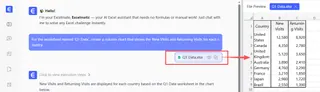
A IA processará seu pedido e gerará os gráficos, colocando-os diretamente em um novo arquivo Excel para download.
3. Revise e Itere com Conversação
É aqui que a IA para Excel realmente brilha. Os gráficos iniciais são apenas o começo de uma conversa.
Digamos que seu gerente dê um feedback. Você pode simplesmente continuar o chat:
- "Isso é ótimo. Para todos os gráficos de colunas, mude-os para gráficos de barras empilhadas."
- "No relatório do Q4, você pode filtrar quaisquer países com menos de 500 visitas totais?"
- "Adicione rótulos de dados a todos os gráficos de pizza mostrando o valor percentual."
Cada solicitação é tratada instantaneamente. Não há regravação, não há depuração de código. Essa abordagem conversacional torna a geração de relatórios incrivelmente rápida e flexível.
4. Baixe Seu Relatório Concluído
Quando estiver satisfeito com o resultado, você pode baixar o arquivo Excel final. Ele conterá todos os seus dados originais, com os gráficos recém-gerados e perfeitamente formatados colocados em suas respectivas planilhas.
Uma Conversa de Exemplo no Excelmatic
Veja como uma interação típica pode parecer:
Usuário: Fiz upload de um arquivo Excel com análises de site para quatro trimestres, cada um em uma aba separada (Q1, Q2, Q3, Q4). Para cada aba, preciso de dois gráficos:
- Um gráfico de barras comparando Visitas Novas e Retornantes por país.
- Um gráfico de pizza mostrando a porcentagem de contas pagas por país.
Excelmatic: Processei seu pedido. Criei um novo arquivo Excel onde cada planilha trimestral agora contém os dois gráficos que você especificou. O gráfico de barras compara as visitas, e o gráfico de pizza visualiza a proporção de contas pagas. Você pode baixar o arquivo agora.
Usuário: Isso parece perfeito. Para o relatório do Q4, você pode adicionar um título ao gráfico de barras que diga "Visitas ao Site do Q4 por País"?
Excelmatic: Claro. O título do gráfico de barras na planilha 'Q4' foi atualizado. O novo arquivo está pronto para download. Mais alguma coisa?
Macros vs. Excelmatic: Uma Comparação Rápida
| Característica | Macro Tradicional do Excel | Excelmatic (IA para Excel) |
|---|---|---|
| Configuração | Requer gravação manual de cada clique e seleção. | Prompt de texto simples descrevendo o resultado desejado. |
| Flexibilidade | Muito rígida. Falha se a estrutura dos dados mudar. | Altamente flexível. Adapta-se a mudanças e novos pedidos. |
| Modificação | Requer edição de código VBA complexo. | Perguntas de acompanhamento simples em linguagem simples. |
| Nível de Habilidade | Gravação básica é fácil; depuração requer programação. | Se você pode descrever seu objetivo, você pode usá-lo. |
| Tempo Economizado | Automatiza a execução, mas configuração e manutenção são lentas. | Economiza tempo na configuração, execução e todas as revisões futuras. |
Perguntas Frequentes (FAQ)
Preciso saber VBA ou alguma fórmula para usar o Excelmatic? Não, de forma alguma. Você só precisa ser capaz de descrever o que deseja alcançar em linguagem simples. O Excelmatic traduz suas palavras nas ações necessárias, seja criando fórmulas, tabelas dinâmicas ou gráficos.
O Excelmatic modificará meu arquivo Excel original? Não. O Excelmatic funciona de forma segura e não destrutiva. Ele lê seu arquivo enviado e gera um novo arquivo Excel com os resultados, deixando seus dados originais intactos.
E se meus dados não estiverem perfeitamente limpos? O Excelmatic é projetado para lidar com inconsistências comuns de dados. Para tarefas de limpeza mais complexas, você pode até pedir ajuda. Por exemplo: "Encontre todas as linhas onde a coluna 'País' está em branco e remova-as."
O Excelmatic consegue lidar com várias planilhas em um arquivo? Sim. Como mostrado no exemplo, você pode simplesmente se referir às planilhas pelo nome em seus prompts (ex.: "Na planilha 'Dados Q1', faça...").
Os dados da minha empresa estão seguros quando os envio para o Excelmatic? A segurança dos dados é uma prioridade máxima. O Excelmatic usa criptografia padrão do setor para dados em trânsito e em repouso. Para detalhes específicos sobre protocolos de conformidade e segurança, consulte sempre a política de privacidade oficial no site.
Comece a Automatizar da Maneira Inteligente
A era de gravar e depurar macros frágeis para relatórios de rotina acabou. Seu tempo é muito valioso para ser gasto em cliques repetitivos ou lutando com código VBA.
Ao adotar um agente de IA para Excel como o Excelmatic, você transforma a geração de relatórios de uma tarefa tediosa em uma conversa simples. Você pode gerar seus relatórios trimestrais em minutos, não horas, e responder a novos pedidos com agilidade. O tempo que você economiza pode ser reinvestido no que realmente importa: analisar os dados e descobrir insights que impulsionam seu negócio.
Pronto para deixar as macros para trás? Experimente o Excelmatic gratuitamente hoje. Faça upload do seu próximo relatório e veja como você pode concluí-lo rapidamente apenas pedindo.