Principais conclusões:
- Muitas tarefas essenciais do Excel—como dividir colunas, contar valores únicos e aplicar formatação condicional—são repetitivas e exigem memorizar funções complexas ou navegar por assistentes de várias etapas.
- Agentes de IA para Excel, como o Excelmatic, eliminam essas etapas manuais. Você pode simplesmente descrever o resultado desejado em linguagem simples, e a IA executará a transformação dos dados, gerará fórmulas ou criará visualizações para você.
- Ao usar o Excelmatic, você pode reduzir o tempo de preparação de dados de horas para minutos, diminuir erros humanos e capacitar membros da equipe sem habilidades avançadas em Excel a realizar análises de dados complexas.
Contexto do Problema e Pontos de Dificuldade
Imagine a seguinte situação: é segunda-feira de manhã, e sua equipe acabou de enviar os dados de vendas semanais mais recentes. Você abre o arquivo do Excel, e seu coração afunda um pouco. Os dados estão uma bagunça.
A coluna Produto contém tanto o nome do produto quanto a marca, misturados como "Laptop Pro, BrandX". A coluna Data está lá, mas seu gerente quer ver o desempenho por trimestre e ano. A coluna Área para suas lojas de varejo mistura números com texto, como "1500 m²", tornando impossível classificar ou calcular.
Antes mesmo de começar a pensar em analisar tendências de vendas ou identificar os melhores desempenhos, você tem que se tornar um zelador de dados. Você enfrenta uma lista tediosa de tarefas de limpeza: dividir colunas, extrair partes de datas, remover texto indesejado e muito mais. Cada etapa é uma fonte potencial de erro, um pequeno equívoco que pode prejudicar todo o seu relatório. Esse trabalho manual e repetitivo não apenas consome seu tempo; ele drena sua energia e o afasta da análise estratégica de alto valor para a qual você foi contratado.
A Abordagem Tradicional do Excel: Etapas e Limitações
Para usuários experientes do Excel, esse processo de limpeza é uma rotina familiar, embora frustrante. Envolve uma combinação de ferramentas integradas e uma biblioteca de fórmulas memorizadas.
Vamos detalhar a "maneira antiga" de enfrentar essas tarefas comuns de limpeza de dados e análise.
1. Dividir Texto de Uma Coluna em Duas
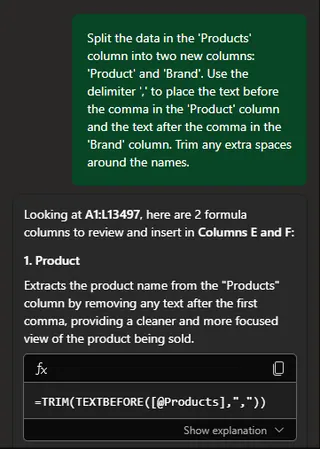
Sua coluna Produtos está assim: Laptop Pro, BrandX. Você precisa de colunas separadas Produto e Marca.
O Assistente "Texto para Colunas": Você seleciona a coluna, vai em
Dados > Texto para Colunas, escolhe "Delimitado", especifica a vírgula como delimitador e seleciona um destino para as novas colunas. Isso funciona, mas é uma operação estática. Se novos dados forem adicionados, você precisa repetir o processo.Abordagem Baseada em Fórmula: Para resultados mais dinâmicos, você pode escrever fórmulas.
- Para obter o Produto:
=TRIM(ESQUERDA(A2; LOCALIZAR(","; A2) - 1)) - Para obter a Marca:
=TRIM(DIREITA(A2; NÚM.CARACT(A2) - LOCALIZAR(","; A2)))
Essas fórmulas são poderosas, mas também complexas e difíceis de ler. Um único parêntese fora do lugar pode quebrar tudo, e explicar essa lógica para um colega é um desafio por si só.
- Para obter o Produto:
2. Destacar Células Com Base em uma Condição
Você quer identificar rapidamente os valores de vendas na coluna Valor que estão acima da média.
- Formatação Condicional: Você selecionaria a coluna
Valor, iria emPágina Inicial > Formatação Condicional > Regras de Principais/Inferiores > Acima da Média...e então escolheria a formatação desejada. São alguns cliques, mas se você precisar de uma regra mais complexa (por exemplo, "destacar células que estão acima da média E ocorreram no 3º trimestre"), você tem que escrever uma fórmula personalizada dentro do gerenciador de Formatação Condicional, o que adiciona outra camada de complexidade.
3. Extrair Componentes de Data
De uma coluna Data, você precisa das colunas Ano e Trimestre para sua tabela dinâmica.
- Funções de Data: Isso requer mais fórmulas.
- Para o Ano:
=ANO(B2)(Esta é simples o suficiente). - Para o Trimestre:
=ARREDONDAR.PARA.CIMA(MÊS(B2)/3;0)ou uma funçãoESCOLHERouSEmais complexa.
- Para o Ano:
Você tem que escrever a fórmula, arrastá-la para todas as linhas e lembrar de atualizá-la para novas entradas.
4. Criar Resumos e Visualizações
Depois de toda essa limpeza, você finalmente chega à análise. Você quer ver o total de vendas por marca e os 5 principais produtos.
- Tabelas Dinâmicas e Gráficos: Você inseriria uma Tabela Dinâmica, arrastaria
Marcapara a área de Linhas eValorpara a área de Valores. Para encontrar os 5 principais produtos, você criaria outra Tabela Dinâmica, adicionariaProdutoa Linhas,Valora Valores e aplicaria um filtro "Top 10" (e o mudaria para 5). Finalmente, você inseriria um gráfico baseado nessa tabela dinâmica. É uma ferramenta poderosa, mas envolve muitos cliques, e ajustar a análise requer reconfigurar os campos da tabela dinâmica.
As Limitações Gerais
O método tradicional sofre de vários problemas principais:
- Curva de Aprendizado Alta: Requer conhecimento profundo de uma ampla gama de funções (
TEXTODIV,ÚNICO,PROCV,ÍNDICE/CORRESP) e ferramentas. - Demorado e Repetitivo: Os mesmos processos de várias etapas devem ser repetidos para cada novo relatório.
- Frágil e Propenso a Erros: Uma pequena mudança no formato dos dados de origem pode quebrar fórmulas complexas. Um erro manual de copiar/colar pode passar despercebido por semanas.
- Inflexível: Responder a uma simples pergunta de acompanhamento como, "Ótimo, agora você pode me mostrar isso por região?" muitas vezes significa começar a análise do zero.
A Nova Maneira: Usando um Agente de IA para Excel (como o Excelmatic)
E se você pudesse pular todas essas etapas manuais e simplesmente dizer ao Excel o que você quer? Essa é a promessa de um Agente de IA para Excel. Ferramentas como o Excelmatic integram um poderoso chat de IA diretamente em seu fluxo de trabalho de dados. Você faz upload do seu arquivo e usa linguagem natural para realizar a limpeza, análise e visualizações para você.

Como Funciona: Um Novo Paradigma
O fluxo de trabalho é radicalmente mais simples:
- Upload: Arraste e solte seu arquivo Excel ou CSV no Excelmatic.
- Prompt: Use a interface de chat para descrever a tarefa que deseja realizar em linguagem simples.
- Iterar: Revise a saída da IA (que pode ser uma tabela transformada, uma tabela dinâmica, um gráfico ou uma fórmula) e faça perguntas de acompanhamento para refiná-la.
- Exportar: Faça o download do arquivo Excel final e polido, contendo todas as transformações, novas colunas, tabelas dinâmicas e gráficos, ou copie os elementos gerados de volta para sua própria pasta de trabalho.
Passo a Passo: Automatizando Suas Tarefas de Dados com o Excelmatic
Vamos revisitar os mesmos desafios de antes, mas resolvê-los com o Excelmatic.
1. Faça Upload do Seu Arquivo de Dados Comece fazendo upload do seu arquivo de dados de vendas bagunçado. O Excelmatic exibirá uma prévia dos seus dados, pronta para suas instruções.

2. Use Prompts de Linguagem Natural Em vez de escrever fórmulas, você simplesmente digita suas solicitações.
Para Dividir Colunas:
Divida a coluna 'Produtos' em duas novas colunas chamadas 'Produto' e 'Marca'. O separador é uma vírgula. Por favor, também remova os espaços extras.
Para Adicionar Colunas de Data:
Com base na coluna 'Data', adicione duas novas colunas: uma para o 'Ano' e uma para o 'Trimestre'.
Para Limpar uma Coluna Numérica:
Na coluna 'Área m²', remova o texto ' m²' e converta a coluna para número.
Para Aplicar Formatação Condicional:
Na coluna 'Valor', destaque todas as células com um valor maior que o valor médio dessa coluna em verde claro.
Para Criar uma Tabela de Análise:
Crie uma tabela dinâmica mostrando o 'Valor' total para cada 'Marca' e 'Ano'.
Para Gerar um Gráfico:
Mostre-me um gráfico de colunas dos 5 principais produtos pelo 'Valor' total.
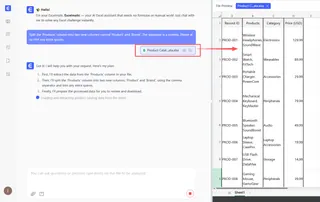
3. Revise e Itere nos Resultados O Excelmatic executará seu comando e mostrará o resultado. A beleza disso é que é uma conversa. Você pode continuar a refinar a saída.
Depois que a IA cria o gráfico dos 5 principais produtos, você pode perguntar:
Ok, agora você pode mudar isso para um gráfico de barras e classificá-lo do maior para o menor?
Ou depois de criar a tabela dinâmica:
Filtre esta tabela para mostrar apenas os dados do ano de 2025.
Esse processo iterativo de diálogo é impossível com fórmulas e assistentes tradicionais. Ele permite uma exploração fluida dos dados.
4. Exporte Seu Arquivo Polido Quando estiver satisfeito, você pode baixar um novo arquivo Excel contendo todas as transformações, novas colunas, tabelas dinâmicas e gráficos. O arquivo original permanece intocado.
Uma Conversa de Exemplo
Veja como um fluxo de trabalho típico pode parecer no Excelmatic:
Usuário: Fiz upload dos meus dados de vendas. A coluna 'Produtos' está bagunçada. Você pode dividi-la em 'Produto' e 'Marca' usando a vírgula como delimitador?
Excelmatic: Pronto. Adicionei duas novas colunas, 'Produto' e 'Marca', dividindo a coluna 'Produtos'. Os dados foram ajustados para remover espaços extras.
Usuário: Ótimo. Agora, crie uma tabela dinâmica que mostre o 'Valor' total de vendas por 'Marca'.
Excelmatic: Gerei uma tabela dinâmica resumindo o valor total de vendas para cada marca. A BrandX tem as vendas mais altas em $5.450.200. Gostaria de visualizar isso?
Usuário: Sim, por favor crie um gráfico de barras para esta tabela dinâmica e classifique-o em ordem decrescente.
Excelmatic: Aqui está o gráfico de barras classificado visualizando o total de vendas por marca. Você pode agora baixar o arquivo Excel atualizado, que inclui os dados limpos, a tabela dinâmica e o gráfico em planilhas separadas.
Excel Tradicional vs. Excelmatic: Uma Comparação Rápida
| Aspecto | Excel Tradicional | Excelmatic (IA para Excel) |
|---|---|---|
| Tempo para Concluir | Horas de trabalho manual | Minutos de prompts conversacionais |
| Habilidades Necessárias | Fórmulas avançadas, tabelas dinâmicas, assistentes | Habilidades básicas de linguagem e compreensão do objetivo |
| Flexibilidade | Rígido; mudanças exigem refazer o trabalho | Altamente flexível; itere com prompts de acompanhamento |
| Taxa de Erro | Alto risco de erros manuais de fórmula/copiar-colar | Baixo risco; a IA aplica a lógica consistentemente |
| Colaboração | Difícil repassar planilhas complexas | Fácil; os prompts são autoexplicativos |
Perguntas Frequentes (FAQ)
1. Preciso ser um especialista em Excel para usar o Excelmatic? Não, pelo contrário. O Excelmatic é projetado para usuários que sabem o que querem, mas não querem perder tempo descobrindo como fazer isso no Excel. Se você pode descrever sua necessidade de negócios, você pode usar o Excelmatic.
2. Meus dados estão seguros quando eu os envio para o Excelmatic? A segurança dos dados é uma prioridade máxima. O Excelmatic usa criptografia padrão do setor para dados em trânsito e em repouso. Os arquivos são processados com segurança e não são usados para treinar modelos sem permissão explícita. Para necessidades específicas de conformidade, consulte sempre a política de privacidade oficial.
3. E se meus dados forem extremamente bagunçados? O Excelmatic foi feito para isso. Ele se destaca em tarefas de limpeza e transformação de dados que são tediosas de fazer manualmente. Você pode encadear vários comandos de limpeza para lidar até mesmo com os dados mais desestruturados.
4. O Excelmatic pode cometer erros? Como qualquer IA, ele pode às vezes interpretar mal um prompt muito ambíguo. No entanto, a plataforma é projetada para isso. Você pode ver imediatamente uma prévia dos resultados e fornecer um prompt de esclarecimento para corrigir o curso, o que é muito mais rápido do que depurar uma fórmula quebrada.
5. O Excelmatic substitui o Excel? Não. O Excelmatic é um assistente poderoso que potencializa seu fluxo de trabalho no Excel. Ele ajuda você a ir de dados brutos e bagunçados para um estado limpo e pronto para análise em tempo recorde. A saída final é um arquivo Excel padrão com o qual você pode continuar trabalhando, compartilhando e usando em seus processos existentes.
6. Posso obter a fórmula do Excel do Excelmatic? Sim. Para muitas tarefas, você pode pedir à IA para "me dar a fórmula do Excel para fazer isso", e ela fornecerá a fórmula. Esta é uma ótima maneira de aprender novas funções enquanto ainda realiza seu trabalho rapidamente.
Comece Agora: Potencialize Seu Fluxo de Trabalho no Excel com o Excelmatic
Cada hora que você gasta na limpeza manual de dados é uma hora que você não está gastando em estratégia, insights e tomada de decisões. A abordagem tradicional, pesada em fórmulas, é um gargalo que custa tempo e o expõe a erros desnecessários.
Ao adotar um agente de IA para Excel, você pode transformar sua relação com os dados. Transforme tarefas tediosas em uma simples conversa. Responda às perguntas de "e se" do seu chefe em segundos, não em horas. Liberte-se para focar no que realmente importa.
Pronto para ver em ação? Experimente o Excelmatic gratuitamente hoje. Envie uma de suas próprias planilhas bagunçadas e use alguns dos prompts deste artigo. Experimente o futuro do Excel, hoje.