
Principais conclusões:
- Criar manualmente ferramentas personalizadas no Excel, como rastreadores de projetos, painéis financeiros ou calendários de conteúdo, exige conhecimento profundo de fórmulas, é demorado e propenso a erros.
- Agentes de IA para Excel, como o Excelmatic, transformam esse processo, permitindo que você gere gráficos complexos, cronogramas e relatórios simplesmente descrevendo suas necessidades em linguagem natural.
- Usar o Excelmatic reduz drasticamente o tempo de desenvolvimento de horas para minutos, elimina erros de fórmula e torna ferramentas de dados sofisticadas acessíveis até mesmo para usuários sem habilidades avançadas em Excel.
O Poder Oculto do Excel: Mais do que Apenas uma Grade de Números
Por décadas, o Excel tem sido o campeão indiscutível do escritório, sinônimo de entrada de dados, modelagem financeira e a ocasional tabela dinâmica. Nós o vemos como uma vasta grade de células, uma poderosa calculadora para gerenciar orçamentos, números de vendas e listas intermináveis de números.
Mas usuários experientes sabem que o potencial do Excel vai muito além de simples planilhas. Com as habilidades certas, você pode transformar uma planilha em branco em um painel dinâmico de gerenciamento de projetos, um calendário de conteúdo, um sistema de rastreamento de inventário ou até mesmo um CRM leve. O problema? "Com as habilidades certas" é a frase-chave. Construir essas ferramentas personalizadas manualmente é frequentemente uma empreitada complexa, frustrante e demorada, reservada para usuários avançados do Excel.
Este artigo explora as ferramentas de negócios comuns que as pessoas constroem no Excel, destaca os desafios da abordagem manual tradicional e apresenta um novo método revolucionário: usar um agente de IA para Excel, como o Excelmatic, para construí-las para você, apenas conversando.
O Trabalho Manual: Construindo Ferramentas Personalizadas no Excel, Passo a Passo Doloroso
Vamos detalhar a realidade de criar ferramentas sofisticadas no Excel da maneira antiga. Embora os resultados possam ser poderosos, a jornada é frequentemente repleta de complexidade.
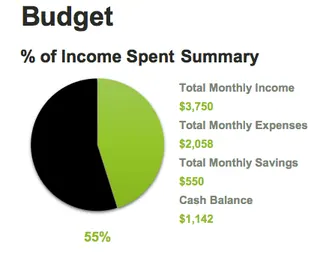
1. Análise de Dados e Relatórios (Gráficos, Contabilidade, Inventário)
O Objetivo: Você quer visualizar tendências de vendas, rastrear o inventário de produtos ou criar um resumo financeiro mensal.
O Método Tradicional:
- Criação de Gráficos: Você seleciona meticulosamente seus intervalos de dados, navega pelo menu "Inserir Gráfico" e passa mais 20 minutos formatando eixos, rótulos, títulos e cores para torná-lo apresentável. Se os dados forem atualizados, você tem que ajustar manualmente o intervalo de origem.
- Rastreamento de Inventário: Isso geralmente envolve uma rede complexa de fórmulas
SOMASES,CONT.SESePROCV. Você pode ter uma planilha para estoque recebido, outra para vendas e uma terceira planilha de resumo que tenta consolidar tudo. Uma única referência de fórmula quebrada pode derrubar todo o sistema. - Contabilidade: Você cria Tabelas Dinâmicas intrincadas, arrastando e soltando cuidadosamente campos para linhas, colunas e valores. Para responder a uma nova pergunta, você precisa voltar, abrir a lista de campos e reconfigurar todo o relatório.
As Limitações:
- Alta Complexidade: Escrever fórmulas aninhadas e configurar Tabelas Dinâmicas de várias camadas requer experiência significativa e é difícil para novos membros da equipe entenderem ou manterem.
- Estático e Frágil: Essas ferramentas são rígidas. Se seu chefe perguntar: "Podemos ver este gráfico, mas apenas para a região Oeste e detalhado por semana?", muitas vezes você terá que reconstruí-lo do zero.
- Propenso a Erros: Um pequeno erro de digitação em uma fórmula ou uma referência de célula incorreta pode levar a miscalculações silenciosas e desastrosas que passam despercebidas por semanas.
2. Planejamento e Organização (Calendários, Cronogramas, Planejadores)
O Objetivo: Criar um cronograma de férias da equipe, um calendário de marketing de conteúdo ou um planejador de metas pessoais.
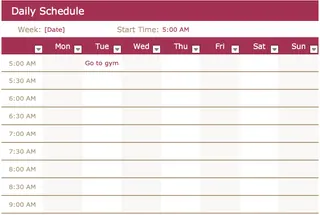
O Método Tradicional: Você pode começar com um modelo pré-construído do Excel, mas a personalização é onde começam os problemas. Você passará horas mesclando células, aplicando formatação condicional para destacar finais de semana ou prazos e tentando escrever fórmulas para contar "dias de folga" por funcionário. Torná-lo um calendário "contínuo" que atualiza automaticamente é um projeto por si só.
As Limitações:
- Formatação Trabalhosa: A maior parte do seu tempo é gasta no layout visual e na formatação, não na lógica real do planejamento.
- Falta de Interatividade: A maioria dos calendários do Excel são apenas grades estáticas. Eles não enviam lembretes automaticamente ou mostram conflitos facilmente sem macros ou fórmulas complexas.
- Difícil de Atualizar: Adicionar um novo membro da equipe ou uma nova categoria de projeto requer reformatar manualmente linhas e atualizar todas as fórmulas associadas.
3. Gerenciamento de Projetos e Tarefas (Listas de Tarefas, Listas de Verificação, CRMs)
O Objetivo: Construir um rastreador de projetos com gráficos de Gantt, uma lista de tarefas da equipe ou um CRM simples para gerenciar interações com clientes.
O Método Tradicional:
Você cria colunas para Nome da Tarefa, Responsável, Data de Vencimento e Status. Você pode usar validação de dados para uma lista suspensa de Status (Não Iniciado, Em Andamento, Concluído). Um "gráfico de Gantt" é frequentemente simulado usando gráficos de barras empilhados e deslocamentos de data calculados - uma solução inteligente, mas incrivelmente frágil. Um CRM se torna uma tabela massiva onde você registra manualmente cada ligação e e-mail.
As Limitações:
- Entrada Manual de Dados: O sistema depende inteiramente de que todos atualizem diligentemente e corretamente seu status. Não há automação.
- Colaboração Deficiente: Arquivos do Excel não são inerentemente colaborativos. "Quem tem a versão mais recente?" é uma pergunta constante, levando ao caos no controle de versão.
- Problemas de Escalabilidade: O que começa como uma lista simples rapidamente se torna uma parede incontrolável de texto. Filtrar e resumir dados em centenas de tarefas ou clientes se torna um trabalho em tempo integral.
A Mudança Alimentada por IA: Reimaginando Tarefas do Excel com o Excelmatic
E se você pudesse contornar as fórmulas complexas, a formatação tediosa e os modelos frágeis? E se você pudesse simplesmente descrever a ferramenta de que precisa e tê-la construída para você em segundos? Essa é a promessa dos agentes de IA para Excel, como o Excelmatic.

Como a IA do Excel Muda o Jogo
O Excelmatic atua como seu analista de dados pessoal. Em vez de você precisar saber como construir algo no Excel, você só precisa saber o que deseja alcançar. Você faz upload dos seus dados (ou até começa do zero) e usa linguagem simples para dar instruções. A IA cuida da análise, escrita de fórmulas, criação de gráficos e geração de relatórios automaticamente.
Passo a Passo: Do Prompt ao Resultado Polido
Vamos ver como você criaria as ferramentas mencionadas acima usando o Excelmatic.
1. Faça Upload do Seu Arquivo de Dados
Simplesmente arraste e solte seu arquivo Excel ou CSV no Excelmatic. Pode ser uma exportação bruta de dados de vendas, uma lista de funcionários ou um despejo de tarefas de projeto. Certifique-se de que suas colunas tenham cabeçalhos claros (ex.: Data da Venda, Produto, Valor).

2. Pergunte em Linguagem Simples
É aqui que a mágica acontece. Em vez de escrever fórmulas, você digita o que quer.
Para um Relatório de Inventário:
Tenho uma lista de vendas e uma lista de inventário. Mostre-me o nível de estoque atual para cada produto. Destaque quaisquer produtos com menos de 20 unidades restantes.
Para um Calendário de Conteúdo:
Crie uma visualização de calendário mensal para maio de 2025. Tenho uma lista de títulos de postagens de blog com suas datas de publicação e autores. Coloque cada título em sua data correta no calendário.
Para um Painel de Projeto:
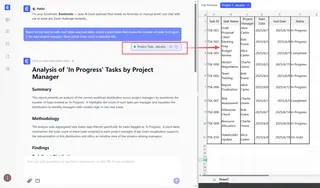
Com base na minha lista de tarefas com datas de início e término, crie uma tabela dinâmica que mostre o número de tarefas 'Em Andamento' para cada gerente de projeto. Em seguida, crie um gráfico de barras para visualizar isso.
3. Itere e Refine com Conversação
Seu primeiro resultado é apenas o começo. O verdadeiro poder está na iteração conversacional.
- "Ótimo. Agora você pode filtrar esse relatório de inventário para mostrar apenas itens da categoria 'Eletrônicos'?"
- "Adicione uma coluna ao calendário para o 'Status' de cada postagem."
- "Mude aquele gráfico de barras para um gráfico de pizza e adicione rótulos de dados."
Cada pergunta de acompanhamento refina o resultado instantaneamente, um processo que exigiria um retrabalho manual significativo no Excel tradicional.
4. Exporte Sua Ferramenta Gerada por IA
Quando estiver satisfeito, você pode baixar os resultados como um novo arquivo Excel limpo, contendo as tabelas, Tabelas Dinâmicas, fórmulas e gráficos gerados. Você também pode copiar a fórmula exata gerada pelo Excelmatic e colá-la em sua pasta de trabalho original.
Diálogo em Ação: Construindo um Rastreador de Projetos com IA
Aqui está uma conversa de exemplo que demonstra a rapidez com que você pode construir uma ferramenta útil.
Usuário: Fiz upload de um arquivo Excel com uma lista de tarefas. Ele tem colunas para 'Nome da Tarefa', 'Projeto', 'Responsável', 'Data de Vencimento' e 'Status'. Primeiro, você pode me mostrar quantas tarefas estão atribuídas a cada pessoa?
Excelmatic: Claro. Criei uma tabela de resumo agrupando por 'Responsável' e contando o número de tarefas para cada um. Sarah tem 12 tarefas, Mike tem 8 e Jennifer tem 5. Gostaria de ver isso em um gráfico?
Usuário: Sim, por favor, crie um gráfico de colunas. Além disso, preciso de uma lista de todas as tarefas que estão com a data de vencimento ultrapassada e ainda têm o status 'Não Iniciado'.
Excelmatic: Pronto. Gerei o gráfico de colunas para a distribuição de tarefas. Abaixo dele, criei uma nova tabela filtrando todas as tarefas onde a 'Data de Vencimento' é anterior a hoje e o 'Status' é 'Não Iniciado'. Parece que há 4 tarefas atrasadas.
Usuário: Perfeito. Você pode combinar isso em uma única visualização de painel e exportar para mim?
Excelmatic: Organizei o gráfico de resumo e a tabela de tarefas atrasadas em uma única planilha. Agora você pode baixar o novo arquivo Excel contendo seu painel de projeto.
Excel Manual vs. Excelmatic: Uma Comparação Rápida
| Aspecto | Excel Tradicional | Excelmatic (IA do Excel) |
|---|---|---|
| Tempo para Criar | Horas a dias | Segundos a minutos |
| Habilidade Necessária | Avançada (Fórmulas, Tabelas Dinâmicas) | Básica (Descrever seu objetivo) |
| Flexibilidade | Baixa (Estrutura rígida) | Alta (Muda facilmente com novos prompts) |
| Taxa de Erro | Alta (Erros manuais de fórmula) | Baixa (Gerado e validado por IA) |
| Manutenção | Difícil (Difícil depurar/atualizar) | Fácil (Basta fazer uma nova pergunta) |
Perguntas Frequentes
1. Preciso ser um especialista em Excel para usar o Excelmatic? De forma alguma. Se você pode descrever seu problema de negócios em linguagem simples, você pode usar o Excelmatic. Ele foi projetado para todos, desde iniciantes que desejam realizar tarefas complexas até especialistas que desejam automatizar seu trabalho tedioso.
2. O Excelmatic modificará meu arquivo Excel original? Não. Seu arquivo original é usado de forma somente leitura para análise. Todos os resultados - tabelas, gráficos e relatórios - são gerados na plataforma e podem ser baixados como um novo arquivo Excel separado, deixando seus dados originais intactos.
3. E se meus dados estiverem bagunçados ou não estruturados? O Excelmatic inclui capacidades de limpeza de dados. Você pode pedir para "remover linhas duplicadas", "preencher valores ausentes na coluna 'Região' com 'Desconhecido'" ou "dividir a coluna 'Nome Completo' em 'Primeiro Nome' e 'Sobrenome'".
4. Posso usar as fórmulas geradas pelo Excelmatic em minhas próprias planilhas? Sim. O Excelmatic pode mostrar as fórmulas exatas que usou para obter um resultado. Você pode copiar e colar essas fórmulas diretamente em suas próprias pastas de trabalho do Excel, tornando-o uma ótima ferramenta para aprender e aplicar funções avançadas.
5. É seguro fazer upload de dados confidenciais da empresa para o Excelmatic? Privacidade e segurança de dados são prioridades máximas. O Excelmatic usa criptografia padrão do setor para dados em trânsito e em repouso. Para políticas específicas de conformidade e segurança, consulte sempre a política de privacidade e os termos de serviço do site oficial.
Pare de Construir, Comece a Perguntar: Atualize Seu Fluxo de Trabalho no Excel Hoje
Pense nas horas que você passou lutando com PROCV, reformatando gráficos ou tentando depurar uma Tabela Dinâmica quebrada. Esse tempo representa um custo de oportunidade significativo - tempo que poderia ter sido gasto em análise estratégica, tomada de decisões ou outro trabalho de alto valor.
Ao se apegar à maneira manual de construir ferramentas no Excel, você não está apenas perdendo tempo; está limitando sua capacidade de responder rapidamente a novas perguntas orientadas por dados.
Com um agente de IA para Excel, como o Excelmatic, você pode mudar seu foco de como você constrói o relatório para o que o relatório lhe diz. Você pode criar um rastreador de inventário personalizado, um calendário dinâmico da equipe ou um painel de projeto no tempo que leva para tomar seu café da manhã.
Pronto para ver por si mesmo? Experimente o Excelmatic gratuitamente hoje. Faça upload de uma das planilhas com as quais você trabalha todos os dias e faça as perguntas que sempre quis responder. É hora de parar de ser apenas um usuário





