
Principais conclusões:
- Aplicar manualmente Estilos de Célula e Formatação Condicional do Excel para criar relatórios profissionais é um processo repetitivo, demorado e que frequentemente leva a inconsistências.
- Um agente de IA para Excel, como o Excelmatic, automatiza todo esse processo, interpretando comandos em linguagem natural como "coloque todos os lucros negativos em vermelho" para aplicar formatações complexas instantaneamente.
- Usar o Excelmatic reduz drasticamente o tempo gasto com formatação, de horas para minutos, garante 100% de consistência e permite criar relatórios visualmente atraentes e orientados por dados sem a necessidade de dominar recursos complexos do Excel.
Contexto do Problema & Pontos de Dor
Imagine que você é um analista financeiro ou um gerente de vendas, e é o final do mês. Você tem uma exportação bruta de dados de desempenho de vendas, orçamentos de projetos ou níveis de estoque. Sua tarefa é transformar essa parede monótona de números em um relatório profissional e fácil de ler para a sua equipe de liderança. Você sabe que os sinais visuais são críticos: variações positivas devem estar em verde, as negativas em vermelho, os cabeçalhos devem se destacar e os totais precisam estar claramente marcados.
O objetivo é simples, mas a execução no Excel é tudo menos isso. Você se vê gastando tempo em um ciclo repetitivo de cliques: selecionar um intervalo, navegar até a guia Página Inicial, encontrar a cor de fonte correta, aplicar um preenchimento de fundo, definir uma borda e depois repetir para a próxima seção. Você tenta usar os "Estilos de Célula" integrados para consistência, mas ainda precisa aplicá-los manualmente em todos os lugares. Para cores dependentes de dados, você precisa mergulhar no mundo ainda mais complexo da "Formatação Condicional", configurando regras e fórmulas para cada condição.
Esse processo manual não é apenas tedioso; é um campo minado de erros potenciais. Você aplicou o estilo "Ruim" às células corretas? Sua regra de formatação condicional para os "10% Principais" foi aplicada ao intervalo de dados correto? Quando os dados do próximo mês chegarem, você terá que fazer tudo de novo, torcendo para se lembrar dos tons exatos de verde e vermelho que usou da última vez para manter a consistência. Este é um caso clássico de trabalho de alto esforço e baixo valor que o distrai do que realmente importa: analisar os próprios dados.
A Solução Tradicional do Excel: Etapas & Limitações
Para lidar com isso, usuários experientes do Excel normalmente dependem de uma combinação de dois recursos: Estilos de Célula e Formatação Condicional. Embora poderosos, eles representam uma abordagem manual e baseada em regras que vem com limitações significativas.
Um fluxo de trabalho típico pode ser assim:
Formatando Cabeçalhos e Totais: Você começaria selecionando sua linha de cabeçalho, navegando até Página Inicial > Estilos > Estilos de Célula e escolhendo um estilo como 'Título 1'. Você faria o mesmo para a linha 'Total' na parte inferior, aplicando o estilo 'Total'. Isso fornece alguma estrutura básica.
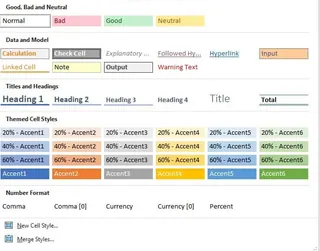
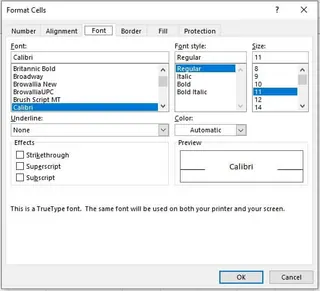
Criando Estilos Personalizados: Se os estilos integrados não corresponderem à identidade visual da sua empresa, você teria que criar os seus próprios. Isso envolve abrir a caixa de diálogo 'Novo Estilo de Célula', clicar no botão 'Formatar...', navegar por várias guias (Fonte, Borda, Preenchimento, etc.) para definir seu estilo, dar um nome a ele e salvá-lo.
Aplicando Formatação Baseada em Dados: Estilos de célula estáticos não podem mudar com base no valor de uma célula. Para isso, você precisa da Formatação Condicional. Para destacar números de vendas acima de uma determinada meta, você selecionaria os dados, iria para Página Inicial > Formatação Condicional > Regras de Destaque de Células > Maior que..., e então inseriria o valor da meta e escolheria um formato. Para números negativos, você criaria outra regra. Para os 5 melhores desempenhos, mais uma regra.
Este método tradicional, embora funcional, é profundamente falho em um ambiente de trabalho moderno e acelerado:
- Alta Curva de Aprendizado: Você precisa dominar dois recursos separados e complexos (Estilos de Célula e Formatação Condicional) e saber quando usar cada um.
- Incrivelmente Demorado: Configurar várias regras, criar estilos personalizados e aplicá-los em grandes conjuntos de dados consome um tempo significativo.
- Rígido e Difícil de Modificar: E se seu gerente pedir para ver os "7 Principais" em vez dos "5 Principais"? Você precisa vasculhar o Gerenciador de Regras de Formatação Condicional, encontrar a regra correta, editá-la e reaplicá-la. Não há uma maneira rápida de ajustar rapidamente.
- Propenso a Erros: Aplicar regras ao intervalo errado, criar formatos conflitantes ou esquecer de atualizar um estilo pode levar a um relatório enganoso e com aparência não profissional.
- Baixa Escalabilidade: Quando você recebe um novo conjunto de dados na semana seguinte, precisa copiar meticulosamente os formatos ou começar todo o processo do zero.
Você é forçado a agir como uma máquina, traduzindo a lógica de negócios ("mostre-me o que é bom e o que é ruim") em um conjunto rígido de instruções de computador.
A Nova Solução: Usando um Agente de IA para Excel (Excelmatic)
Em vez de forçá-lo a aprender a linguagem de menus e regras do Excel, um agente de IA para Excel como o Excelmatic aprende a sua. Ele inverte a lógica: você simplesmente descreve a aparência final que deseja em linguagem simples, e a IA cuida de todas as etapas complexas de aplicar estilos e formatação condicional em segundo plano.

Todo o processo é transformado de uma tarefa manual tediosa em um fluxo de trabalho simples e conversacional.
Passo a Passo: Formatando um Relatório com o Excelmatic
Vamos pegar o mesmo relatório de vendas e formatá-lo usando o Excelmatic em uma fração do tempo.
1. Faça o Upload do Seu Arquivo de Dados
Primeiro, arraste e solte seu arquivo bruto do Excel ou CSV diretamente na interface de chat do Excelmatic. A IA lerá instantaneamente seus dados e exibirá uma visualização, confirmando que entende suas colunas e linhas.

2. Descreva a Formatação Desejada em Linguagem Natural
É aqui que a mágica acontece. Em vez de clicar em menus, você apenas digita o que quer. Você pode começar de forma ampla e ficar mais específico.
Aqui estão alguns exemplos de prompts que você poderia usar para um relatório de vendas:
- "Faça este relatório parecer mais profissional. Coloque os cabeçalhos em negrito e aplique o formato de moeda às colunas 'Valor de Vendas' e 'Lucro'."
- "Na coluna 'Margem de Lucro', destaque todas as células com valor menor que 0 em vermelho claro, e todas as células com valor maior que 20% em verde claro."
- "Encontre os 5 principais representantes de vendas por 'Vendas Totais' e destaque todas as suas linhas em amarelo."
- "Adicione uma linha 'Total' na parte inferior que some as colunas numéricas e deixe esta linha em negrito."
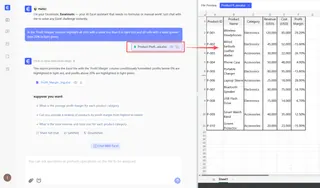
3. Revise e Itere no Resultado
O Excelmatic não apenas lhe dá um produto final; ele se envolve em uma conversa. Ele aplicará a formatação e apresentará a tabela atualizada para sua revisão. A partir daqui, você pode facilmente fazer ajustes.
O formato de "diálogo" é perfeito para refinar seu relatório sem começar do zero. Você pode continuar a conversa com solicitações de acompanhamento.
4. Exporte o Relatório Finalizado
Quando estiver satisfeito com o resultado, você pode baixar a pasta de trabalho totalmente formatada como um novo arquivo .xlsx com um único clique. Todas as regras de formatação condicional e estilos estão incorporados, então você pode abri-lo no Excel de desktop e ele terá a aparência e o comportamento exatamente como você especificou.

Exemplo de Diálogo: Usuário vs. Excelmatic
Veja como uma conversa real pode parecer ao formatar um relatório:
Usuário: Fiz o upload dos meus dados de vendas mensais. Por favor, formate a coluna 'Variação em Relação à Meta' para que qualquer número negativo tenha a cor da fonte vermelha e qualquer número positivo tenha a cor da fonte verde.
Excelmatic: Pronto. Apliquei formatação condicional à coluna 'Variação em Relação à Meta'. Os valores negativos agora estão em vermelho e os positivos em verde. Há mais alguma coisa que você gostaria de formatar?
Usuário: Ótimo. Agora, por favor, deixe a linha do cabeçalho (Linha 1) em negrito com um preenchimento de fundo cinza. Além disso, encontre a pessoa com o maior valor em 'Vendas Totais' e deixe toda a sua linha em negrito.
Excelmatic: Formatei a linha do cabeçalho conforme solicitado. A linha da melhor vendedora, Sarah Johnson, foi colocada em negrito. Você gostaria de destacá-la com uma cor também?
Usuário: Não, apenas negrito está bom. Por favor, exporte isso como um novo arquivo do Excel chamado 'Relatório de Vendas Formatado - Maio'.
Excelmatic: Seu arquivo está pronto para download.
Método Tradicional vs. Excelmatic: Uma Comparação Rápida
| Aspecto | Excel Tradicional (Formatação Manual) | Excelmatic (Agente de IA) |
|---|---|---|
| Tempo | 30-60 minutos para um relatório complexo | 2-5 minutos |
| Esforço | Alto. Requer dezenas de cliques, navegação em menus e criação de regras. | Baixo. Requer digitar algumas frases simples. |
| Flexibilidade | Baixa. Mudanças exigem editar manualmente regras complexas. | Alta. Mudanças são feitas através de uma simples conversa de acompanhamento. |
| Curva de Aprendizado | Íngreme. Requer conhecimento de Estilos de Célula e Formatação Condicional. | Quase zero. Se você consegue descrever o que quer, consegue usar. |
| Consistência | Difícil de manter entre diferentes relatórios e períodos de tempo. | Garantida. A IA aplica a mesma lógica todas as vezes. |
Perguntas Frequentes (FAQ)
P1: Preciso saber sobre Estilos de Célula ou Formatação Condicional do Excel para usar o Excelmatic? Não, de forma alguma. Esse é o principal benefício. Você apenas descreve o resultado visual que deseja (ex.: "deixe os números ruins em vermelho"), e o Excelmatic cuida dos recursos subjacentes do Excel para você.
P2: O Excelmatic modificará meu arquivo original do Excel? Não. O Excelmatic trabalha em uma cópia dos seus dados em seu ambiente seguro. Seu arquivo original permanece intocado no seu computador. Você pode então baixar a versão recém-formatada como um arquivo separado.
P3: Os dados da minha empresa estão seguros se eu fizer o upload para o Excelmatic? O Excelmatic é projetado com a segurança de dados como uma prioridade máxima, empregando protocolos de criptografia e privacidade padrão do setor. Para detalhes específicos sobre o tratamento de dados e segurança de nível empresarial, é sempre melhor consultar a política de privacidade oficial no site.
P4: A formatação aplicada pelo Excelmatic pode ser editada posteriormente no Excel de desktop? Sim. Quando você baixa o arquivo, o Excelmatic aplicou regras padrão de Formatação Condicional e estilos de célula. Você pode abrir o arquivo no Microsoft Excel e visualizar, editar ou remover essas regras usando o Gerenciador de Formatação Condicional padrão, se desejar.
P5: E se meus dados não estiverem perfeitamente limpos? O Excelmatic ainda pode formatá-los? Na maioria dos casos, sim. O Excelmatic é robusto na interpretação de dados. Além disso, você pode até pedir para ele limpar os dados antes de formatar. Por exemplo: "Primeiro, remova quaisquer linhas em branco, depois formate o relatório como discutimos."
P6: Isso serve apenas para colorir números? Que outras formatações ele pode fazer? O Excelmatic pode lidar com uma ampla gama de tarefas de formatação, incluindo alterar fontes (tamanho, cor, negrito, itálico), definir bordas de células, aplicar formatos de número (moeda, porcentagem, data), alterar alinhamentos, ajustar larguras de coluna e muito mais — tudo através de comandos em linguagem natural.
Tome uma Atitude: Atualize Seu Fluxo de Trabalho no Excel Hoje
Pare de desperdiçar horas valiosas na tarefa tediosa e repetitiva de formatar planilhas do Excel. Cada minuto que você gasta clicando em menus de estilo é um minuto que você não está gastando em análise estratégica e tomada de decisões. O custo de oportunidade da formatação manual é alto demais para ser ignorado.
Ao adotar um agente de IA para Excel, você pode recuperar esse tempo e elevar a qualidade e a consistência dos seus relatórios. Imagine poder responder a um pedido de última hora por um relatório formatado em minutos, não em horas.
Pronto para ver em ação? Experimente o Excelmatic gratuitamente. Faça o upload de um dos relatórios em que você está trabalhando atualmente e use um dos prompts deste artigo. Experimente em primeira mão como uma simples conversa pode transformar uma parede de dados em um relatório profissional e pronto para apresentação.





