
Principais conclusões:
- Executar manualmente tarefas básicas do Excel, como classificar, remover duplicatas e fazer cálculos simples, consome muito tempo e é altamente suscetível a erros humanos, especialmente com grandes conjuntos de dados.
- Um agente de IA para Excel, como o Excelmatic, substitui esses processos manuais de múltiplos cliques por comandos simples em linguagem conversacional, permitindo que você limpe e organize seus dados em segundos.
- Ao usar o Excelmatic, você não apenas recupera horas de trabalho tedioso, mas também garante maior precisão dos dados e pode combinar várias tarefas em uma única solicitação para máxima eficiência.
Contexto do problema e pontos de dor
Imagine que você é um gerente de escritório ou coordenador de marketing encarregado de organizar um evento da empresa. Acabaram de lhe entregar uma planilha com 1.500 contatos compilados de várias fontes. Os dados estão uma bagunça. Os nomes não estão em ordem alfabética, há inúmeras entradas duplicadas de diferentes formulários de inscrição e você precisa obter uma contagem rápida de participantes de cada cidade para planejar a logística.
Para muitos usuários do Excel, esse cenário desencadeia uma sensação familiar de pavor. Você sabe que vai passar as próximas horas em uma maratona de clicar e arrastar. Você precisará destacar intervalos com cuidado, navegar por diferentes abas de menu e verificar seu trabalho duas vezes para garantir que não classificou uma coluna sem as outras, criando um desastre de dados.
A dor não é apenas o tempo que leva; é a natureza frágil e manual do trabalho. Um clique errado na caixa de diálogo "Remover Duplicatas" poderia apagar contatos legítimos. Uma solicitação simples como "Quantas pessoas vêm de Nova York?" exige que você pare, aplique um filtro ou escreva uma fórmula CONT.SE e depois lembre-se de removê-lo mais tarde. Essas tarefas "básicas" são tudo menos simples quando realizadas em escala e sob pressão.
Soluções Tradicionais do Excel: Etapas e Limitações
Para lidar com a lista de contatos bagunçada, um usuário experiente do Excel normalmente seguiria uma série de etapas manuais para cada tarefa distinta. Embora poderosas, essa abordagem tradicional é rígida e repleta de armadilhas potenciais.
Aqui está uma análise dos métodos clássicos e seus problemas inerentes:
1. Classificando Dados Manualmente
Para colocar a lista de contatos em ordem alfabética pelo sobrenome, você usaria o recurso Classificar do Excel.
- O Processo:
- Selecione todo o intervalo de dados. É fundamental selecionar todas as colunas, não apenas a que você deseja classificar.
- Vá para a aba
Dadose clique emClassificar. - Na caixa de diálogo, escolha a coluna "Sobrenome" no menu suspenso "Classificar por".
- Escolha a ordem (por exemplo, de A a Z) e clique em OK.
- A Limitação: O maior risco aqui é o erro do usuário. Se você esquecer de selecionar todo o conjunto de dados e classificar apenas a coluna "Sobrenome", você irá desassociar permanentemente cada nome de seu e-mail e cidade correspondentes. Esse único erro pode corromper toda a sua lista e muitas vezes é difícil de desfazer.
2. Removendo Entradas Duplicadas
Em seguida, você limparia os contatos duplicados.
- O Processo:
- Com seu intervalo de dados selecionado, vá para a aba
Dados. - Clique em
Remover Duplicatas. - Aparece uma caixa de diálogo, pedindo para selecionar quais colunas verificar em busca de valores duplicados. Você pode selecionar "Endereço de E-mail" ou uma combinação de "Primeiro Nome", "Sobrenome" e "Empresa".
- Clique em OK para remover as linhas duplicadas.
- Com seu intervalo de dados selecionado, vá para a aba
- A Limitação: Esta ferramenta carece de nuance. É uma ação do tipo "tudo ou nada". Você não pode revisar facilmente as duplicatas antes que sejam excluídas. Além disso, escolher as colunas certas é crucial. Se você verificar apenas um "Primeiro Nome" duplicado, pode acidentalmente excluir duas pessoas diferentes chamadas "João" de empresas diferentes.
3. Realizando Cálculos Básicos
Para obter uma contagem de participantes por cidade, você pode usar uma fórmula ou criar uma Tabela Dinâmica. Para uma soma rápida, você usaria a função SOMA.
- O Processo (para uma soma simples):
- Clique em uma célula vazia onde deseja o total.
- Digite
=SOMA(. - Selecione o intervalo de células que deseja somar.
- Feche o parêntese e pressione Enter.
- A Limitação: Embora as fórmulas sejam o superpoder do Excel, elas não são intuitivas para todos. Um simples
CONT.SEouSOMASEpara agregar dados com base em critérios requer aprender uma sintaxe específica. Criar uma Tabela Dinâmica é mais poderoso, mas envolve outra sequência de arrastar e soltar campos. Se um gerente fizer uma pergunta de acompanhamento ("E quanto apenas aos VIPs de Nova York?"), você tem que começar o processo todo de novo.
Esses métodos manuais, embora funcionais, são um fluxo de trabalho de interrupções. Cada tarefa é um procedimento separado e isolado que você deve iniciar, configurar e executar perfeitamente. Não há uma maneira fácil de encadeá-los, como "classifique os dados, depois remova as duplicatas e, finalmente, me dê uma contagem resumida por cidade".
A Nova Maneira: Usando um Agente de IA para Excel (Excelmatic)
Em vez de ser um operador manual clicando em menus, e se você pudesse simplesmente dizer ao Excel o que precisa? Essa é a promessa dos agentes de IA para Excel, como o Excelmatic. Você age como o gerente, dando instruções em linguagem simples, e a IA age como seu analista especialista, executando as tarefas instantaneamente.

A Abordagem Geral
Com o Excelmatic, o fluxo de trabalho é transformado em um processo conversacional simples:
- Faça upload do seu arquivo: Arraste e solte seu arquivo Excel ou CSV bagunçado no Excelmatic. Seu arquivo original permanece intocado.
- Declare seu objetivo: Em uma caixa de chat, digite o que você quer fazer. Você pode pedir uma coisa de cada vez ou combinar várias etapas em uma única solicitação.
- Revise e refine: A IA processa sua solicitação e apresenta o resultado — uma tabela limpa, um resumo, um gráfico ou uma fórmula. Se não estiver exatamente certo, você pode pedir ajustes no mesmo chat.
- Exporte o resultado: Quando estiver satisfeito, você pode baixar o novo arquivo Excel perfeito.
Passo a Passo: Resolvendo o Problema da Lista de Contatos com o Excelmatic
Vamos revisitar nosso cenário de lista de contatos bagunçada e resolvê-lo da maneira da IA.
1. Faça Upload dos Seus Dados Simplesmente faça upload da planilha da lista de contatos para o Excelmatic. A IA lerá os cabeçalhos e entenderá a estrutura dos seus dados.

2. Descreva o que Você Precisa em Linguagem Simples Em vez de realizar três tarefas manuais separadas, você pode combiná-las em uma instrução clara. Você também pode lidar com elas uma por uma, se preferir.
Aqui estão alguns exemplos de prompts que você poderia usar:
- Para classificar os dados:
Classifique esta planilha em ordem alfabética pela coluna 'Sobrenome'.
- Para remover duplicatas:
Encontre e remova todas as linhas duplicadas onde o 'Endereço de E-mail' é o mesmo.
- Para obter uma contagem resumida:
Conte quantos contatos existem para cada cidade e mostre-me os resultados em uma nova tabela.
- Ou, tudo de uma vez (o verdadeiro poder da IA):
Primeiro, classifique estes dados por 'Sobrenome' de A a Z. Depois, remova quaisquer linhas que tenham um endereço de e-mail duplicado. Finalmente, crie uma tabela de resumo que mostre a contagem total de participantes para cada cidade, classificada da maior para a menor.
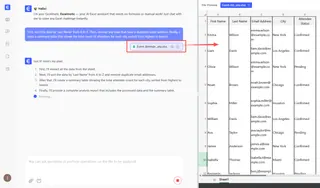
3. Revise e Itere no Resultado O Excelmatic executará esses comandos e mostrará a tabela resultante. Ele pode fazer uma pergunta de esclarecimento ou apresentar os dados finais, limpos e resumidos diretamente.
É aqui que o poder conversacional brilha. Você pode continuar o diálogo para refinar a saída.
4. Exporte Seu Arquivo Perfeito Com um clique, você pode baixar um novo arquivo Excel contendo os dados limpos, classificados e resumidos, pronto para o planejamento do seu evento. O arquivo original bagunçado nunca é alterado.
Exemplo de Diálogo
Aqui está como essa interação pode parecer dentro do Excelmatic:
Usuário: Fiz upload da minha lista de contatos do evento. Está uma bagunça. Você pode primeiro classificá-la pela coluna 'Sobrenome'?
Excelmatic: Pronto. Os dados agora estão classificados em ordem alfabética por 'Sobrenome'. Também notei que parecem haver muitas entradas duplicadas. Gostaria que eu as removesse?
Usuário: Sim, por favor. Remova qualquer linha que tenha exatamente o mesmo endereço de e-mail que outra linha.
Excelmatic: Removi 178 linhas duplicadas com base na coluna 'Endereço de E-mail'. A lista agora contém 1.322 contatos únicos. O que vem a seguir?
Usuário: Ótimo. Agora, você pode me dar um resumo rápido de quantos contatos são de cada cidade?
Excelmatic: Certamente. Aqui está uma tabela mostrando a contagem de contatos por cidade, classificada da maior para a menor. Nova York tem o maior número, com 154 participantes. Você pode baixar esta tabela de resumo ou a lista de contatos totalmente limpa como um arquivo Excel.
Método Tradicional vs. Excelmatic: Uma Comparação Rápida
| Aspecto | Método Manual Tradicional | Método de IA Excelmatic |
|---|---|---|
| Tempo | 15-45 minutos, dependendo do tamanho dos dados | 1-2 minutos |
| Taxa de Erro | Alto risco de erro manual (ex.: classificação errada) | Muito baixa; a IA aplica a lógica consistentemente |
| Flexibilidade | Rígida; cada alteração requer refazer etapas | Altamente flexível; ajuste com novos prompts de chat |
| Curva de Aprendizado | Requer conhecimento de menus e fórmulas específicas | Requer apenas a capacidade de descrever seu objetivo |
| Combinando Tarefas | Difícil; deve ser feito sequencialmente | Fácil; combine várias etapas em uma frase |
Perguntas Frequentes (FAQ)
1. Preciso conhecer alguma fórmula do Excel para usar o Excelmatic? Não. Essa é a principal vantagem. Você só precisa descrever o resultado que deseja em linguagem simples. O Excelmatic gera as etapas, fórmulas ou código necessários nos bastidores.
2. O Excelmatic modificará meu arquivo Excel original? Não. O Excelmatic trabalha em uma cópia dos seus dados em um ambiente seguro na nuvem. Seu arquivo original no seu computador nunca é tocado, garantindo que seus dados de origem permaneçam seguros.
3. É seguro fazer upload dos dados da minha empresa para o Excelmatic? O Excelmatic é construído com a segurança de dados em mente, empregando padrões de segurança de nível empresarial. Os dados são criptografados em trânsito e em repouso. Para políticas específicas de conformidade ou privacidade, é sempre melhor consultar o site oficial.
4. E se a IA não entender minha solicitação? A interface conversacional facilita a correção da IA. Se o primeiro resultado não for o que você queria, você pode simplesmente digitar um comando de acompanhamento para esclarecer, como "Não, por favor, classifique por cidade, não por nome" ou "Apenas remova duplicatas se o primeiro nome E o e-mail forem os mesmos".
5. O Excelmatic pode lidar com mais do que apenas classificação e limpeza? Absolutamente. Este artigo cobre tarefas básicas, mas o Excelmatic também pode gerar fórmulas complexas, criar Tabelas Dinâmicas e gráficos, mesclar dados de diferentes arquivos, construir relatórios de dashboard e realizar análises estatísticas avançadas, tudo a partir de prompts de linguagem natural.
Comece Agora: Atualize Seu Fluxo de Trabalho no Excel com o Excelmatic
Cada hora gasta em tarefas manuais e repetitivas do Excel é uma hora que você poderia ter gasto em análise, estratégia e trabalho mais impactante. Os métodos tradicionais, embora confiáveis para especialistas, são um gargalo para a velocidade e um ímã para erros.
Ao adotar um agente de IA para Excel, você não está apenas obtendo uma ferramenta; você está obtendo um assistente. Um assistente que pode limpar instantaneamente seus dados, realizar cálculos e responder perguntas sobre suas planilhas, permitindo que você opere na velocidade do pensamento.
Pare o ciclo de cliques tediosos. Experimente o Excelmatic hoje e veja por si mesmo. Faça upload daquela planilha bagunçada que você tem evitado e tente um dos prompts deste artigo. Você ficará impressionado com quanto tempo pode recuperar.





