
Principais conclusões:
- A entrada de dados tradicional no Excel, usando recursos como a Alça de Preenchimento e o Preenchimento Relâmpago, geralmente requer arrastar manualmente, definir padrões e solucionar problemas quando as séries são complexas ou os dados são inconsistentes.
- Ferramentas de IA para Excel, como o Excelmatic, substituem essas etapas manuais. Você pode gerar sequências complexas, extrair texto ou criar listas personalizadas simplesmente descrevendo suas necessidades em linguagem simples.
- Usar o Excelmatic reduz drasticamente o tempo gasto na preparação e entrada de dados, minimiza erros do arrasto manual e lida com o reconhecimento de padrões complexos com os quais o Preenchimento Relâmpago tradicional tem dificuldade.
O Custo Oculto da Entrada de Dados "Simples" no Excel
Todo usuário do Excel conhece a sensação. Você tem um grande conjunto de dados e precisa adicionar uma nova coluna com dados sequenciais. Talvez seja uma lista simples de números, datas para um plano de projeto ou IDs únicos para itens de inventário. Seu primeiro instinto é digitar as duas primeiras entradas e arrastar o pequeno quadrado verde — a Alça de Preenchimento — para baixo, para baixo, para baixo.
Para algumas dezenas de linhas, é um pequeno inconveniente. Para alguns milhares? É uma receita para frustração. Seu dedo cansa, você ultrapassa a última linha e a tela engasga enquanto o Excel luta para acompanhar.
Este é o custo oculto da entrada de dados "simples". Tarefas que parecem triviais, como criar uma lista de datas de pagamento quinzenais ou dividir uma coluna "Nome Completo" em "Primeiro" e "Último" nome, rapidamente se tornam tediosas e propensas a erros. Você pode gastar minutos ou até horas em tarefas que não agregam nenhum valor analítico real, apenas preparando seus dados para o trabalho de verdade.
Embora o Excel ofereça ferramentas como Preenchimento Automático, Preenchimento Relâmpago e Listas Personalizadas para ajudar, cada uma vem com seu próprio conjunto de limitações. O que acontece quando o padrão não é simples? E se seus nomes estiverem formatados de forma inconsistente? Muitas vezes você é forçado a voltar à estaca zero: escrevendo fórmulas complexas ou, pior, recorrendo ao copiar e colar manual.
O Kit de Ferramentas Tradicional: Preenchimento Automático, Preenchimento Relâmpago e Seus Limites
Por anos, usuários experientes do Excel confiaram em um punhado de recursos integrados para combater a monotonia da entrada de dados. Vamos reconhecer o que eles fazem bem antes de explorar onde falham.
A Alça de Preenchimento: O Economizador de Tempo Original
A Alça de Preenchimento é o pequeno quadrado no canto inferior direito de qualquer célula selecionada. É o cavalo de batalha da automação de entrada de dados do Excel.
Você pode usá-la para:
- Copiar um único valor: Digite "Em Estoque" em uma célula e arraste para baixo para preencher toda a coluna.
- Criar uma série simples: Digite
JaneFev, selecione ambos e arraste a alça para criar o restante dos meses. O Excel reconhece séries comuns como dias, meses e sequências numéricas. - Copiar fórmulas: Escreva uma fórmula
SOMApara a primeira linha e clique duas vezes na Alça de Preenchimento para aplicá-la a todas as outras linhas da sua tabela. Isso é incrivelmente útil, aproveitando as referências de células relativas.
Preenchimento Relâmpago: O "Truque de Mágica" do Excel
Introduzido no Excel 2013, o Preenchimento Relâmpago é um divisor de águas para manipulação de texto. Ele observa o primeiro exemplo que você digita e tenta identificar um padrão para completar o restante da coluna.
Por exemplo, se você tem uma coluna com nomes completos como "João Silva" e começa a digitar "João" na coluna adjacente, o Preenchimento Relâmpago frequentemente sugerirá preencher o restante da coluna com todos os primeiros nomes.
É brilhante para tarefas como:
- Dividir nomes, endereços ou códigos de produto.
- Combinar primeiro e último nome em um endereço de e-mail.
- Reformatar datas ou números de telefone.
As Limitações da Abordagem Tradicional
Embora essas ferramentas sejam poderosas, elas frequentemente falham quando confrontadas com dados reais e desorganizados. Suas limitações criam um teto para sua produtividade.
Fragilidade e Falta de Controle: O Preenchimento Relâmpago é uma "caixa preta". Ou funciona ou não funciona. Se seus dados têm pequenas inconsistências (ex.: alguns nomes têm iniciais do meio, outros não), o Preenchimento Relâmpago frequentemente fica confuso e desiste, deixando você para limpar os dados manualmente. Você não pode "explicar" as exceções para ele.
Problemas de Escalabilidade: Arrastar a Alça de Preenchimento por 50.000 linhas não é uma solução prática. O truque do clique duplo só funciona se houver uma coluna adjacente sem lacunas — uma condição nem sempre atendida.
Séries Complexas são Desajeitadas: E se você precisar de uma lista de todas as outras sextas-feiras para um calendário de folha de pagamento? Ou de todo terceiro dia útil do mês? A Alça de Preenchimento padrão não consegue fazer isso. Você tem que encontrar a obscura caixa de diálogo "Série" (arrastar com o botão direito ou Página Inicial > Preencher > Série), um processo de várias etapas que poucos usuários sequer conhecem.
Personalização Incômoda: Precisa usar repetidamente uma lista específica, como os nomes dos departamentos da sua empresa ou regiões de vendas? O recurso "Listas Personalizadas" do Excel pode ajudar, mas requer cavar fundo no menu Opções do Excel. Pior, essas listas são salvas na sua instalação local do Excel, não na própria pasta de trabalho. Se você enviar o arquivo para um colega, sua automação de lista personalizada não funcionará para ele.
Quando essas ferramentas falham, você fica com a opção mais demorada: escrever fórmulas intrincadas usando funções como ESQUERDA, DIREITA, LOCALIZAR, EXT.TEXTO, CONCATENAR e TEXTO. Isso requer um conhecimento significativo do Excel e cria fórmulas difíceis para outros entenderem e manterem.
Uma Maneira Mais Inteligente: Automatizando a Entrada de Dados com IA do Excel (Excelmatic)
E se você pudesse pular o arrastar, a adivinhação de padrões e a escrita de fórmulas completamente? E se você pudesse simplesmente dizer ao Excel o que quer fazer?
Esta é a promessa dos Agentes de IA para Excel, como o Excelmatic. Em vez de você tentar descobrir os cliques e funções certos para corresponder ao seu objetivo, você simplesmente declara seu objetivo em linguagem simples. A IA do Excelmatic traduz sua solicitação para os dados, tabela ou fórmula corretos.

Isso muda fundamentalmente o fluxo de trabalho de "Como faço isso no Excel?" para "Isto é o que eu preciso".
Passo a Passo: De Tedioso para Trivial
Vamos revisitar as tarefas frustrantes de entrada de dados e ver como elas se tornam fáceis com o Excelmatic.
1. Faça o Upload dos Seus Dados
Comece fazendo o upload do seu arquivo Excel ou CSV para o Excelmatic. Seu arquivo original permanece intocado. A IA trabalha em uma cópia em um ambiente seguro e privado.

2. Descreva a Tarefa em Linguagem Simples
É aqui que a mágica acontece. Em vez de clicar e arrastar, você apenas digita sua solicitação na interface de chat.
Aqui estão alguns exemplos de prompts que substituem tarefas tradicionais de Preenchimento Automático/Relâmpago:
Para Séries de Datas Complexas:
Crie uma nova coluna chamada 'Dia de Pagamento' que liste todas as outras sextas-feiras, começando em 10 de janeiro de 2025, para os próximos 26 períodos.
Para Divisão de Texto Avançada (substituindo o Preenchimento Relâmpago):
Tenho uma coluna 'Nome Completo' com dados como 'Silva, João A.' e 'Souza, Maria'. Crie duas novas colunas, 'Primeiro Nome' e 'Último Nome', extraindo as partes corretas.
Para Geração de IDs Sequenciais:
Gere uma coluna 'ID da Tarefa' com o formato 'PROJ-2025-001', 'PROJ-2025-002', etc., para todas as 500 linhas da minha planilha.
Para Repetição de Lista Personalizada:
Tenho uma lista das nossas 5 regiões de vendas: Norte, Sul, Leste, Oeste, Central. Adicione uma nova coluna 'Região' e repita esta lista em ordem para cobrir todas as linhas nos meus dados.
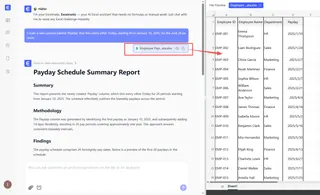
3. Revise e Refine
O Excelmatic processa sua solicitação e apresenta o resultado — normalmente uma nova tabela de dados. A diferença crucial em relação ao Preenchimento Relâmpago é que esta não é uma tentativa única. É uma conversa.
Se o resultado não estiver exatamente certo, você pode refiná-lo.
- "Na verdade, pode fazer o formato do ID 'T-001' em vez disso?"
- "Bom, agora também crie um endereço de e-mail usando o formato
[email protected]." - "Por favor, remova a inicial do meio da coluna 'Primeiro Nome'."
Este processo iterativo garante que você obtenha o resultado perfeito sem precisar recomeçar.
4. Exporte o Resultado
Uma vez satisfeito, você pode baixar os dados transformados como um novo arquivo Excel limpo. Você também pode pedir ao Excelmatic a fórmula que ele usou, permitindo que você aprenda e a aplique em suas próprias pastas de trabalho, se necessário.
Exemplo de Diálogo: IA em Ação
Aqui está uma conversa típica que resolve um problema comum de limpeza de dados em segundos:
Usuário: Tenho uma planilha com uma coluna 'Nome do Funcionário' no formato 'Último, Primeiro'. Preciso dividir isso em colunas 'Primeiro Nome' e 'Último Nome'. Alguns nomes também têm uma inicial do meio.
Excelmatic: Pronto. Criei duas novas colunas, 'Primeiro Nome' e 'Último Nome', extraindo as respectivas partes da coluna 'Nome do Funcionário'. Lidei com casos com e sem iniciais do meio. Gostaria que eu criasse uma coluna 'E-mail' baseada no formato [email protected]?
Usuário: Sim, por favor faça isso. E então ordene toda a tabela por Último Nome em ordem alfabética.
Excelmatic: Adicionei a coluna 'E-mail' e ordenei os dados conforme solicitado. Você já pode baixar o arquivo Excel atualizado.
Em menos de um minuto, uma tarefa que poderia envolver fórmulas complexas ou correção manual está completa.
Tradicional vs. Excelmatic: Uma Comparação Rápida
| Recurso | Excel Tradicional (Preenchimento Automático/Relâmpago) | Excelmatic (IA do Excel) |
|---|---|---|
| Método | Arrastar manual, adivinhar padrões, navegar em menus | Comandos conversacionais |
| Séries Complexas | Requer caixa de diálogo Série complexa ou fórmulas | Descrição em linguagem simples (ex.: "todo 3º dia útil") |
| Extração de Texto | Não confiável (Preenchimento Relâmpago), fórmulas complexas | Robusta, lida com exceções via conversa |
| Repetibilidade | Reensinar manualmente ou Listas Personalizadas não portáteis | Instruções são texto, facilmente salvas e reutilizadas |
| Velocidade para Grandes Dados | Lenta (arrastar), propensa a travar | Geração instantânea, processamento no servidor |
| Curva de Aprendizado | Memorizar cliques, funções e limitações | Saber como descrever sua necessidade de negócio |
Perguntas Frequentes
P: Preciso saber alguma fórmula do Excel para usar o Excelmatic para entrada de dados?
R: Absolutamente não. O ponto principal é substituir a escrita de fórmulas por linguagem natural. Você só precisa ser capaz de descrever o resultado que deseja. O Excelmatic cuida do "como".
P: O Excelmatic é melhor que o Preenchimento Relâmpago?
R: Eles servem a propósitos diferentes. O Preenchimento Relâmpago é ótimo para padrões rápidos, simples e perfeitamente consistentes. O Excelmatic se destaca em tarefas complexas, inconsistentes ou em grande escala, onde você precisa de mais controle, iteração e confiabilidade. É a ferramenta para a qual você recorre quando o Preenchimento Relâmpago falha.
P: O Excelmatic pode criar listas personalizadas como no Excel?
R: Sim, e é muito mais fácil. Em vez de salvar uma lista profundamente nas opções do Excel, você simplesmente diz ao Excelmatic qual é a lista no seu prompt (ex.: "repita a lista de 'A', 'B', 'C'"). A instrução está vinculada à sua tarefa, não à sua máquina.
P: E se a IA não entender minha solicitação?
R: Assim como ao falar com um assistente humano, você pode esclarecer ou reformular sua solicitação. Este ciclo de feedback conversacional é uma vantagem central sobre a natureza "tudo ou nada" de ferramentas como o Preenchimento Relâmpago.
P: Meus dados estão seguros quando os envio para o Excelmatic?
R: Sim. O Excelmatic prioriza a segurança de dados. Seus arquivos são criptografados em trânsito e em repouso, e processados em um ambiente privado e isolado. Para informações detalhadas, você sempre pode consultar a política de privacidade oficial no site.
P: Posso usar as fórmulas geradas pelo Excelmatic nas minhas próprias planilhas?
R: Sim. Para muitas tarefas, você pode pedir ao Excelmatic para "me mostrar a fórmula". Esta é uma ótima maneira de auditar o trabalho da IA e até aprender novas e poderosas funções do Excel que você pode copiar e colar em suas próprias pastas de trabalho.
Pare de Arrastar, Comece a Falar: Atualize Seu Fluxo de Trabalho no Excel
Pense na última vez que você gastou 15 minutos lutando com a Alça de Preenchimento ou tentando fazer o Preenchimento Relâmpago entender seu padrão. Esse tempo você nunca terá de volta. As partes manuais e repetitivas do Excel são um dreno no seu recurso mais valioso: seu foco.
Ao adotar um agente de IA para Excel, você não está apenas obtendo uma nova ferramenta; você está mudando fundamentalmente seu relacionamento com seus dados. Agora você pode se manter focado em objetivos de alto nível e delegar a execução tediosa ao seu assistente de IA. Pare de arrastar e comece a perguntar.
Pronto para recuperar seu tempo e eliminar a frustração da entrada de dados de uma vez por todas?
Experimente o Excelmatic gratuitamente hoje. Faça o upload da sua próxima planilha tediosa, use um dos prompts deste artigo e veja a mágica por si mesmo.





