Principais conclusões:
- Os assistentes de IA integrados ao Excel geralmente exigem múltiplas assinaturas caras, configuração complexa e forçam você a armazenar arquivos em locais específicos na nuvem, criando uma alta barreira de entrada.
- O Excelmatic simplifica todo esse processo: basta fazer upload do seu arquivo Excel ou CSV e começar a analisar com linguagem natural, sem instalação complicada ou migração de arquivos necessária.
- Ao usar um agente de IA dedicado para Excel, você pode ir além da simples geração de fórmulas para realizar análises conversacionais profundas e com várias etapas, economizando horas de trabalho manual e obtendo insights mais precisos.
Contexto do problema e pontos de dor
A promessa da inteligência artificial dentro do Microsoft Excel gerou imenso entusiasmo. Para milhões de profissionais que passam seus dias lidando com planilhas, a ideia de um assistente de IA que possa automatizar tarefas tediosas, gerar fórmulas complexas e visualizar dados usando comandos de linguagem simples soa como um sonho realizado.
Imagine que você é um gerente de marketing com um grande arquivo CSV de resultados de campanha, um analista de vendas acompanhando o desempenho regional ou um planejador financeiro consolidando dados orçamentários. Seu objetivo é o mesmo: extrair rapidamente insights significativos de seus dados sem ficar preso em processos manuais. Você quer fazer perguntas como "Quais produtos tiveram o maior crescimento no último trimestre?" ou "Mostre-me os 5 principais representantes de vendas por receita total" e obter uma resposta instantânea e precisa.
Este é o futuro que os assistentes de IA integrados prometem. No entanto, muitos dos primeiros usuários estão descobrindo que a realidade é repleta de atritos. A empolgação inicial muitas vezes dá lugar à frustração devido a procedimentos de configuração complexos, custos ocultos de múltiplas assinaturas e requisitos rígidos para formatação e armazenamento de dados. Em vez de um assistente perfeito, os usuários frequentemente encontram uma ferramenta que só funciona em condições perfeitas, deixando-os para lidar com dados do mundo real e desorganizados da maneira antiga.
A Solução de IA "Integrada": Passos e Limitações
A primeira onda de IA para Excel chegou na forma de assistentes "integrados" que ficam dentro da faixa de opções do Excel. Essas ferramentas são projetadas para interpretar seus comandos em linguagem natural e traduzi-los em ações do Excel, como criar fórmulas, aplicar formatação ou gerar gráficos básicos. Embora inovadora, essa abordagem vem com limitações significativas que podem prejudicar a produtividade mais do que ajudá-la.
O Fluxo de Trabalho Padrão com um Assistente Integrado
Começar com uma ferramenta de IA integrada típica envolve várias etapas:
- Assinatura e Licenciamento: Primeiro, você precisa de uma assinatura ativa do Microsoft 365. Além disso, deve adquirir uma assinatura mensal separada, muitas vezes cara, para o próprio assistente de IA. Essa estrutura de custo duplo pode ser uma grande barreira para freelancers, pequenas empresas ou até mesmo departamentos inteiros com orçamento apertado.
- Instalação e Ativação: Após assinar, você pode precisar atualizar manualmente sua licença do Office, sair e entrar novamente e reiniciar seus aplicativos várias vezes para que o recurso de IA sequer apareça.
- Armazenamento em Nuvem Obrigatório: Esses assistentes normalmente não conseguem trabalhar com arquivos locais em seu computador. Você é obrigado a fazer upload de sua pasta de trabalho para o OneDrive ou SharePoint e garantir que o "Salvamento Automático" esteja ativado. Isso interrompe o fluxo de trabalho de qualquer pessoa acostumada a trabalhar com CSVs baixados ou rascunhos locais.
- Formatação de Dados Rigorosa: Para que a IA entenda seus dados, eles devem ser formatados como uma Tabela do Excel oficial. Ela tem dificuldade com intervalos de dados simples, informações não estruturadas, células mescladas ou linhas em branco — todas características comuns de planilhas do mundo real.
As Limitações dessa Abordagem
Embora útil para tarefas simples, esse modelo integrado revela várias fraquezas fundamentais quando confrontado com necessidades analíticas complexas.
- Alta Barreira de Entrada: A combinação de múltiplas assinaturas, obstáculos administrativos e migração obrigatória para a nuvem torna difícil e caro começar.
- Rigidez dos Dados: O requisito rigoroso de "Tabelas do Excel" perfeitamente estruturadas e armazenadas em um serviço de nuvem específico torna a análise rápida e ad-hoc quase impossível. Tem um CSV desorganizado que você acabou de baixar? Você terá que limpá-lo e fazer upload dele antes que a IA sequer olhe para ele.
- Análise Superficial: Essas ferramentas se destacam em comandos únicos como "somar esta coluna" ou "destacar os 10% melhores". No entanto, elas carecem da memória contextual para verdadeiras conversas analíticas com várias etapas. Fazer uma pergunta de acompanhamento muitas vezes parece começar do zero. Elas agem mais como uma biblioteca de funções controlada por voz do que como um verdadeiro analista de dados.
- Interrupção do Fluxo de Trabalho: Em vez de uma conversa fluida, o processo é um ciclo rígido de
comando -> aplicar -> comando -> aplicar. Muitas vezes é mais rápido para um usuário experiente realizar as ações manualmente do que formular perfeitamente um comando para a IA.
Uma Maneira Melhor: Usando um Agente de IA Dedicado para Excel (como o Excelmatic)
E se você pudesse ter todo o poder da IA sem as dores de cabeça de configuração e limitações? É aqui que os agentes de IA dedicados para Excel, como o Excelmatic, mudam o jogo. Em vez de ser um recurso acoplado ao Excel, o Excelmatic é uma plataforma especializada construída desde o início para análise de dados conversacional.
A Abordagem do Excelmatic
O Excelmatic é um agente de IA baseado na web projetado para ser seu parceiro de análise de dados. O fluxo de trabalho é intuitivo e poderoso:
- Faça Upload do Seu Arquivo: Arraste e solte qualquer arquivo Excel (.xlsx, .xls) ou .csv.
- Inicie uma Conversação: Faça perguntas sobre seus dados em português simples.
- Obtenha Resultados Instantâneos: A IA analisa seus dados e gera tabelas, fórmulas, gráficos e insights.
- Itere e Refine: Continue a conversa para aprofundar, limpar dados ou alterar sua análise.
- Exporte Seu Trabalho: Baixe um novo arquivo Excel contendo todos os resultados.
Essa abordagem aborda diretamente os pontos de dor dos assistentes integrados. Não há múltiplas assinaturas, atualizações de licença, migração forçada para a nuvem, e ele é projetado para funcionar com dados em qualquer formato, organizados ou desorganizados.
Passo a Passo: Resolvendo Suas Tarefas de Análise com o Excelmatic
Vamos revisitar o objetivo de analisar rapidamente um relatório de vendas. Veja como você faria isso no Excelmatic.

Passo 1: Faça Upload dos Seus Dados
Simplesmente visite o site do Excelmatic e faça upload do seu relatório de vendas. Pode ser uma exportação CSV bruta do seu CRM ou um arquivo Excel parcialmente organizado. Não é necessário formatá-lo como uma Tabela ou salvá-lo no OneDrive.

Passo 2: Faça Perguntas em Linguagem Simples
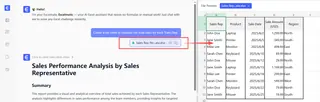
Comece a conversar com a IA. Você pode dar a ela uma série de comandos para realizar uma análise completa.
Aqui estão alguns exemplos de comandos:
- "Primeiro, remova quaisquer linhas duplicadas do conjunto de dados."
- "Resuma o 'Valor da Venda' total por 'Região' e classifique as regiões das vendas mais altas para as mais baixas."
- "Crie uma nova coluna chamada 'Comissão' que seja 5% do 'Valor da Venda' se o valor for superior a $5.000, e 2% caso contrário."
- "Gere uma tabela dinâmica que mostre a quantidade de vendas por 'Categoria do Produto' para cada mês."
- "Crie um gráfico de barras para visualizar as vendas totais de cada 'Representante de Vendas'."
Passo 3: Itere e Refine Através da Conversação
É aqui que o Excelmatic realmente se destaca. Sua análise é um diálogo contínuo. A IA se lembra do contexto de suas perguntas anteriores.
Se o gráfico de barras inicial não estiver exatamente certo, você pode simplesmente dizer:
- "Ok, agora filtre esse gráfico para mostrar apenas as regiões 'Leste' e 'Oeste'."
- "Mude para um gráfico de barras empilhadas e adicione rótulos de dados."
- "Você pode calcular o crescimento ano a ano para cada categoria de produto?"
Esse fluxo conversacional permite que você explore seus dados organicamente, assim como faria com um analista de dados humano.
Passo 4: Exporte Seus Resultados
Uma vez satisfeito, você pode baixar uma nova pasta de trabalho do Excel. Este arquivo conterá seus dados originais, além de novas planilhas com as tabelas dinâmicas, dados resumidos e gráficos que você solicitou. Você também pode copiar as fórmulas exatas geradas pela IA e colá-las em suas próprias planilhas.
Conversa de Exemplo: De Dados Brutos a Insight
Veja como um fluxo de trabalho real poderia ser no Excelmatic:
Usuário: Fiz upload dos meus dados de feedback do cliente do Q3. Está um pouco desorganizado. Você pode primeiro identificar quaisquer linhas com comentários em branco e removê-las?
Excelmatic: Identifiquei e removi 42 linhas com comentários em branco. O conjunto de dados limpo agora tem 1.288 linhas. O que você gostaria de fazer a seguir?
Usuário: Ótimo. Agora, crie uma tabela dinâmica mostrando a média da 'Pontuação de Satisfação' para cada 'Produto' e 'Região'.
Excelmatic: Criei a tabela dinâmica. Ela mostra as pontuações médias de satisfação, detalhadas por produto e região. O "Widget Alfa" na região "Norte" tem a pontuação média mais alta, de 4,8.
Usuário: Interessante. Você pode visualizar os resultados para o "Widget Alfa" em todas as regiões usando um gráfico de colunas? E destacar a região com a pontuação mais baixa em vermelho.
Excelmatic: Certamente. Aqui está um gráfico de colunas visualizando as pontuações médias para o "Widget Alfa" em cada região. Destaquei a região "Sul" em vermelho, pois ela tem a pontuação mais baixa, de 3,2. O novo gráfico e a tabela dinâmica estão disponíveis para download no arquivo Excel atualizado.
IA Integrada vs. Excelmatic: Uma Comparação Rápida
| Característica | Assistente de IA Integrado (ex.: Copilot) | Excelmatic (Agente de IA Dedicado) |
|---|---|---|
| Configuração e Custo | Requer múltiplas assinaturas, muitas vezes caras. Ativação complexa. | Plataforma única e direta. Nenhuma instalação necessária. |
| Flexibilidade de Dados | Requer Tabelas do Excel estruturadas armazenadas no OneDrive/SharePoint. | Aceita arquivos Excel/CSV brutos do seu computador local. Lida com dados desorganizados. |
| Profundidade Analítica | Melhor para tarefas únicas e discretas (ex.: uma fórmula, um gráfico). | Permite análise conversacional com várias etapas e memória contextual. |
| Fluxo de Trabalho | Ciclo rígido de comando-aplicação. Capacidade limitada de refinar resultados. | Conversa fluida e iterativa. Refine e desenvolva facilmente sobre resultados anteriores. |
| Curva de Aprendizado | Ainda se beneficia de conhecer as funções subjacentes do Excel. | O foco está inteiramente em descrever suas necessidades de negócios em linguagem natural. |
Perguntas Frequentes (FAQ)
Preciso ser um especialista em Excel para usar o Excelmatic? De forma alguma. O Excelmatic é projetado para usuários de todos os níveis de habilidade. Se você pode descrever o que deseja fazer com seus dados em português simples, você pode usar o Excelmatic para fazer isso.
O Excelmatic alterará ou excluirá meu arquivo original? Não. Seu arquivo original permanece intocado em seu computador. O Excelmatic trabalha em uma cópia segura de seus dados em seu ambiente, e você pode baixar os resultados como um novo arquivo.
E se meus dados estiverem desorganizados e não estruturados? O Excelmatic é construído para lidar com as realidades dos dados desorganizados. Você pode pedir à IA para realizar tarefas de limpeza, como remover duplicatas, preencher células em branco, dividir colunas ou padronizar formatos de texto como o primeiro passo em sua análise.
Posso usar as fórmulas do Excelmatic em minhas próprias planilhas? Absolutamente. O Excelmatic não apenas realiza o cálculo, mas também mostra a fórmula exata do Excel que usou. Você pode copiar essa fórmula e colá-la diretamente em qualquer pasta de trabalho do Excel.
É seguro fazer upload dos dados da minha empresa para o Excelmatic? O Excelmatic está comprometido com a privacidade e segurança dos dados. Todos os dados são processados em um ambiente seguro e isolado. Para informações detalhadas, consulte as políticas de privacidade e segurança no site oficial.
Como o Excelmatic é diferente do Copilot integrado do Excel? Embora ambos usem IA, a abordagem é fundamentalmente diferente. O Copilot é um recurso dentro do Excel, herdando suas restrições. O Excelmatic é uma plataforma dedicada e especializada para análise de dados do Excel. Isso permite um fluxo de trabalho mais flexível, poderoso e conversacional, sem as dores de cabeça de configuração, complexidades de assinatura e restrições de formato de dados das ferramentas integradas.
Tome uma Atitude: Atualize Seu Fluxo de Trabalho no Excel com o Excelmatic
Pare de lutar com configurações complexas, restrições rígidas e assistentes de IA limitados que apenas arranham a superfície do que é possível. O tempo que você perde tentando fazer uma ferramenta integrada funcionar é tempo que você poderia estar gastando em análises estratégicas e de alto valor.
Um agente de IA dedicado para Excel, como o Excelmatic, capacita você a trabalhar na velocidade do pensamento. Você pode limpar dados, realizar análises complexas, gerar visualizações perspicazes e criar relatórios em minutos, não horas.
Pronto para experimentar a diferença? Experimente o Excelmatic hoje fazendo upload de sua primeira planilha. Use alguns dos comandos deste artigo como ponto de partida e descubra como um verdadeiro parceiro de IA de dados pode transformar seu fluxo de trabalho no Excel.